- Configura copias de seguridad, BitLocker y activación para asegurar tu instalación de Windows 11 desde el primer día.
- Revisa privacidad, notificaciones, publicidad y apps en segundo plano para ganar control, seguridad y menos molestias.
- Ajusta energía, batería, apps predeterminadas, escritorio y barra de tareas para mejorar rendimiento y comodidad diaria.
- Utiliza herramientas como Windows Update, MSConfig, Panel de control y directivas locales para un control avanzado del sistema.
Estrenar instalación de Windows 11 es como tener ordenador nuevo: todo va rápido, limpio y sin cosas raras… pero si lo dejas tal cual viene de fábrica, es muy fácil que en pocos días empiece a llenarse de bloatware, publicidad, servicios innecesarios y ajustes poco privados. Dar unos cuantos retoques justos al terminar de instalar el sistema marca muchísimo la diferencia.
En esta guía vas a ver, paso a paso, qué hacer después de instalar Windows 11 para dejarlo fino: copias de seguridad y restauración, seguridad y cifrado, privacidad, rendimiento, aplicaciones, notificaciones, energía, batería y herramientas avanzadas. Todo explicado en español de España, con ejemplos claros y sin tecnicismos innecesarios, pero sin dejar fuera ningún ajuste importante.
Antes de tocar nada: copia de seguridad y punto de restauración
Lo primero, antes de lanzarte a cambiar opciones como si no hubiera un mañana, es crear una pequeña red de seguridad. Si algo sale mal, querrás poder volver atrás sin dramas, así que conviene asegurarse de que tienes al menos un punto de restauración y alguna copia de seguridad básica.
Un punto de restauración es la forma más sencilla de protegerte frente a cambios de configuración problemáticos. Pídele a Windows que cree un punto con el estado actual del sistema, de forma que más adelante puedas volver a este “momento cero” de tu Windows 11 si un driver, una actualización o una app la lían.
Eso sí, ten claro que un punto de restauración no es una copia de tus documentos ni de tus fotos. Solo sirve para retroceder en archivos y configuración del sistema. Si quieres ir un paso más allá, te interesa crear una imagen completa del disco con software especializado tipo Clonezilla o Acronis, que clonan tu instalación exacta.
Estas herramientas permiten que, si en el futuro pasa algo muy gordo, restaures esa imagen y dejes el PC exactamente como el primer día tras la instalación. La parte negativa es que perderás cualquier cambio que hayas hecho después de crear la copia, así que son ideales como fotografía inicial del sistema recién configurado.
Windows 11 sigue incluyendo una vieja utilidad de copias de seguridad heredada de Windows 7. Aunque aún funciona, lo más prudente es no basar tu estrategia de backup en una herramienta que Microsoft podría retirar de un día para otro, sobre todo teniendo alternativas más modernas y fiables.
Activar BitLocker y guardar bien la clave de recuperación
Si tu edición de Windows 11 y tu hardware lo permiten, uno de los pasos más importantes de seguridad es activar el cifrado de dispositivo con BitLocker. Al hacerlo, todos los datos del disco se cifran y se vuelven ilegibles si alguien roba el portátil o extrae físicamente la unidad.
La clave de todo esto es la clave de recuperación de BitLocker. Si pierdes esa clave y el sistema te la pide por algún motivo (un cambio de hardware, por ejemplo), te puedes quedar sin acceso a tu propio equipo. Por eso es vital guardar una copia de esa clave en un lugar seguro.
Si usas una cuenta de Microsoft para iniciar sesión, Windows suele guardar automáticamente la clave en tu cuenta online. Aun así, es buena idea exportarla e imprimirla o anotarla y guardarla en papel en un sitio físico seguro. Si usas cuenta local, esto ya no es opcional: sin copia, te arriesgas a un bloqueo irreversible.
Ajustes de privacidad en Windows 11: corta el chorro de datos
Uno de los puntos más polémicos de Windows 11 es la cantidad de datos que envía a Microsoft por defecto. Nada más terminar la instalación conviene dedicar unos minutos a revisar con calma las opciones de privacidad y seguridad para decidir qué quieres compartir y qué no.
Desde la aplicación de Configuración, entra en el apartado “Privacidad y seguridad”. Aquí encontrarás varios bloques clave: ubicación, búsquedas, diagnósticos, historial y toda la parte de permisos, como los de cámara (puedes cambiar ajustes de cámara). Es donde puedes hacer que Windows deje de comportarse como un chivato y empiece a respetar un poco más tu vida digital.
Uno de los ajustes más importantes está en la sección General de privacidad. Verás varias opciones relacionadas con anuncios personalizados, seguimiento de la actividad de apps y sugerencias de contenido. Desmarcando estas casillas, evitas que Windows use tu comportamiento para mostrar publicidad “a medida” y recomendaciones que en realidad son anuncios.
Tampoco te olvides del ajuste “Encontrar mi dispositivo”. Si tienes un portátil y te preocupa poder localizarlo en caso de pérdida, puedes mantenerlo activo. Pero si prefieres no enviar datos de ubicación a Microsoft, puedes deshabilitar esta función y ganar un poco de privacidad, a cambio de perder la opción de rastrear el equipo.
Por último, entra en “Comentarios y diagnósticos” para decidir qué información de uso y errores se manda a Microsoft. Reducir al mínimo los datos de diagnóstico hace que se envíe menos telemetría sobre lo que haces y cómo usas el equipo. Tómate cinco minutos para revisar cada apartado; son clics que te ahorran muchos datos volando hacia la nube.
Configurar energía, batería y modos de rendimiento
La manera en la que Windows 11 gestiona la energía influye directamente en el rendimiento, la temperatura y, en portátiles, en la autonomía. Nada más instalar, conviene ajustar el plan de energía para que, siguiendo consejos de mejor eficiencia energética, no vaya ni demasiado lento ni consuma batería como si no hubiera mañana.
En un portátil tienes dos escenarios claros: cuando está enchufado y cuando tira de batería. Lo ideal es que, conectado a la corriente, el sistema use un plan de alto rendimiento (o uno personalizado) que permita al hardware funcionar al 100% cuando haga falta. En cambio, a batería interesa un modo más conservador para alargar las horas de uso.
En Configuración > Sistema > Energía y batería verás el modo de energía. Puedes alternar entre perfiles como “Equilibrado”, “Mejor eficacia energética” o “Máximo rendimiento”. Para tareas pesadas tipo edición de vídeo o juegos, te vendrá bien tener activo un perfil potente que no limite el procesador ni la gráfica.
Si usas portátil, echa también un ojo a la sección de batería. Ahí puedes activar o ajustar el ahorro de batería para que se encienda automáticamente al llegar, por ejemplo, al 20% de carga o al nivel que prefieras. Cuando está activo, Windows reduce actividad en segundo plano, brillo y otros consumos para rascar minutos extra.
Revisar estas opciones al principio te evita sorpresas tipo “mi portátil nuevo dura dos horas” o “mi PC va lento sin motivo”. Con cuatro clics consigues un equilibrio muy decente entre rendimiento y autonomía adaptado a tu forma de usar el equipo.
Actualizar Windows 11 y los drivers desde el primer día
El instalador que has usado para poner Windows 11 en tu equipo no siempre incluye los parches más recientes. En muchos casos instala una compilación con meses a sus espaldas, así que lo siguiente que deberías hacer es abrir Windows Update e instalar todo lo que haya pendiente.
En Configuración > Windows Update pulsa en buscar actualizaciones y deja que descargue e instale todas las que aparezcan. Este proceso puede ir acompañado de varios reinicios y tardar un buen rato, pero te garantiza tener los últimos parches de seguridad, correcciones de errores y mejoras de rendimiento.
No ignores las actualizaciones opcionales. A menudo incluyen nuevas versiones de controladores de hardware, especialmente para gráficas (consulta los requisitos oficiales para jugar), sonido, impresoras o chipsets. Mantener esos drivers al día suele traducirse en menos cuelgues, menos pantallazos y compatibilidad mejorada con juegos y aplicaciones.
Asume que el primer arranque “serio” de tu Windows 11 va a ir acompañado de un maratón de updates. Es el momento perfecto para dejar el PC un rato trabajando solo mientras tú haces otra cosa y vuelves cuando todo esté en verde.
Instalar programas sin caer en webs trampa
Con el sistema más o menos fino, toca llenarlo de vida: los programas que realmente usas. Aquí es donde mucha gente mete la pata descargando instaladores desde webs dudosas llenas de adware, así que conviene seguir un orden de instalación que minimice riesgos.
Una opción muy cómoda a la hora de empezar es utilizar servicios como Ninite para instalar del tirón varias aplicaciones habituales (navegadores, reproductores, herramientas varias) sin tener que ir web por web. Generas un pequeño instalador y él se encarga, de forma desatendida, de bajar todo desde las fuentes oficiales.
Otra herramienta interesante es UniGetUI, que actúa como interfaz gráfica para gestores de paquetes como WinGet o Chocolatey, además de acceder a Microsoft Store y otras fuentes. Con ella puedes buscar, instalar y actualizar programas desde repositorios reputados, lo que reduce bastante el riesgo de acabar en clones falsos. Y si vas a instalar software de audio, primero revisa los ajustes de grabación de audio para que todo funcione correctamente.
Si hay algún programa que no aparece ni en Ninite ni en UniGetUI, entonces sí, toca acudir a su página oficial. Evita a toda costa portales genéricos de descargas, “mirrors” sospechosos o versiones modificadas, porque muchas veces añaden basura o directamente malware.
Quitar publicidad, apps basura y programas del inicio
Windows 11 viene con más “regalos” de los que la mayoría queremos: sugerencias, juegos promocionados, accesos a servicios de Microsoft y aplicaciones preinstaladas que probablemente no vas a usar. Nada más terminar de configurar el sistema, merece la pena limpiar un poco todo ese ruido.
En Configuración > Privacidad y seguridad > General encontrarás varias opciones que controlan la publicidad integrada. Si desmarcas las casillas, reducirás al mínimo los anuncios y recomendaciones en el menú Inicio, el explorador y algunas apps. No los elimina al 100%, pero baja mucho el nivel de molestia.
Después, ve a Configuración > Aplicaciones > Aplicaciones y características. Ahí verás una lista enorme con todo lo que viene instalado. Puedes desinstalar sin miedo juegos promocionados, versiones de prueba que no piensas usar y herramientas de las que ni habías oído hablar. Si algún día las necesitas, siempre puedes volver a instalarlas.
Otra fuente de lentitud es que ciertas apps se cuelan en el arranque sin que te des cuenta. En Configuración > Aplicaciones > Inicio podrás ver qué se ejecuta automáticamente al entrar en Windows y desactivar todo lo que no necesites que arranque nada más encender el PC, como OneDrive o Microsoft Teams si no los usas.
Si prefieres un control todavía más clásico, abre el Administrador de tareas (clic derecho en Inicio) y entra en la pestaña Inicio. Desde ahí puedes ver el impacto en el inicio de cada programa y deshabilitar uno a uno los que solo están ahí para hacer bulto.
Organizar menú Inicio y barra de tareas a tu gusto
El menú Inicio de Windows 11 ha cambiado bastante respecto a Windows 10. Se ha dejado atrás el mosaico de baldosas y ahora todo gira alrededor de apps ancladas y una sección de recomendaciones. Conviene dedicar unos minutos a dejar este menú adaptado a lo que realmente usas.
Abre Inicio y, sobre cualquier aplicación que no quieras ver ahí, haz clic derecho y elige “Desanclar de Inicio”. No se desinstala, simplemente deja de ocupar sitio en la pantalla principal. Después, desde “Todas las aplicaciones” o buscando por nombre, puedes ir anclando tus programas favoritos para tenerlos siempre a mano.
En Configuración > Personalización > Inicio podrás ajustar qué cosas aparecen en la sección de recomendaciones: documentos recientes, apps abiertas, etc. Si no te gusta que Windows te muestre lo último que has usado, puedes desactivar esos elementos para que el menú Inicio sea más limpio y menos “cotilla”.
Dentro de ese mismo apartado hay una sección de “Carpetas” donde puedes añadir accesos rápidos al lado del botón de apagado: Descargas, Documentos, Imágenes, Configuración, etc. Es una forma sencilla de tener tus carpetas clave a dos clics sin llenar el escritorio de iconos.
Respecto a la barra de tareas, Windows 11 la coloca por defecto centrada, pero puedes cambiarlo. En Configuración > Personalización > Barra de tareas encontrarás la opción de alineación y la posibilidad de efectuar un reinicio de ajustes de la barra de tareas. Cambiarla a “Izquierda” hace que todo vuelva a parecerse más al Windows de toda la vida, si el centrado no te convence.
Anclar programas a la barra también es un clásico: abre un programa y, cuando su icono esté abajo, haz clic derecho y pulsa en “Anclar a la barra de tareas”. Esto hace que ese icono permanezca visible incluso cuando el programa está cerrado, ideal para tus herramientas de uso diario.
Cambiar aplicaciones predeterminadas y navegador
Windows 11 se ha puesto algo quisquilloso con las apps por defecto. Ya no basta con elegir un navegador y listo: ahora tienes que asociar tipos de archivos y protocolos concretos a cada aplicación, especialmente en el caso del navegador.
En Configuración > Aplicaciones > Aplicaciones predeterminadas, busca tu navegador favorito (Chrome, Firefox, Brave, etc.) y verás una lista de extensiones y tipos de enlace. Tendrás que ir cambiando uno a uno para que todos los .html, http, https y compañía se abran con ese navegador en vez de con Edge.
Este mismo panel te permite ajustar el programa por defecto para vídeos, imágenes, PDF, correo, música y otros formatos. Así puedes hacer que los vídeos abran con VLC, los PDF con Adobe Acrobat o tu visor favorito, y el correo con el cliente que prefieras. Es un rato de clics, pero luego todo se abrirá donde tú quieres y no donde Windows decide.
Gestión de notificaciones y modo “no molestar”
Las notificaciones en Windows 11 se agrupan ahora en el área del reloj y calendario, y pueden ser muy útiles o muy pesadas según cómo las tengas configuradas. Merece la pena ajustarlas para que solo te avisen de lo que realmente importa.
Desde Configuración > Sistema > Notificaciones puedes activar o desactivar notificaciones globalmente y, sobre todo, gestionarlas por aplicación. Lo suyo es dejar activas solo las de correo, mensajería, seguridad y alguna herramienta clave, y apagar todas esas que solo muestran avisos promocionales o recordatorios poco útiles.
En este mismo apartado verás opciones como “Ofrecer sugerencias sobre cómo configurar mi dispositivo” y “Obtener consejos y sugerencias al usar Windows”. Al principio pueden ayudar, pero en cuanto domines un poco el sistema, lo mejor es desmarcarlas para que el sistema deje de darte la brasa con consejos que ya no necesitas.
También puedes configurar el Asistente de concentración, que viene a ser un modo “no molestar” vitaminado. Te permite establecer reglas para que, por ejemplo, cuando pongas una app en pantalla completa o estés jugando, solo entren notificaciones críticas, o directamente ninguna. Muy útil para trabajar o ver pelis sin interrupciones constantes.
Escritorios virtuales, pantalla partida y gestos en el trackpad
Windows 11 ha mejorado bastante todo lo relacionado con la multitarea. Si sabes sacarle partido a los escritorios virtuales, a las disposiciones de ventanas y a los gestos del panel táctil, puedes ganar mucha comodidad en tu día a día.
Con la combinación Windows + Tabulador verás la vista de tareas, donde en la parte inferior aparecen los escritorios virtuales. Desde ahí puedes crear nuevos, renombrarlos y separar tu entorno de trabajo del de ocio en escritorios diferentes. Lo cómodo es moverte entre ellos con Ctrl + Windows + Flechas izquierda/derecha.
Además, puedes arrastrar ventanas entre escritorios en esa misma vista, sin necesidad de cerrarlas y volver a abrirlas. Y si haces clic derecho en el fondo de un escritorio, tendrás opciones de personalización como asignarle un fondo de pantalla distinto a cada escritorio para reconocerlos al instante.
La pantalla partida también ha mejorado con los nuevos Layouts de Snap. Si pasas el ratón por encima del botón de maximizar de una ventana, se despliegan varias disposiciones (mitad y mitad, en columnas, en cuadrícula…). Al elegir una, Windows te sugiere qué apps colocar en el resto de huecos, lo que facilita tener dos, tres o cuatro aplicaciones colocadas sin andar arrastrando a mano.
Si usas portátil, entra en Configuración > Bluetooth y dispositivos > Panel táctil. Allí deberías ver una sección de gestos avanzados con tres o cuatro dedos. Puedes configurarlos para cambiar de escritorio, mostrar el escritorio, abrir multitarea… De este modo, con un par de movimientos sobre el trackpad te mueves por Windows mucho más rápido que con el ratón. Si tienes problemas con el puntero físico, considera restablecer los ajustes del mouse.
Cuentas de usuario: Microsoft, local y portapapeles entre dispositivos
Windows 11 empuja bastante a usar una cuenta de Microsoft para todo, pero no es obligatorio quedarte con ella para siempre. Si prefieres algo más tradicional y menos ligado a la nube, puedes pasar a una cuenta local después de terminar la instalación.
En Configuración > Cuentas > Tu información verás opciones relacionadas con tu cuenta Microsoft. Desde ahí puedes buscar el enlace “Iniciar sesión con una cuenta local en su lugar” y seguir el asistente para crear un usuario local clásico, sin necesidad de correo ni conexión permanente. Es útil si quieres un entorno más aislado.
Eso sí, usar la cuenta de Microsoft tiene sus ventajas: sincronización de configuraciones, de algunos datos y funciones como el portapapeles en la nube entre Windows y Android. En Configuración > Sistema > Portapapeles puedes activar “Compartir entre dispositivos” y elegir si la sincronización del portapapeles será automática o manual, de forma que lo que copies en un dispositivo lo puedas pegar en otro usando la misma cuenta.
En Android tendrás que instalar Microsoft SwiftKey y entrar con la misma cuenta para que todo encaje. Puede parecer un detalle menor, pero cuando te acostumbras a copiar texto en el PC y pegarlo en el móvil (o al revés), ya no quieres otra cosa.
Licencia, activación y software de periféricos
Un detalle que conviene comprobar cuanto antes es si tu copia de Windows 11 está correctamente activada. Sin activación, el sistema limita opciones de personalización y muestra avisos constantes, así que te interesa asegurarte de que la clave de licencia se ha aplicado bien.
En Windows 11 puedes verlo en Configuración > Sistema > Información > Activación. Si no está activo, tendrás que introducir una clave válida. Hasta que no lo hagas, no podrás personalizar a fondo elementos como fondos, colores o algunas funciones avanzadas.
Si utilizas periféricos como ratones gaming, teclados avanzados o impresoras multifunción, es muy probable que funcionen con los drivers genéricos de Windows. Pero para aprovechar funciones como la iluminación RGB, macros o escaneado avanzado, necesitas instalar el software oficial del fabricante. Si lo que necesitas es ajustar el cursor puedes modificar el tamaño y ajustes del puntero del mouse.
En el caso de dispositivos compatibles, Windows 11 23H2 trae además la función de Iluminación dinámica en Configuración > Personalización > Iluminación dinámica, que permite gestionar luces RGB básicas sin necesidad de tener cinco programas distintos corriendo en segundo plano. Aun así, si quieres exprimir al máximo tu hardware, las suites oficiales siguen siendo la mejor opción.
Antivirus, seguridad y opciones de inicio avanzadas
En lo que respecta a antivirus, Windows 11 viene bastante bien servido con Microsoft Defender. Para la mayoría de usuarios, que navegan con cierto sentido común y no andan descargando cualquier ejecutable, Defender ofrece protección en tiempo real más que suficiente sin necesidad de instalar nada adicional.
Si tu perfil es más “aventurero” y sueles frecuentar todo tipo de páginas, puedes valorar un antivirus de pago con funciones extra. Lo que no tiene mucho sentido es desactivar Defender para poner un antivirus gratuito cualquiera, porque rara vez te va a ofrecer una protección mejor que la nativa de Microsoft.
En el terreno de arranque y diagnóstico, Windows incluye el Entorno de recuperación (Windows RE) y un menú de Configuración de inicio muy útil cuando las cosas se tuercen. Desde allí puedes arrancar en modo seguro, habilitar registro de arranque, usar vídeo de baja resolución o desactivar reinicios automáticos tras error, entre otras cosas.
Para entrar a estas opciones, puedes forzar el reinicio avanzado desde Configuración o con combinaciones de teclado. Una vez en Windows RE, ve a “Solucionar problemas” > “Opciones avanzadas” > “Configuración de inicio” y pulsa en “Reiniciar”. Al volver a arrancar, verás un listado de modos especiales que se seleccionan con las teclas numéricas o F1-F9 y te permiten diagnosticar problemas de drivers, malware o fallos de configuración.
Si el equipo se queda atascado arrancando siempre en modo seguro, puedes abrir la herramienta msconfig (Windows + R, escribir msconfig y pulsar Intro), ir a la pestaña “Arranque” y desmarcar la casilla de “Arranque seguro” para volver al inicio normal.
Herramientas avanzadas de configuración: Panel de control, MSConfig y directivas
Aunque la app moderna de Configuración cubre casi todo lo que un usuario medio necesita, Windows 11 sigue teniendo un buen arsenal de herramientas clásicas para afinar el sistema al milímetro. Conocerlas te facilita hacer ajustes que no aparecen a simple vista.
El viejo Panel de control sigue ahí, accesible buscándolo en el menú Inicio o con Windows + R y escribiendo “control”. A través de él puedes gestionar dispositivos, opciones de red, sonido, copias de seguridad antiguas y un largo etcétera. Es especialmente útil cuando buscas opciones muy concretas heredadas de versiones anteriores de Windows.
Otra herramienta importante es Configuración del sistema (MSConfig), a la que accedes con Windows + R y escribiendo “msconfig”. Desde aquí puedes gestionar qué servicios se cargan al inicio, elegir el tipo de arranque y acceder a ajustes avanzados que te ayudan a depurar problemas de rendimiento o conflictos de software.
Si usas una edición Pro o superior, también dispones del Editor de directivas de grupo local (gpedit.msc). Esta herramienta permite aplicar políticas que no están disponibles en la interfaz estándar, como desactivar componentes, limitar ciertas funciones o configurar opciones de seguridad muy granulares. Es especialmente útil para administrar equipos que no forman parte de un dominio pero necesitan un control fino. Para ajustes adicionales puedes reforzar la seguridad de tu Windows con secpol.msc.
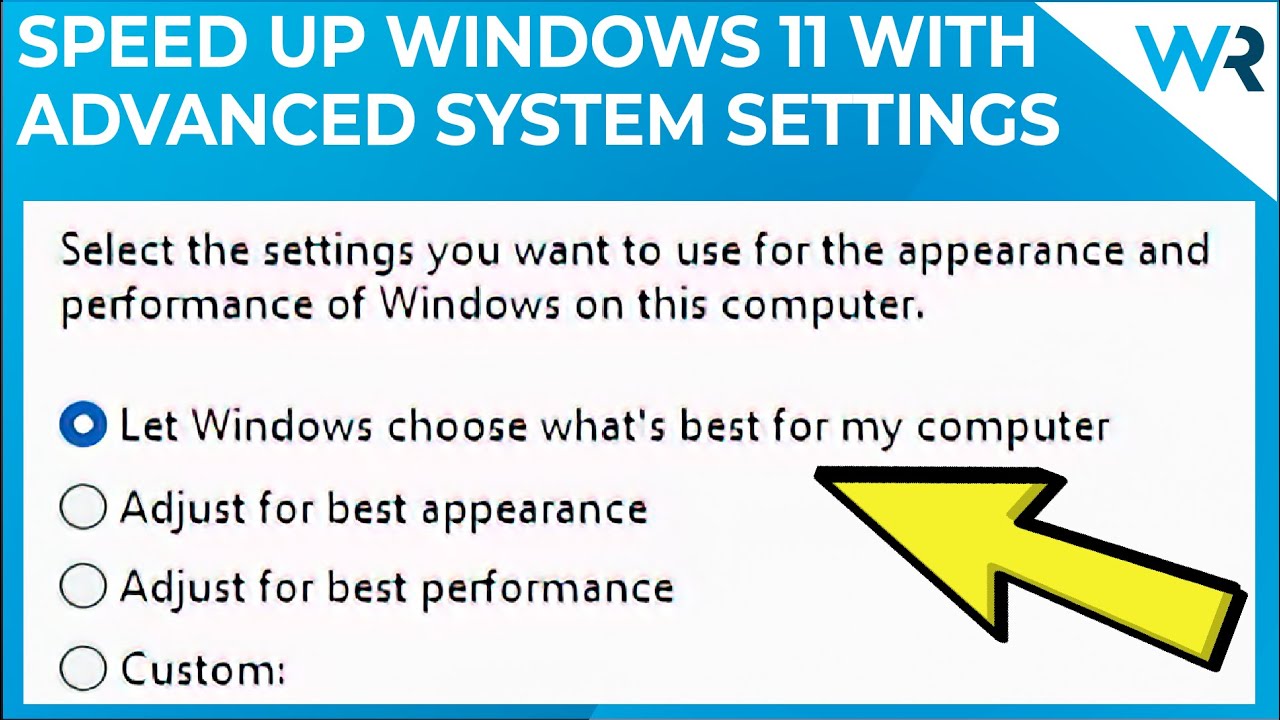
Finalmente, en Configuración avanzada del sistema (Windows + R, SystemPropertiesAdvanced) encontrarás ajustes de rendimiento, perfiles de hardware, entorno y recuperación del sistema. Desde ahí puedes, por ejemplo, ajustar los efectos visuales para priorizar rendimiento o personalizar el archivo de paginación si necesitas exprimir al máximo tu máquina.
Haciendo todos estos ajustes nada más instalar Windows 11 consigues un sistema más rápido, más limpio, con menos publicidad, mejor protegido y alineado con tu forma de trabajar; dedicar un rato al principio a configurar copias de seguridad, privacidad, energía, aplicaciones, notificaciones y herramientas avanzadas es el mejor truco para que tu instalación se mantenga estable y cómoda durante años.