
- Los bugs de cookies suelen deberse a bloqueos del navegador, plugins de seguridad o cambios de dominio y políticas de privacidad.
- Las primeras acciones recomendadas son habilitar cookies, borrar datos de navegación y revisar extensiones y perfiles.
- En WordPress, muchos errores se resuelven ajustando plugins y configurando correctamente dominio y rutas de las cookies.
- Las nuevas restricciones a las cookies de terceros exigen adaptar apps con frontend y backend en dominios distintos.
Si has llegado hasta aquí es porque estás peleándote con algún bug relacionado con las cookies: errores raros al iniciar sesión, mensajes de que están desactivadas, páginas que no cargan bien o servicios de Google, WordPress u otras webs que directamente se niegan a funcionar. Tranquilo, no eres el único; entre cambios de navegadores, nuevas políticas de privacidad y configuraciones de servidores, los problemas con las cookies se han vuelto más frecuentes que nunca.
En esta guía vamos a ver, paso a paso, todas las causas habituales de los errores de cookies y las soluciones más efectivas: desde lo básico (habilitarlas y borrarlas) hasta casos más rebuscados que implican plugins de WordPress, migraciones de sitios o cambios recientes en navegadores como Google Chrome y Microsoft Edge. La idea es que tengas un manual práctico que puedas usar tanto para tu equipo como para tus usuarios o clientes.
Qué son realmente las cookies y por qué son tan importantes
Las cookies son pequeños archivos que los sitios web guardan en tu navegador para almacenar información sobre tu visita y tu sesión. Puedes verlo como una especie de memoria a corto plazo: gracias a ellas, la página sabe que sigues siendo tú aunque cambies de sección o cierres y vuelvas a abrir el navegador.
Cuando entras en una web, ese sitio puede crear una o varias cookies para cosas tan variadas como mantenerte logueado, recordar tus preferencias (idioma, tema oscuro, etc.) o mostrarte contenido adaptado a tu zona geográfica. Sin esas cookies, te tocaría “presentarte” de nuevo a cada clic que haces, y muchas funciones sencillamente dejarían de funcionar.
Las cookies no son todas iguales. Por un lado están las cookies propias, que son las que crea el sitio que estás visitando en ese momento. Suelen utilizarse para funciones clave del propio sitio: autenticación, carrito de la compra, configuración de usuario, etc. Técnicamente, forman parte de los datos del sitio almacenados en tu dispositivo. En ocasiones conviene usar un gestor de cookies como BleachBit para inspeccionar y limpiar cookies problemáticas.
Por otro lado están las cookies de terceros. Estas se generan cuando la web que visitas carga contenido externo, como anuncios, imágenes, scripts o servicios de analítica procedentes de otros dominios. Esos terceros pueden usar sus cookies para personalizar anuncios, medir estadísticas o vincular tu sesión entre diferentes webs.
Empresas como Google utilizan cookies en casi todos sus productos para mejorar la experiencia y la seguridad de sus servicios. El uso concreto de estas cookies y de otros identificadores se detalla en sus políticas de privacidad, pero a nivel práctico lo que te interesa es que, si hay un problema con ellas, tu cuenta de Google, tu acceso a apps de terceros o tus inicios de sesión con Google pueden empezar a fallar.

Tipos de errores típicos relacionados con las cookies
Cuando algo se rompe en la gestión de cookies, el síntoma puede ser un simple aviso o un desastre total. Algunos de los mensajes y comportamientos más habituales son los siguientes:
En el caso de Google y otros servicios de autenticación, es bastante común ver avisos del tipo “las cookies están desactivadas” o “debes habilitar las cookies para usar esta cuenta”. Si tus cookies están bloqueadas o deshabilitadas, la web no puede guardar el token de sesión y hace como si nunca hubieras iniciado sesión.
En WordPress, uno de los mensajes clásicos al intentar entrar al panel es: “Las cookies están bloqueadas o no son compatibles con tu navegador”. El resultado es que, aunque pongas usuario y contraseña correctos, el sistema jamás llega a considerar que estás logueado, y te devuelve al formulario de acceso una y otra vez.
En configuraciones más avanzadas, o cuando hay conflictos entre cookies nuevas y antiguas, puedes incluso tropezarte con errores del tipo 502 Bad Request, 522 Time Out, Handshake Failed y otros códigos del lado del servidor. Estos se dan, por ejemplo, cuando una cookie crece demasiado o se envía en una combinación que el servidor no sabe gestionar.
También empiezan a ser frecuentes errores más modernos como “Error setting cookie due to user preferences” al trabajar con aplicaciones separadas en frontend y backend (por ejemplo, frontend en Vercel y backend en Render, ambos con dominios distintos). Este mensaje está muy ligado a los nuevos modelos de privacidad de navegadores como Chrome, que bloquean por defecto muchas cookies de terceros.
En otros casos, la página simplemente te suelta un mensaje genérico tipo “A required part of this site couldn’t load”, y te sugiere revisar extensiones, bloqueadores de anuncios, red o configuración del navegador. Detrás de ese mensaje tan poco informativo suele haber, entre otras cosas, un problema de cookies o de scripts que no pueden establecerlas.
Causas más frecuentes de los bugs de cookies
La raíz del problema puede estar en distintos sitios: en tu navegador, en el servidor, en un plugin de seguridad o en las nuevas políticas de privacidad de los navegadores modernos. Veamos las causas más habituales.
Por un lado, están las configuraciones del navegador y las herramientas de privacidad. Los modos de navegación privada, los bloqueadores de anuncios o las extensiones orientadas a la privacidad pueden bloquear tanto cookies de terceros como, a veces, cookies esenciales de la propia web. Además, algunos navegadores han endurecido su política y cortan por defecto muchas cookies de terceros.
Otro foco de problemas son los plugins de seguridad y de caché en gestores de contenido como WordPress. Plugins muy agresivos pueden bloquear cookies de autenticación o manipular las cabeceras hasta el punto de que WordPress no reconozca la sesión. Lo hacen con buena intención, para proteger el sitio, pero a veces se pasan de frenada y no distinguen entre tráfico legítimo y ataques.
Las migraciones de sitios web (cambio de hosting, de dominio o de protocolo, como pasar de http a https) también pueden dejar el sistema de cookies patas arriba. Si el dominio o la ruta que WordPress u otra aplicación espera para la cookie ya no coinciden con la configuración actual, la cookie se guarda en un sitio y el sistema la busca en otro.
Con la llegada de iniciativas como la Privacy Sandbox de Google Chrome, ahora muchos entornos con frontend y backend en dominios distintos (por ejemplo, una app Next.js en un dominio y una API Express en otro) sufren errores al intentar establecer cookies de sesión. Chrome, de forma gradual, está obligando a que las cookies de terceros sigan políticas más estrictas o directamente no se acepten por defecto, lo que provoca mensajes de fallo al fijar la cookie según las preferencias de privacidad del usuario.
Finalmente, hay casos especialmente puñeteros en los que la combinación de cookies antiguas, cookies nuevas y tamaños excesivos genera errores en el servidor. Si una cookie se hace demasiado grande o tiene un formato inesperado, el servidor puede responder con errores 502, 522 u otros, sin que a primera vista parezca un problema de cookies, cuando en realidad lo es.
Soluciones básicas: habilitar y borrar cookies en el navegador
Antes de meternos en cosas avanzadas, conviene empezar por lo obvio: comprobar que las cookies están activadas y borrar las cookies y la caché del navegador. Sorprendentemente, esto soluciona un porcentaje altísimo de casos.
Si ves un aviso indicando que las cookies están inhabilitadas o bloqueadas, lo primero es ir a la configuración de tu navegador (Chrome, Firefox, Edge, etc.) y asegurarte de que se permite el uso de cookies al menos para los sitios que necesitas. Cada navegador tiene su propia ruta, pero normalmente está en el apartado de privacidad o seguridad. En la página de ayuda de cada navegador encontrarás los pasos detallados.
Una práctica habitual entre técnicos de soporte era, y sigue siendo, forzar un borrado de historial reciente (por ejemplo, de la última hora) para limpiar la caché que pueda estar dando problemas. Esto en Chrome solucionaba un montón de incidencias típicas de carga de páginas y de sesiones atascadas.
Además, se puede ir un poco más al grano y eliminar únicamente las cookies específicas del sitio que está dando error. Por ejemplo, haciendo clic en el candado o en el icono de información junto a la URL, entrando en la sección de cookies y datos del sitio, y borrando solo las cookies asociadas a ese dominio concreto.
En algunos casos, como cuando un servidor devuelve errores curiosos debido a cookies corruptas o “gigantes”, la solución pasa precisamente por borrar manualmente esas cookies problemáticas. El bucle es que el navegador, al intentar cargar la web de solución, primero envía la cookie rota, y eso ya dispara el error antes de que la página pueda cargar el script que las eliminaría. De ahí que sea necesario ir a la configuración del navegador, buscar el dominio problemático y vaciar ahí todas las cookies relacionadas.
Errores de cookies al usar cuenta de Google u otros servicios
Cuando las cookies fallan, uno de los primeros sitios donde lo notas es en tu cuenta de Google o en aplicaciones que dependen de ella. Inicios de sesión que se reinician, webs de terceros que no logran validar tu cuenta de Google y mensajes insistentes de que las cookies están desactivadas.
Si al usar Google para autenticarte en un sitio de terceros recibes un aviso de que las cookies no están permitidas, los pasos básicos son claros: activar las cookies en el navegador y, a continuación, volver a intentar el inicio de sesión. En muchos casos es suficiente con eso, siempre que no tengas extensiones bloqueando componentes de Google.
Google advierte que las cookies afectan al funcionamiento de su cuenta con otras aplicaciones y servicios externos. Si tu navegador bloquea cookies necesarias para la autenticación cruzada, la web no logra completar el proceso. Aquí también entran en juego las nuevas restricciones de cookies de terceros, que pueden cortar de raíz el intercambio de datos entre dominios.
Si, tras habilitar cookies y limpiar datos del navegador, sigues viendo mensajes de error al iniciar sesión con Google en sitios ajenos, puede que el problema esté del lado del servicio de terceros (integración mal configurada, dominio no autorizado, etc.). No obstante, conviene repetir la prueba en otro navegador o en modo incógnito para descartar que tu perfil local esté causando el conflicto.
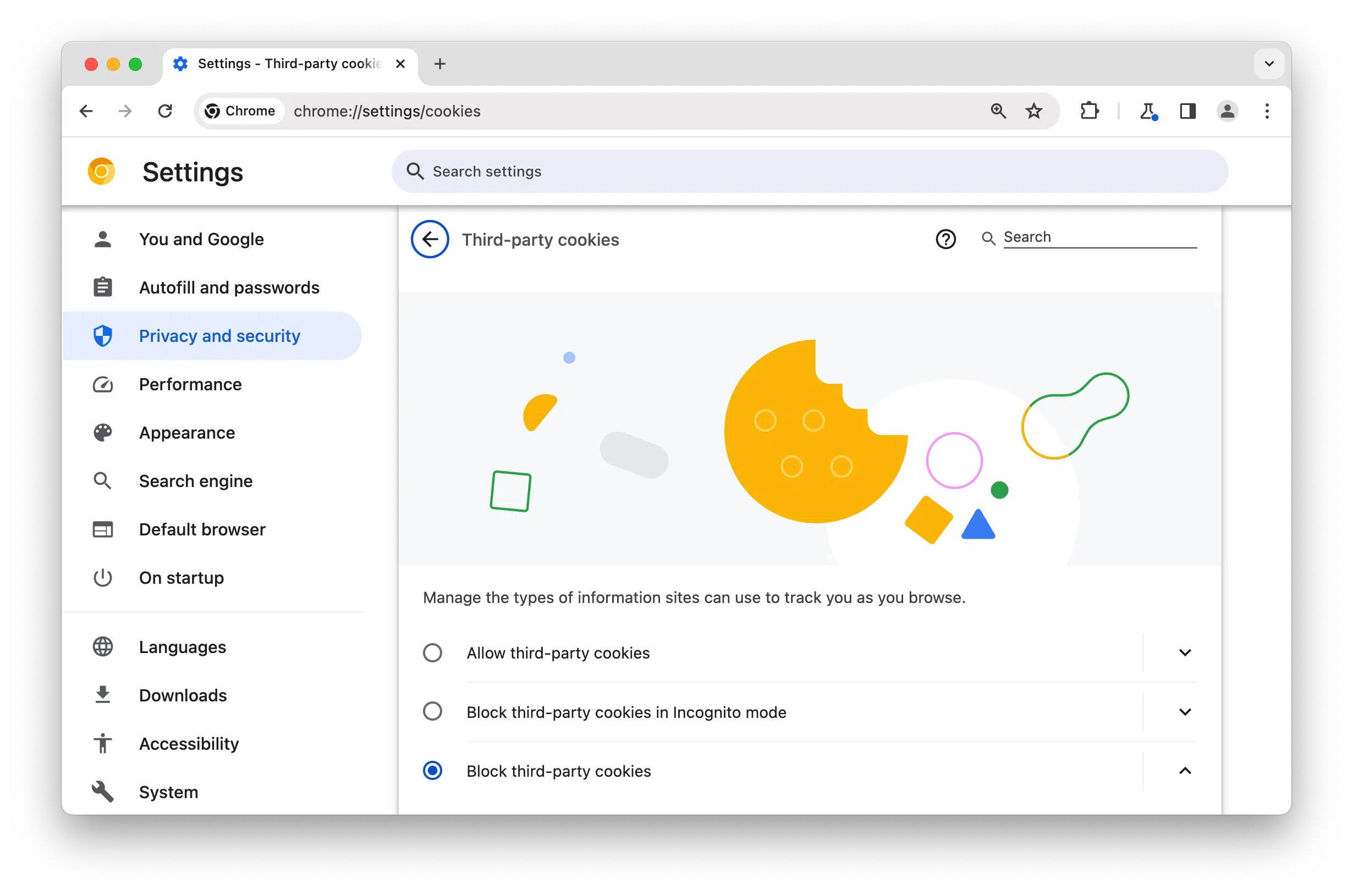
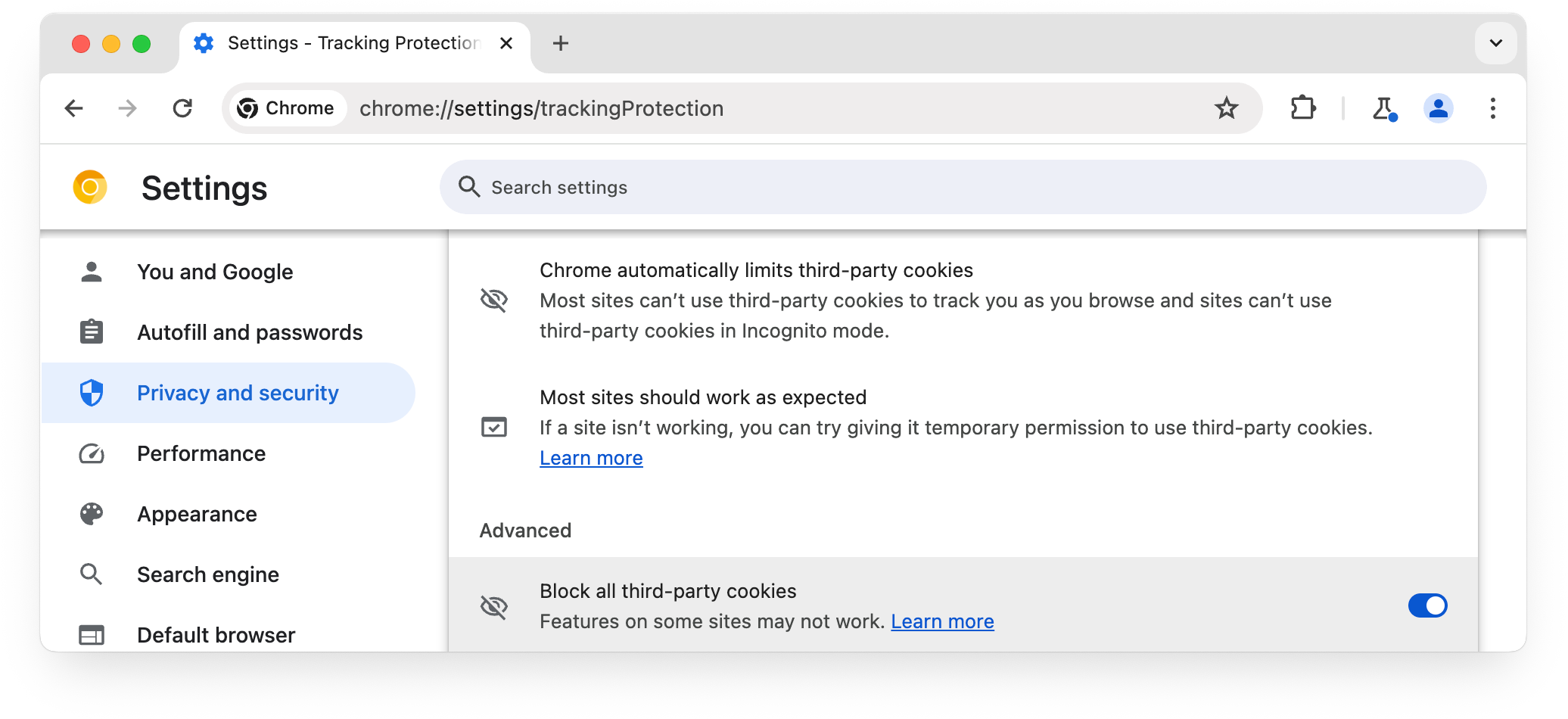
En Chrome, si quieres profundizar, también puedes revisar opciones avanzadas relacionadas con la gestión de cookies de terceros. Ajustar estas preferencias puede marcar la diferencia cuando utilizas muchos servicios que integran inicio de sesión con Google, sobre todo en entornos corporativos o educativos.
El clásico error de WordPress: “las cookies están bloqueadas…”
Uno de los fallos más desesperantes para administradores de sitios es encontrarse al entrar en /wp-admin con el aviso: “Las cookies están bloqueadas o no son compatibles con tu navegador. Debes habilitar las cookies para usar WordPress.” El sitio sigue visible para los visitantes, pero tú te quedas fuera del panel.
Para entender por qué ocurre, piensa que WordPress usa cookies para recordar que has iniciado sesión y que estás autorizado a acceder al escritorio. Si, por el motivo que sea, esa cookie no se establece bien, no se puede leer o se coloca en un dominio/ruta incorrectos, cada vez que intentas acceder al panel es como si fueras un visitante nuevo.
Este error puede aparecer aunque en tu navegador las cookies estén aparentemente activadas y aunque ayer mismo todo funcionara sin tocar nada. Ahí es donde la cosa se complica, porque el origen muchas veces no está en el navegador, sino en la propia configuración de WordPress, en el hosting o en algún plugin que está interfiriendo.
Entre los sospechosos habituales están los plugins de seguridad (Wordfence, Sucuri, iThemes Security, etc.), que por exceso de celo terminan rompiendo el flujo normal de establecimiento de cookies, y los plugins de caché (W3 Total Cache, WP Super Cache y similares) que, si están mal configurados, sirven contenido cacheado donde no deberían o alteran cabeceras importantes.
También es muy común que este error aparezca justo después de una migración de WordPress: cambio de dominio, mudanza de servidor o implementación de HTTPS. Si las constantes de dominio y ruta de las cookies no coinciden con la nueva realidad del sitio, las cookies se guardan en un espacio que WordPress ya no considera válido.
Cómo arreglar el error de cookies en WordPress paso a paso
La buena noticia es que la mayoría de problemas de cookies en WordPress tienen soluciones que no requieren programar. Conviene seguir un orden lógico, de lo más simple a lo más técnico, para no romper nada de más.
Lo primero, prueba una actualización forzada de la página de login. En Windows puedes usar Ctrl + F5 y en Mac Cmd + Shift + R. Esto limpia la caché de esa página concreta y la recarga desde el servidor, evitando que un HTML viejo o un script cacheado siga provocando el error.
Si eso no ayuda, el siguiente paso es borrar las cookies y la caché del navegador. En Google Chrome, por ejemplo, ve al menú de los tres puntos, entra en “Borrar datos de navegación” y marca “Cookies y otros datos de sitios” junto con “Imágenes y archivos en caché”. Después, cierra por completo el navegador, ábrelo de nuevo e intenta entrar de nuevo a tu WordPress.
Si sigues sin poder loguearte, toca sospechar de los plugins de seguridad, caché y consentimiento de cookies. Como no puedes entrar al panel, deberás desactivarlos desde el gestor de archivos de tu hosting o mediante FTP: localiza la carpeta wp-content/plugins y renombra temporalmente el directorio de cada plugin sospechoso añadiendo algo como “-deactivated” al final del nombre.
Empieza por los plugins de seguridad y de caché más conocidos, así como cualquier plugin de cookies instalado recientemente. Tras renombrar uno, prueba a iniciar sesión. Si de repente puedes entrar, ya tendrás identificado el conflicto. Entonces podrás reactivar el resto y, en el plugin problemático, revisar sus ajustes de seguridad y manejo de cookies para suavizarlos, o plantearte sustituirlo por una alternativa.
En casos donde el problema persiste incluso sin plugins, hay que ajustar la configuración de wp-config.php. Edita ese archivo (previamente haz una copia de seguridad del sitio, por si acaso) y añade justo antes del comentario final “/* Eso es todo, ¡deja de editar! */” una línea como:
define('COOKIE_DOMAIN', $_SERVER);
Con esa instrucción, le indicas a WordPress que utilice exactamente el dominio actual visto por el servidor como dominio para sus cookies, evitando desajustes tras migraciones o cambios de host. Guarda el archivo, súbelo de nuevo si trabajas por FTP y prueba otra vez a iniciar sesión.
Si aun así el error se resiste, queda una solución algo más avanzada: modificar el archivo functions.php de tu tema (preferiblemente en un tema hijo, para que los cambios no se pierdan en futuras actualizaciones). Puedes añadir un pequeño bloque de código que fuerce la creación de una cookie de prueba en la ruta correcta cuando las rutas predefinidas de WordPress no coinciden.
Por ejemplo, se puede comprobar si la ruta de cookie usada para el sitio no coincide con la ruta predeterminada y, si es así, establecer una cookie de comprobación utilizando la ruta alternativa y el dominio configurado. Esto ayuda a que WordPress “encuentre” sus propias cookies donde las necesita y deje de lanzar el error en el login.
Cookies, navegadores modernos y la Privacy Sandbox de Chrome
En aplicaciones modernas donde frontend y backend viven en dominios distintos, los bugs de cookies se han multiplicado tras los cambios recientes de Chrome con su Privacy Sandbox. Un caso típico es un frontend Next.js desplegado en Vercel y un backend en Express alojado en Render, cada uno con su dominio.
En estos escenarios, el servidor intenta establecer una cookie de sesión que el navegador percibe como cookie de terceros. Con las nuevas políticas de Chrome, muchas de esas cookies se bloquean o requieren parámetros estrictos (como SameSite y Secure) que, si no se configuran bien, terminan en errores del tipo “Error al establecer la cookie debido a las preferencias del usuario”.
Una solución rápida, aunque no ideal, es pedir al usuario que use otro navegador menos restrictivo (como Brave o Edge) o que cambie la configuración de Chrome para permitir cookies de terceros. De hecho, hay casos reales donde ese simple cambio ha permitido que las cookies funcionen sin tocar nada en el código.
Sin embargo, se trata más bien de un parche temporal que de una solución de fondo. Lo deseable es adaptar el backend y el frontend a las nuevas reglas, configurando las cookies con los atributos correctos y valorando si es posible unificar dominio o subdominios para que dejen de ser consideradas de terceros.
Mientras tanto, si no puedes hacer cambios inmediatos en la aplicación, es útil documentar para tus usuarios las opciones de configuración de Chrome que les permiten seguir trabajando (por ejemplo, habilitar cookies de terceros para sitios concretos o usar perfiles de navegador independientes para apps que dependen de este tipo de cookies).
Cuando la solución pasa por el propio perfil del navegador
En entornos corporativos, donde se utiliza sobre todo Microsoft Edge o versiones administradas de Chrome, no es raro que los problemas de caché y cookies vayan ligados al propio perfil de usuario del navegador. En algunos casos, borrar el historial y las cookies no es suficiente porque el perfil en sí está corrupto o arrastra configuraciones problemáticas.
Muchos técnicos se encuentran con que, en Edge, lo que realmente arregla las cosas es eliminar el perfil del usuario y volver a sincronizarlo. Esta operación, algo más drástica, parece limpiar por completo caché, cookies, extensiones y configuraciones que podían estar dando problemas persistentes.
No obstante, es buena idea agotar primero las vías menos invasivas: limpiar caché y cookies, revisar extensiones de privacidad o bloqueadores de anuncios, y comprobar la política de cookies de la organización. Solo si el bug resiste todos esos intentos tiene sentido plantearse la recreación del perfil.
En cualquier caso, conviene que el equipo de soporte tenga claro que borrar caché y cookies sigue siendo un primer paso razonable y rápido, pero que ya no resuelve “casi todo” como en los viejos tiempos de Chrome. Con las nuevas capas de privacidad y sincronización en la nube, hay más variables en juego.
En definitiva, la clave para salir vivo de cualquier bug de cookies es saber combinar las comprobaciones básicas en el navegador (habilitar, borrar, revisar extensiones y perfiles) con los ajustes específicos del sitio o aplicación (plugins en WordPress, configuración de dominios y rutas, compatibilidad con las nuevas políticas de cookies de terceros). Con esa combinación tendrás muchas más papeletas de que tus inicios de sesión, tus paneles de administración y tus integraciones con Google y otros servicios vuelvan a funcionar con normalidad.