- Existen múltiples alternativas al Administrador de tareas de Windows que ofrecen más información, mejor organización y control avanzado de procesos.
- Herramientas como Task Manager Deluxe, System Informer y Process Explorer amplían el detalle sobre procesos, recursos, servicios y conexiones.
- Process Lasso se centra en optimizar el rendimiento ajustando prioridades y afinidades, mientras AppControl añade historial y funciones de privacidad.
- La elección de la app ideal depende del nivel técnico del usuario y de si se busca monitorización sencilla, diagnóstico profundo o protección adicional.

Si llevas tiempo usando Windows, seguro que más de una vez has tirado del clásico Administrador de tareas en Windows para cerrar un programa bloqueado o ver qué está consumiendo CPU y memoria. Es una herramienta útil, rápida de abrir y que suele sacarnos del apuro, pero también se queda corta cuando queremos ir un poco más allá y entender de verdad qué está pasando en el sistema.
Precisamente por eso cada vez más usuarios se plantean buscar una app similar al Administrador de tareas de Windows pero más completa, visual y flexible. Ya sea porque la interfaz estándar les resulta confusa, porque necesitan más datos técnicos o porque simplemente quieren algo más cómodo para el día a día, el ecosistema de Windows ofrece varias alternativas muy potentes que merece la pena conocer.
Por qué buscar una alternativa al Administrador de tareas
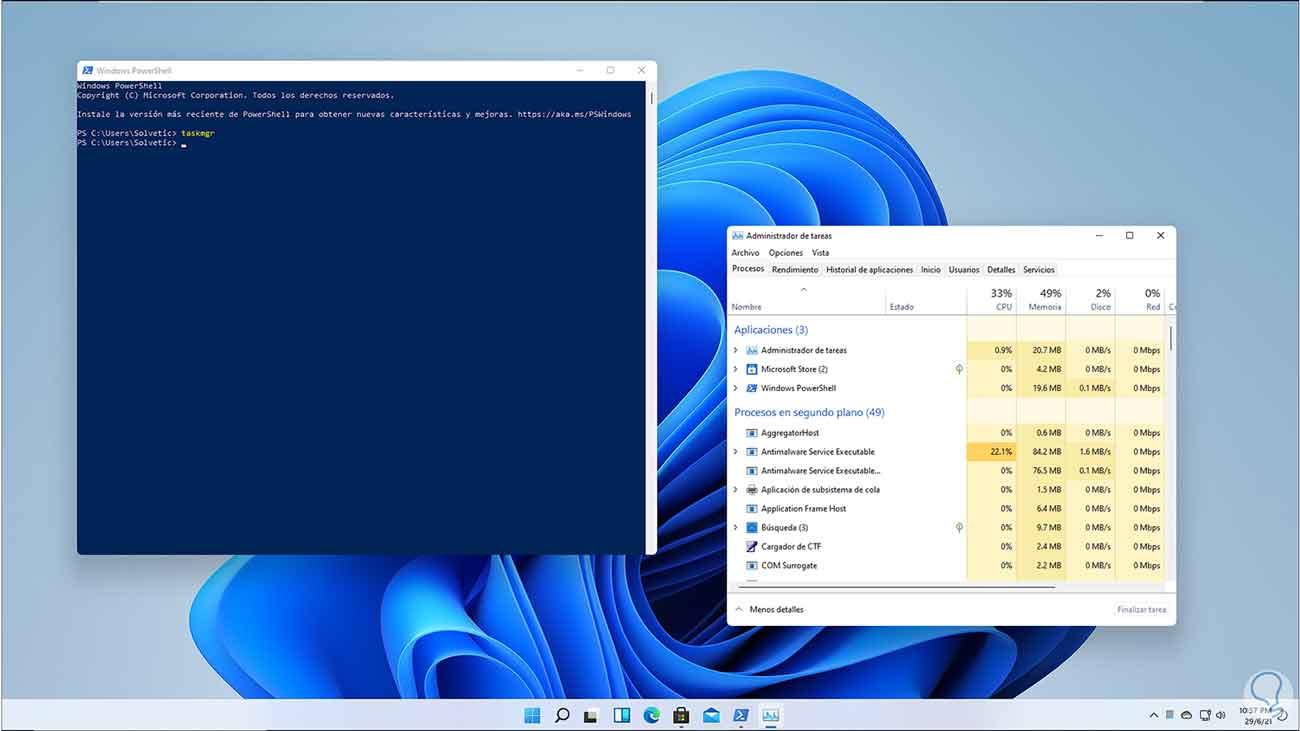
El Administrador de tareas integrado en Windows es una de esas utilidades que todo el mundo da por supuesta y casi nadie valora hasta que la necesita. Permite cerrar aplicaciones colgadas, revisar el uso básico de CPU, RAM, disco y red, y gestionar qué programas se inician con el sistema. Para un usuario básico es más que suficiente, pero en cuanto rascas un poco aparecen sus límites.
Para empezar, la vista de procesos mezcla aplicaciones, procesos en segundo plano y servicios del sistema mostrando un montón de nombres poco amigables como svchost.exe, procesos de Microsoft y multitud de tareas internas de Windows. Si lo único que quieres es localizar programas como notepad.exe, firefox.exe, paint.exe o un juego que se ha quedado pillado, esa maraña de información puede ser más un estorbo que una ayuda.
Además, aunque Microsoft ha ido mejorando la herramienta con los años (permitiendo por ejemplo reiniciar el Explorador de archivos desde ahí o configurar los programas de inicio), sigue ofreciendo una visión relativamente superficial del sistema. La información de cada proceso es limitada, los gráficos de rendimiento son básicos y, salvo para tareas sencillas, enseguida se queda corta para diagnosticar problemas complejos.
Por otro lado, muchos usuarios avanzados e incluso técnicos echan en falta un control más fino sobre prioridades, afinidad de CPU, detalles de DLL cargadas, conexiones de red o historial de actividad. El Administrador de tareas permite ver lo justo para identificar un proceso problemático, pero no está diseñado como una consola de diagnóstico profundo.
Qué debe ofrecer una app similar al Administrador de tareas
Antes de entrar en nombres concretos, conviene tener claro qué podemos esperar de una alternativa moderna al Administrador de tareas de Windows. No todas las herramientas apuntan al mismo tipo de usuario, así que es buena idea fijarse en algunas características clave.
Una opción recomendable debería permitir filtrar o al menos diferenciar claramente entre procesos del sistema y aplicaciones de usuario. De esta forma puedes centrarte en lo que realmente te importa (tus programas) y dejar de ver constantemente procesos internos de Windows que, en general, no deberías tocar.
También es interesante que la aplicación muestre un árbol de procesos bien organizado, en el que se vea la relación padre‑hijo entre aplicaciones y subprocesos. Esto ayuda mucho a entender qué ha lanzado qué, localizar procesos huérfanos o detectar comportamientos extraños cuando un programa abre otros componentes por detrás.
Otro punto importante es el nivel de detalle que ofrece cada herramienta. Las alternativas más avanzadas muestran descripciones claras de los procesos, arquitectura (32 o 64 bits), rutas de los ejecutables, hora exacta de inicio, uso histórico de recursos y mucha otra información que no aparece en el Administrador estándar.
Finalmente, muchas de estas apps añaden funciones extra como monitores de red y disco mejorados, listados avanzados de programas de inicio, detectores de conexiones sospechosas, integración con servicios antivirus en la nube o incluso sistemas de protección de privacidad que te avisan cuando se activa la cámara, el micrófono o determinadas funciones del sistema.
Task Manager Deluxe: una evolución completa y portable
Una de las alternativas más interesantes es Task Manager Deluxe, una herramienta que coge la idea del Administrador de tareas y la lleva varios pasos más allá. Está pensada para quienes quieren más información y un control más fino, pero sin renunciar a una interfaz cuidada y relativamente sencilla de entender.
Task Manager Deluxe es un programa freeware (gratuito) que acepta donaciones, y se caracteriza por ser totalmente portable: no necesitas instalar nada. Descargas un archivo comprimido de algo más de 3 MB, lo descomprimes, haces doble clic en el ejecutable y listo. Esta portabilidad es perfecta si trabajas con varios equipos o sueles hacer mantenimiento a ordenadores de otras personas, porque puedes llevarlo en un pendrive y ejecutarlo en cualquier Windows desde XP hasta Windows 11.
La vista principal muestra el árbol de procesos con mucha más información de un vistazo que el Administrador clásico de Windows. Junto al nombre del ejecutable aparece una descripción clara de la aplicación, sin tener que irte a otras pestañas. Además, ves directamente la fecha y hora exacta en la que se inició el proceso, la arquitectura (32 o 64 bits) y dispones de accesos rápidos para terminarlo, vigilarlo, analizar sus ventanas asociadas o elevar privilegios cuando sea necesario.
En la zona superior, Task Manager Deluxe incluye un pequeño panel de monitorización en tiempo real donde identifica automáticamente qué aplicación está consumiendo más memoria RAM en cada momento. Al hacer doble clic sobre ese proceso se abre una ventana detallada con una cantidad de datos muy superior a la que ofrece el Administrador de tareas estándar, ideal para diagnosticar consumos anómalos.
La aplicación también dispone de pestañas específicas para distintas áreas del sistema. Por ejemplo, su apartado de programas de inicio (autoruns) es bastante más detallado que el de Windows, mostrando con claridad qué se carga automáticamente, desde dónde y con qué impacto potencial en el arranque. Algo parecido ocurre con los módulos de monitorización de red, discos y gráficos de rendimiento, que ofrecen una visión más rica y con más métricas.
Otro valor añadido de Task Manager Deluxe es su pestaña de información de sistema. Ahí puedes ver desde modelo y marca del equipo hasta datos granulares de cada componente de hardware, versión exacta del sistema operativo y detección de herramientas antimalware instaladas. Todo centralizado en el mismo programa, sin tener que ir saltando entre utilidades dispersas de Windows.
Visualmente, Task Manager Deluxe apuesta por una interfaz más colorida, moderna y fácil de leer que el Administrador clásico. Para muchos usuarios esto no es un simple capricho estético, sino una mejora real de usabilidad, ya que facilita distinguir rápidamente estados, procesos y niveles de consumo.
System Informer: monitorización profunda y en tiempo real
Si necesitas ir un paso más allá en términos de control y transparencia, una opción muy potente es System Informer, una aplicación de código abierto diseñada para sustituir al Administrador de tareas cuando se requiere una visión muy detallada del sistema. Está pensada claramente para usuarios avanzados, técnicos y curiosos que quieren tenerlo todo bajo control.
System Informer muestra la información del sistema a través de gráficos y estadísticas muy precisas, pensadas para analizar el rendimiento en tiempo real. No se limita a enseñar barras de colores: puedes ver lecturas detalladas de CPU, memoria, disco, red, hilos, manejadores y otros muchos parámetros internos que Windows oculta o simplifica.
Una de sus grandes ventajas es la capacidad de cerrar procesos en segundo plano con mucha más información contextual. Al seleccionar un proceso puedes inspeccionar los archivos asociados, bibliotecas cargadas, servicios relacionados e incluso ver qué conexiones de red tiene abiertas, algo fundamental para detectar programas que estén lastrando tu conexión o comportándose de forma sospechosa.
También ofrece un monitor muy completo de las unidades de almacenamiento, con información en tiempo real sobre lectura, escritura y posibles cuellos de botella en discos duros o SSD. Esta visión más granular resulta especialmente práctica cuando quieres entender por qué un equipo parece lento sin que, aparentemente, la CPU o la RAM estén saturadas.
Al ser código abierto, System Informer cuenta con el respaldo de una comunidad que revisa, mejora y adapta continuamente la herramienta, lo que permite incorporar rápidamente nuevas funciones o correcciones. Se puede descargar gratuitamente desde su web oficial y se ha convertido en una alternativa seria para quienes necesitan un sustituto muy completo y transparente del Administrador de tareas.
Process Explorer: la alternativa oficial de Microsoft
Dentro del ecosistema de Microsoft existe una colección de herramientas avanzadas llamada Sysinternals, pensada para administradores, desarrolladores y usuarios que necesitan exprimir el sistema operativo. Entre todas ellas, la que destaca como «Administrador de tareas vitaminado» es Process Explorer, una utilidad que muchos consideran el verdadero gestor de procesos de Windows para usuarios exigentes.
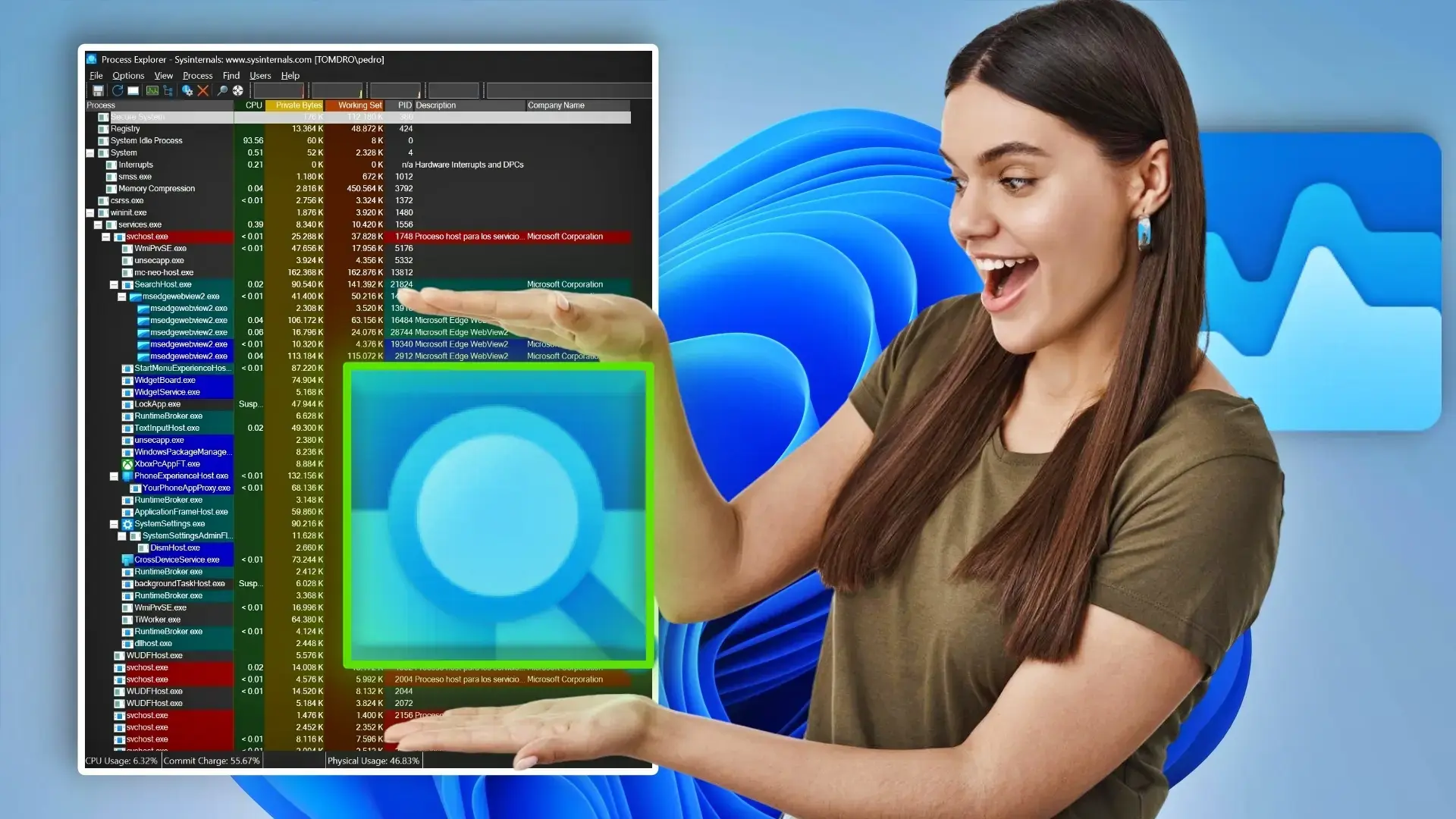
Process Explorer ofrece mucha más información sobre los procesos y servicios que se ejecutan en segundo plano que el propio Administrador de tareas. Su vista principal muestra un árbol jerárquico donde se distingue claramente qué procesos han sido lanzados por otros, qué subprocesos dependen de cada aplicación y cómo se relacionan entre sí. Todo ello resaltado con un sistema de colores que ayuda a identificar de un vistazo procesos nuevos, servicios, componentes del sistema y otras categorías.
La interfaz se divide en dos secciones: en la parte superior se ve la lista de procesos activos junto con las cuentas de usuario que los están utilizando, mientras que en la parte inferior se detallan todos los manejadores abiertos, los identificadores de procesos (PID), las DLL cargadas y los archivos asignados a la memoria en ese momento. Esta segunda zona resulta crucial para diagnosticar bloqueos de archivos, bibliotecas problemáticas o comportamientos raros.
Además, Process Explorer incluye una barra de herramientas pensada para actuar con rapidez sobre los procesos. Desde ahí puedes guardar configuraciones, mostrar u ocultar distintos paneles, ver la información global de consumo del sistema, finalizar procesos o acceder a opciones avanzadas sin tener que navegar por demasiados menús.
Una de las funciones más potentes de Process Explorer es la integración con VirusTotal, el conocido servicio de análisis de malware en la nube. Si detectas un proceso sospechoso, basta con hacer clic derecho y seleccionar la opción de comprobarlo en VirusTotal.com. El programa enviará la huella del ejecutable y te mostrará el resultado del análisis por parte de decenas de motores antivirus, algo que el Administrador de tareas estándar ni se plantea.
Por si fuera poco, Process Explorer permite reemplazar directamente al Administrador de tareas. Desde el menú de opciones puedes activar la función Options > Replace Task Manager para que, cuando pulses Ctrl + Shift + Esc o intentes abrir el Administrador, sea Process Explorer el que aparezca en su lugar. De este modo, integras la herramienta avanzada en tu flujo de trabajo habitual sin cambiar tus hábitos.
A la hora de diagnosticar problemas de rendimiento, Process Explorer ofrece columnas personalizables como E/S Leer bytes y Bytes privados, que ayudan a identificar procesos que están leyendo enormes cantidades de datos del disco o consumiendo memoria privada en exceso. Sus gráficos de información del sistema, accesibles desde View > System Information o desde el icono correspondiente, permiten ver de un vistazo si el cuello de botella está en la CPU, la GPU, la memoria o el disco.
System Explorer: interfaz amigable para monitorización clásica
Otra herramienta que ha tenido bastante popularidad como alternativa al Administrador de tareas es System Explorer. Aunque lleva un tiempo sin recibir grandes actualizaciones, sigue siendo una opción válida para quienes buscan algo similar a la herramienta de Windows pero con una interfaz más organizada y agradable.
System Explorer ofrece prácticamente la misma información básica que el Administrador de tareas: procesos en primer y segundo plano, tareas activas, servicios, complementos y conexiones abiertas. Sin embargo, la forma de presentar esos datos suele resultar más accesible, especialmente para quienes se sienten algo perdidos con la estructura de Windows.
Uno de sus puntos fuertes es la gestión de conexiones de red, donde puedes ver qué aplicaciones están utilizando la red en cada momento, tanto con uso activo como en espera, lo que ayuda a detectar programas que estén generando tráfico sin motivo aparente.
También incluye listados de archivos abiertos por cada proceso, algo muy útil cuando necesitas saber qué aplicación está bloqueando un archivo o una carpeta concreta. Esta es una situación bastante habitual al intentar borrar, mover o actualizar algún archivo del sistema o de un programa.
Aunque no llega al nivel de profundidad de herramientas como System Informer o Process Explorer, System Explorer se mantiene como una alternativa sencilla, ligera y con una curva de aprendizaje suave, especialmente indicada para usuarios que quieren un poco más que el Administrador estándar pero sin entrar en terrenos demasiado técnicos.
Process Lasso: control avanzado del rendimiento y la prioridad
En el terreno del control de rendimiento puro y duro, destaca Process Lasso, una herramienta que va más allá de mostrar datos y se centra en gestionar de forma activa cómo se reparten los recursos del sistema entre las aplicaciones. Aquí el objetivo no es solo ver qué pasa, sino optimizar el comportamiento del PC en tiempo real.
Process Lasso permite medir de forma muy detallada el impacto de cada proceso en la CPU, la memoria, e incluso en la GPU, y ofrece la posibilidad de cambiar afinidades, prioridades y otros parámetros avanzados sin tener que pelearte con opciones ocultas de Windows. Así, puedes forzar que determinadas aplicaciones tengan prioridad baja para que no saturen el equipo, o reservar núcleos específicos de la CPU para programas concretos.
Una de sus capacidades más llamativas es la posibilidad de desactivar tecnologías como el Hyper-Threading para procesos concretos. Esto puede ser interesante en escenarios muy específicos, por ejemplo en aplicaciones antiguas o software que no se lleva bien con determinados modos de ejecución paralela.
La herramienta es de pago, pero se puede usar gratis con ciertas limitaciones. Tras un mes de uso empieza a mostrar un aviso al iniciar el programa que se puede cerrar para seguir utilizándolo. Más allá de ese pequeño inconveniente, ofrece un nivel de control que difícilmente encontrarás en el Administrador de tareas u otras alternativas centradas solo en monitorizar.
Process Lasso resulta especialmente atractivo para quienes quieren mantener un rendimiento fluido al ejecutar juegos, editores de vídeo o aplicaciones pesadas, evitando que procesos en segundo plano se coman recursos de forma silenciosa. Para ese tipo de uso, la combinación de gráficos claros y ajustes persistentes de prioridad marca una diferencia notable.
AppControl: monitorización continua y foco en privacidad
Otro enfoque diferente lo ofrece AppControl, una aplicación gratuita que muchos consideran lo que el Administrador de tareas de Windows debería haber sido desde el principio. Más que centrarse únicamente en procesos y consumos de recursos, AppControl apuesta por una monitorización continua del sistema y un control muy fino sobre la privacidad.
Su configuración inicial es muy sencilla y, en cuanto la ejecutas, comienza a vigilar el uso del hardware, las temperaturas y la actividad de las aplicaciones al segundo. A diferencia del Administrador de tareas, que solo enseña lo que pasa en el momento, AppControl registra y almacena datos durante tres días completos.
Ese historial de 72 horas permite analizar cómo se ha comportado el sistema en el pasado, algo determinante cuando intentas resolver problemas que aparecen de forma intermitente o en momentos en los que no estabas delante del PC. Puedes revisar qué programa se disparó, qué componente se calentó o qué proceso saturó el disco en un momento concreto.
AppControl también muestra claramente qué aplicaciones se ejecutan en el PC, si están firmadas digitalmente o no y, en muchos casos, añade una breve descripción de cada una. Esto facilita distinguir software legítimo de programas poco claros o potencialmente no deseados, sin necesidad de ser un experto.
Uno de los puntos que más llaman la atención es su orientación a la privacidad. De forma predeterminada, AppControl notifica cuando se accede a la cámara del PC, cuando se inicia una aplicación sin firmar o cuando se solicitan cambios en servicios de Windows. Además, puedes configurarlo para que avise también cuando se active el micrófono, se use la ubicación, se actualicen aplicaciones o se ejecuten programas recién descargados o sospechosos.
A diferencia de muchas herramientas de monitorización, AppControl deja claro que no recopila datos personales del usuario por defecto. Cualquier función que implique una supervisión adicional del sistema se activa solo con el consentimiento explícito de la persona que lo usa, lo que da tranquilidad a quienes son especialmente celosos con su información.
Todo esto se presenta a través de una interfaz limpia, intuitiva y muy fácil de entender, pese a la gran cantidad de información que muestra. Esa combinación de claridad visual, historial de actividad y foco en privacidad convierte a AppControl en una alternativa muy interesante para quienes quieren algo más que un simple gestor de procesos.
Vistas todas estas opciones, queda claro que el clásico Administrador de tareas de Windows cumple su función básica, pero se ha quedado corto frente a un abanico de herramientas capaces de mostrar más información, ofrecer más control e incluso proteger mejor la privacidad. Según tu perfil de usuario puedes optar por soluciones portables y visuales como Task Manager Deluxe, herramientas de diagnóstico profundo como System Informer o Process Explorer, opciones más amigables como System Explorer, gestores de rendimiento agresivos como Process Lasso o propuestas centradas en monitorización continua y privacidad como AppControl. Lo importante es saber que tienes alternativas y elegir aquella que encaje mejor con tu forma de trabajar y con el nivel de detalle que realmente necesitas.