
- Localización y gestión de los archivos de música según el sistema operativo utilizado (Windows, macOS, iOS y Android).
- Configuración de la biblioteca para decidir si se copian los archivos físicamente o se crean simples referencias.
- Opciones de audio avanzado como el sonido envolvente Dolby Atmos y su compatibilidad con diversos dispositivos.
- Métodos para convertir el contenido cifrado de la suscripción a formatos universales y libres.

Si eres de los que disfruta perdiéndose en sus listas de reproducción, es muy probable que en algún momento te hayas preguntado exactamente dónde se esconden los archivos de Apple Music en tu dispositivo. No es tarea sencilla, ya que dependiendo de si usas un Mac, un PC con Windows o un móvil, la aplicación gestiona el almacenamiento de formas muy distintas, a veces moviendo los archivos y otras veces creando simples accesos directos.
Lidiar con la biblioteca musical puede ser un auténtico quebradero de cabeza si no sabes cómo funciona el sistema de importación y copiado de archivos. Por eso, hemos preparado esta guía detallada para que tomes el control total de tu música, ya sea que quieras ahorrar espacio en tu disco duro, organizar tus carpetas o incluso intentar rescatar esas canciones para escucharlas en cualquier otro reproductor.

Gestión de archivos en macOS y Windows

Cuando decides añadir una canción que ya tienes guardada en tu equipo a la biblioteca de Música, el comportamiento predeterminado es que la aplicación cree una copia exacta del archivo dentro de la carpeta específica de Música. Esto significa que tendrás el archivo original en su sitio y una copia nueva en la carpeta de la app, lo cual puede llenar tu disco duro más rápido de lo que parece.
Si prefieres que Apple Music no duplique todo, puedes cambiar este comportamiento. En un Mac, basta con ir a la app Música, entrar en Ajustes, hacer clic en la sección de Archivos y desmarcar la casilla de copiado de archivos añadidos. De esta forma, la app solo creará un puntero o referencia al archivo original. Esto es ideal si tienes tu música en un disco duro externo y no quieres moverla de allí pero quieres seguir gestionándola desde la aplicación.
En el caso de los usuarios de Windows, la lógica es muy similar. Si utilizas la nueva app de Apple Music o la clásica de iTunes, puedes acceder al panel de Archivos en los Ajustes para organizar tu carpeta de contenido multimedia. Al igual que en Mac, puedes desactivar la opción de copiar los archivos para que la aplicación simplemente recuerde dónde están guardados sin generar duplicados innecesarios en tu almacenamiento interno.
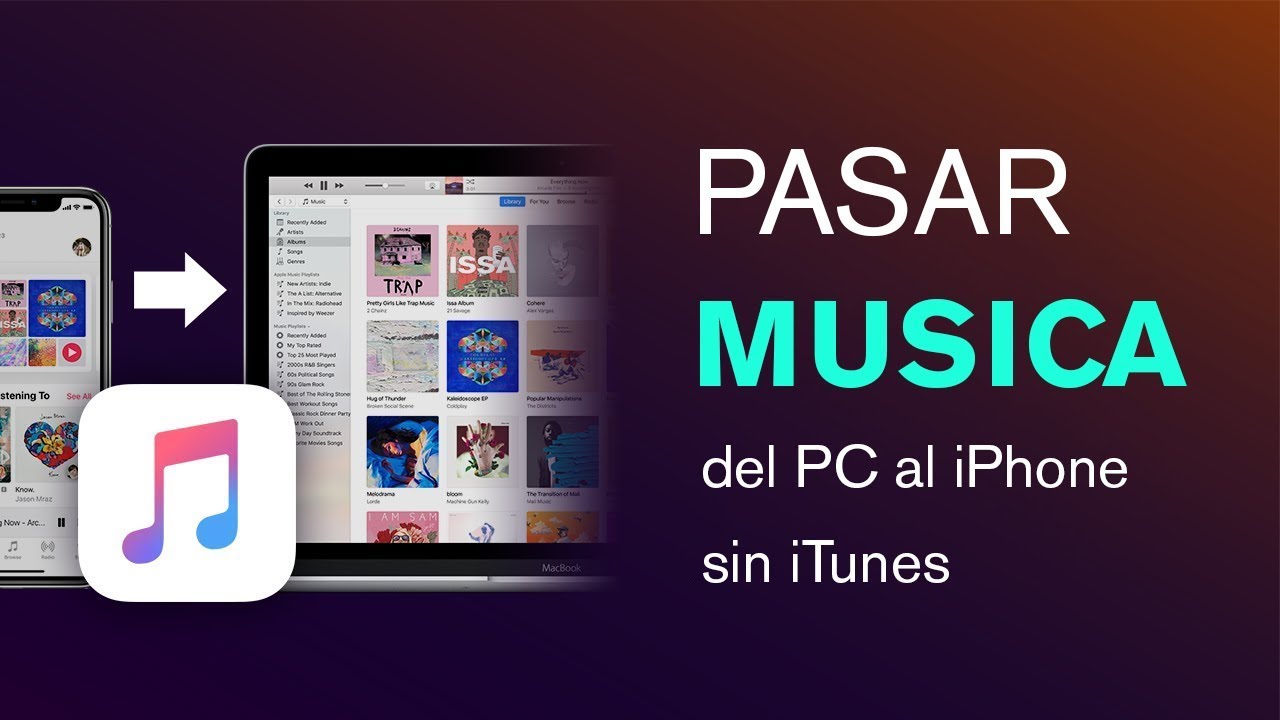
Localización de descargas según el dispositivo

Aquí es donde la cosa se pone interesante, porque no es lo mismo importar un archivo propio que descargar una canción de la suscripción. Los archivos de la suscripción están protegidos por cifrado y no se pueden abrir con cualquier reproductor.
- En iOS (iPhone y iPad): Las canciones se guardan en una zona del sistema restringida. Aunque puedes verlas en la app Archivos dentro de la carpeta de Apple Music, los archivos están encriptados. La única forma natural de acceder a ellas es mediante la pestaña de Biblioteca y filtrando por contenido descargado.
- En Android: El sistema es más abierto. Puedes intentar localizar la caché en la ruta Android > Datos > com.apple.android.music, aunque lo más común es encontrar solo la música local en la carpeta de Música del almacenamiento interno. Una ventaja enorme es que puedes cambiar la ruta de descarga hacia una tarjeta SD desde el menú de Configuración de la app.
- En Windows: Si usas iTunes, la ruta estándar suele ser C:\Usuarios\\Música\iTunes, donde reside todo el caché y los archivos descargados.
El sonido envolvente con Dolby Atmos

Más allá de dónde se guardan los archivos, Apple ha apostado fuerte por la calidad sonora. El Dolby Atmos permite que la música nos rodee, creando una experiencia auditiva tridimensional. Esta función está disponible para quienes tengan la versión más reciente de la app en iPhone, iPad, Mac o Apple TV 4K.
Si usas auriculares de Apple o Beats, el formato se activa solo. Para el resto de cascos Bluetooth, debes entrar en los ajustes de Audio de tu dispositivo y seleccionar la opción Siempre Activado para Dolby Atmos. Además, este sonido envolvente es compatible con los altavoces integrados de los MacBook Pro, Air e iMac, o mediante la conexión de un Apple TV 4K a una barra de sonido o receptor AV compatible.

Cómo convertir archivos cifrados a formatos libres
Si te sientes atrapado por el cifrado de Apple y quieres tener tus canciones en formatos como MP3, WAV o FLAC para usarlas en cualquier sitio, existen herramientas externas como TuneCable Apple Music Converter. Este proceso permite eliminar las restricciones de la suscripción para que seas el dueño real de los archivos.
El funcionamiento es sencillo: se inicia el conversor, se inicia sesión con el ID de Apple y se seleccionan las pistas o listas de reproducción. Lo más importante es configurar el formato de salida (como AAC o ALAC) y la tasa de bits para mantener la máxima calidad. Una vez completada la conversión, los archivos quedan guardados en una carpeta local, permitiéndote grabarlos en un CD o transferirlos a dispositivos que no soporten la app de Apple.
Tener el control sobre tu biblioteca musical implica saber diferenciar entre un alias y una copia, comprender que el contenido de la suscripción está blindado y aprovechar las opciones de configuración para optimizar el espacio en disco y la calidad del sonido, ya sea mediante la gestión de rutas de almacenamiento o el uso de herramientas de conversión para obtener archivos universales.
