
- Importación y gestión de carpetas de vídeo personalizadas en Mac y Windows.
- Creación de listas de reproducción para organizar el contenido multimedia.
- Sincronización de dispositivos mediante la función Compartir en casa.

Si tienes un montón de vídeos guardados en el disco duro de tu ordenador y quieres verlos con la comodidad de tu salón, la aplicación de Apple TV es la herramienta ideal. Básicamente, te permite integrar tus propios archivos multimedia en la biblioteca para que no tengas que andar moviendo pendrives o cables cada vez que quieras echarte una película.
Lo curioso es que el sistema es bastante flexible, aunque tiene sus mañas. Dependiendo de si usas un Mac o un PC con Windows, la gestión de estas carpetas varía un poco, pero el objetivo es el mismo: centralizar todo tu contenido audiovisual en un solo lugar para acceder a él sin complicaciones.

Cómo gestionar tus vídeos en Mac y Windows

Cuando importas un archivo de vídeo a la app, el sistema suele hacer una jugada automática: crea una copia del archivo en la ruta predeterminada de Películas/TV dentro de tu carpeta de usuario, mientras que el original se queda donde estaba. Esto es genial para evitar borrar cosas por error, aunque hay que tener ojo con el espacio en disco.
Si quieres poner orden y decidir dónde se guardan las cosas, puedes ajustar la configuración de la siguiente manera:
- En equipos macOS: Dirígete al menú superior, entra en TV, luego en Ajustes y finalmente haz clic en la sección de Archivos.
- En equipos Windows: Busca en la barra lateral la opción de Ajustes y accede al apartado de Archivos para organizar tu contenido.
Es importante mencionar que algunas de estas funciones pueden variar según el país o la región donde te encuentres, ya que Apple no despliega todas las herramientas de forma global simultáneamente.
Creación de listas de reproducción personalizadas

Para los que tienen una biblioteca enorme y no quieren perder tiempo buscando, la opción de crear compilaciones es mano de santo. En el Mac, puedes ir al menú de Archivo, seleccionar Nuevo y crear una playlist personalizada. Una vez creada la lista vacía, solo tienes que ponerle un nombre y empezar a llenarla.
Para añadir contenido a estas listas, tienes varias opciones muy sencillas: puedes simplemente arrastrar el vídeo desde la biblioteca hacia el nombre de la playlist en el lateral, usar el menú contextual haciendo clic derecho sobre el ítem o utilizar la tecla Control para desplegar las opciones de añadir a la lista seleccionada.

Sincronización y transmisión inalámbrica
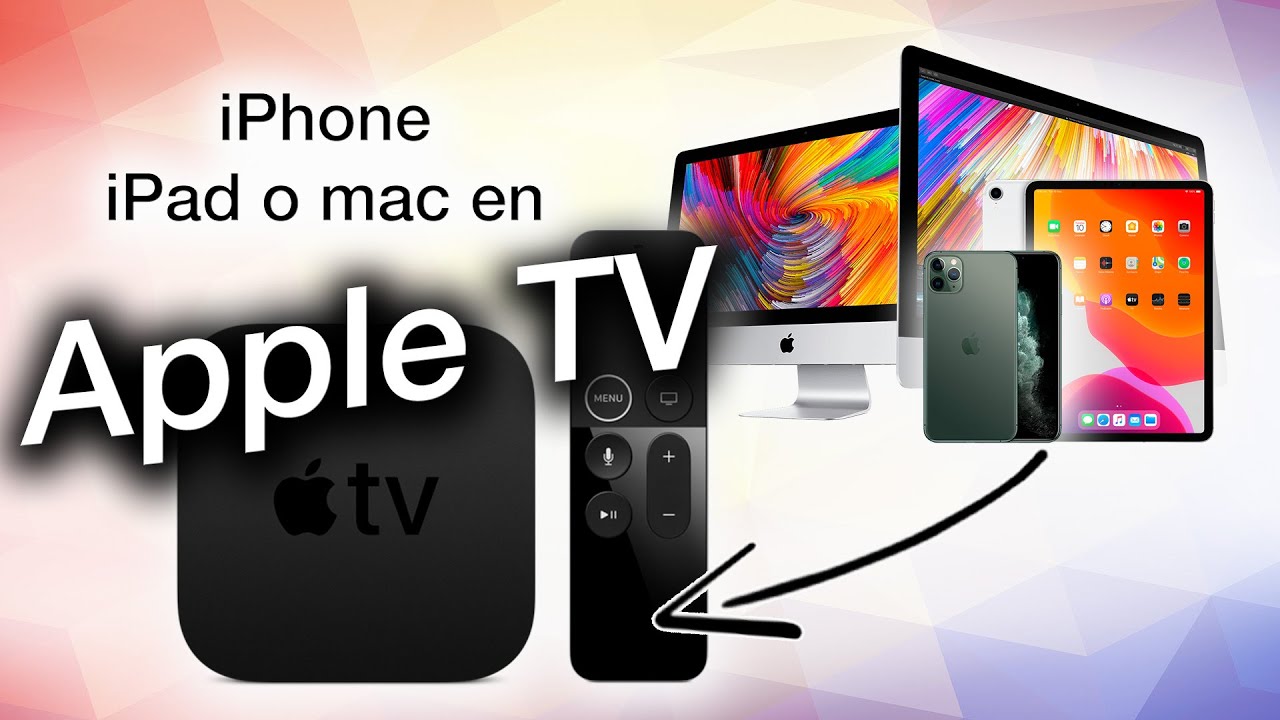
Si lo que buscas es pasar el contenido de tu iPhone, iPad o Mac directamente al Apple TV 4K, la clave está en la conectividad. Para que esto funcione como la seda, es imprescindible que ambos dispositivos compartan la misma cuenta de Apple y que tengan activa la opción de Compartir en casa.
De este modo, puedes transmitir música, fotos, series o películas sin cables, convirtiendo tu televisión en el centro de mando de todo tu ecosistema multimedia. Eso sí, recuerda que para que la experiencia sea fluida, la conexión de red debe ser estable, evitando así cortes o errores de verificación de conexión que pueden resultar molestos.
Tener el control total de tus archivos de vídeo implica saber organizar las carpetas en el sistema operativo que uses, aprovechar las playlists para ordenar tus series favoritas y asegurar que la cuenta de Apple esté sincronizada para disfrutar de todo el contenido en la pantalla grande sin dar vueltas.