- Análisis exhaustivo de sensores en tiempo real para controlar temperaturas, voltajes y consumo energético.
- Diferenciación entre el modo sumario para inventario de hardware y el modo de sensores para auditoría técnica.
- Capacidad de diagnóstico avanzado en portátiles para evaluar la degradación de la batería y el throttling térmico.
- Personalización profunda de la interfaz, alertas de seguridad y exportación de datos en formatos compatibles.
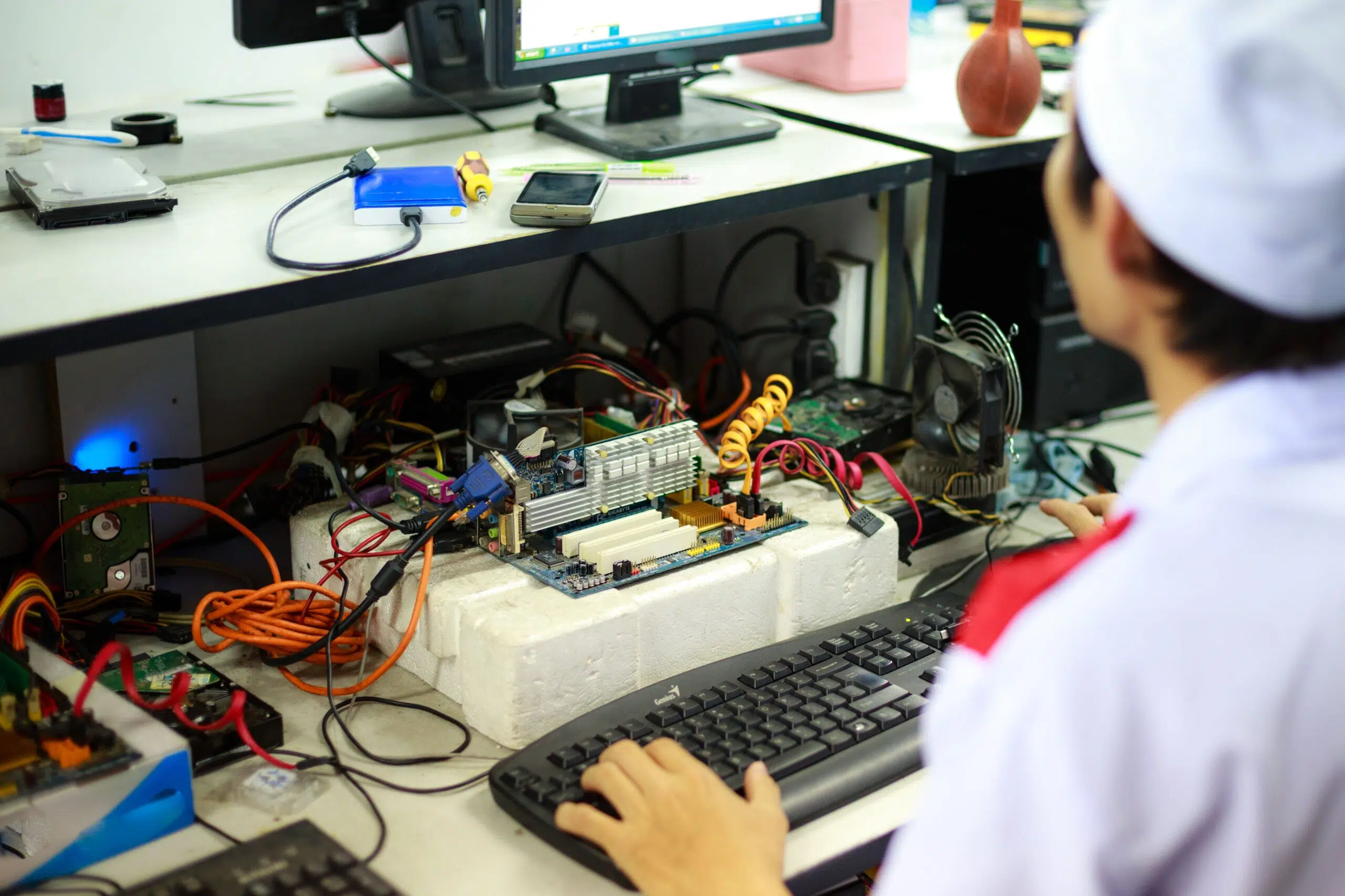
Cuando queremos saber si nuestro ordenador está rindiendo al máximo o si hay algo que no va bien, las herramientas de diagnóstico se convierten en nuestros mejores aliados. No se trata solo de pasar un benchmark y mirar la puntuación final, sino de entender qué pasa bajo el capó mientras el equipo sufre estrés, analizando variables como los vatios consumidos o el calor generado por la GPU y la CPU.
En este sentido, HWiNFO destaca como una de las opciones más potentes y, lo mejor de todo, totalmente gratuita. A diferencia de otras alternativas que te obligan a soltar la pasta para acceder a las funciones que de verdad importan, este software nos permite leer prácticamente todos los sensores disponibles en la placa base y componentes, ofreciéndonos una radiografía completa y cuantitativa de nuestra máquina.

Instalación y primeras decisiones
Antes de ponernos manos a la obra, hay que ir a la web oficial del desarrollador. Aquí nos encontraremos con un pequeño dilema: elegir entre la versión de 32 o 64 bits, dependiendo lógicamente de nuestro sistema operativo. Además, tenemos la opción de bajar la versión estable o la Beta. Si tienes un hardware muy reciente, te conviene ir a por la Beta, ya que se actualiza varias veces al mes para dar soporte a los últimos lanzamientos.
La instalación varía según lo que hayas descargado. La versión estable usa un instalador convencional, mientras que la Beta suele venir en un archivo comprimido que solo hay que descomprimir para ejecutar el programa. Es importante recordar que, aunque las versiones cambien, la estructura de los menús se mantiene bastante constante, por lo que los pasos serán similares independientemente de la release que tengas.
Explorando los modos de funcionamiento
Nada más arrancar, el programa nos lanza una ventana de bienvenida con dos caminos distintos. El primero es el modo de sumario, que es básicamente una ficha técnica detallada de lo que tienes montado: procesador, RAM, gráfica y discos. Aunque es útil para saber qué piezas tienes, es una visión bastante superficial que solo incluye algunas gráficas básicas de carga por núcleo.
Donde reside la verdadera magia es en el modo de sensores. Al entrar aquí, se despliega una lista interminable de datos en tiempo real. En la parte inferior encontramos herramientas clave: botones para ajustar el ancho de la ventana, una opción para monitorizar equipos remotos dentro de la misma red, un reloj para resetear los valores mínimos y máximos, y un icono de Excel para guardar todo en un archivo .csv. Un detalle vital: para que los cambios de configuración se guarden, hay que usar el botón de la «X» grande de Guardar y cerrar, ya que cerrar la ventana con la cruz superior derecha de Windows no almacena los ajustes.
Configuración avanzada y personalización
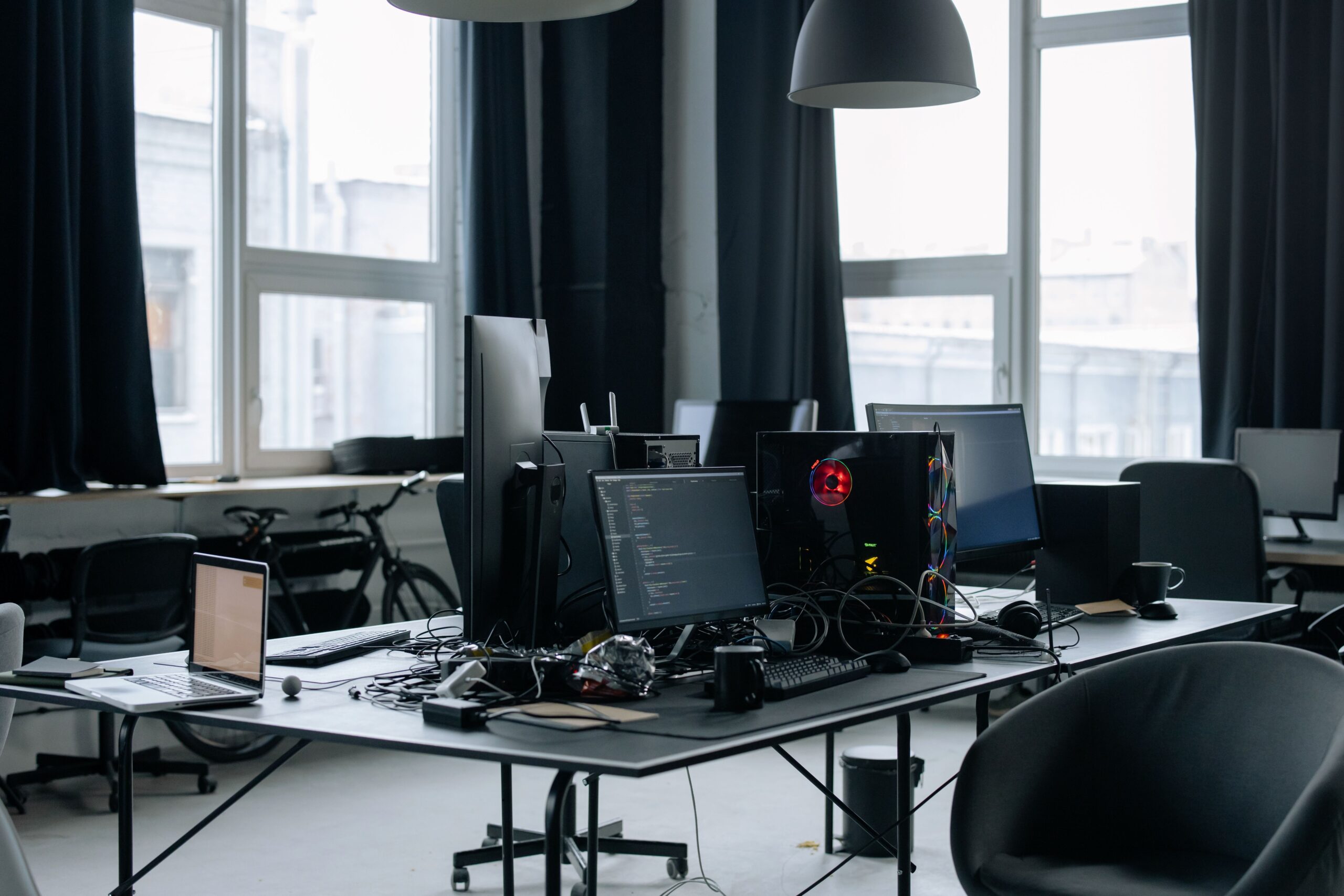
Si entramos en el menú de configuración, veremos que HWiNFO es un auténtico jardín de posibilidades. En la pestaña General podemos decidir qué sensores queremos rastrear y si preferimos ver los datos en Celsius o Fahrenheit. Si queremos poner orden al caos, la pestaña Layout nos permite activar el «Fixed order» para reorganizar los valores y agrupar los sensores que más nos interesen.
Para los que buscan una estética propia, la pestaña Custom permite cambiar nombres, colores y fuentes de cada sensor. Además, podemos enviar datos a la barra de tareas a través de System Tray o integrarlos con Riva Tuner Statistic Server mediante la pestaña OSD (RTSS), lo que nos permite ver las estadísticas mientras jugamos. También existe una sección de Alerts para que el programa nos avise si un componente alcanza temperaturas peligrosas, y opciones específicas para teclados Logitech con pantalla LCD o gadgets de escritorio.
Auditoría especializada en portátiles y Mini PCs
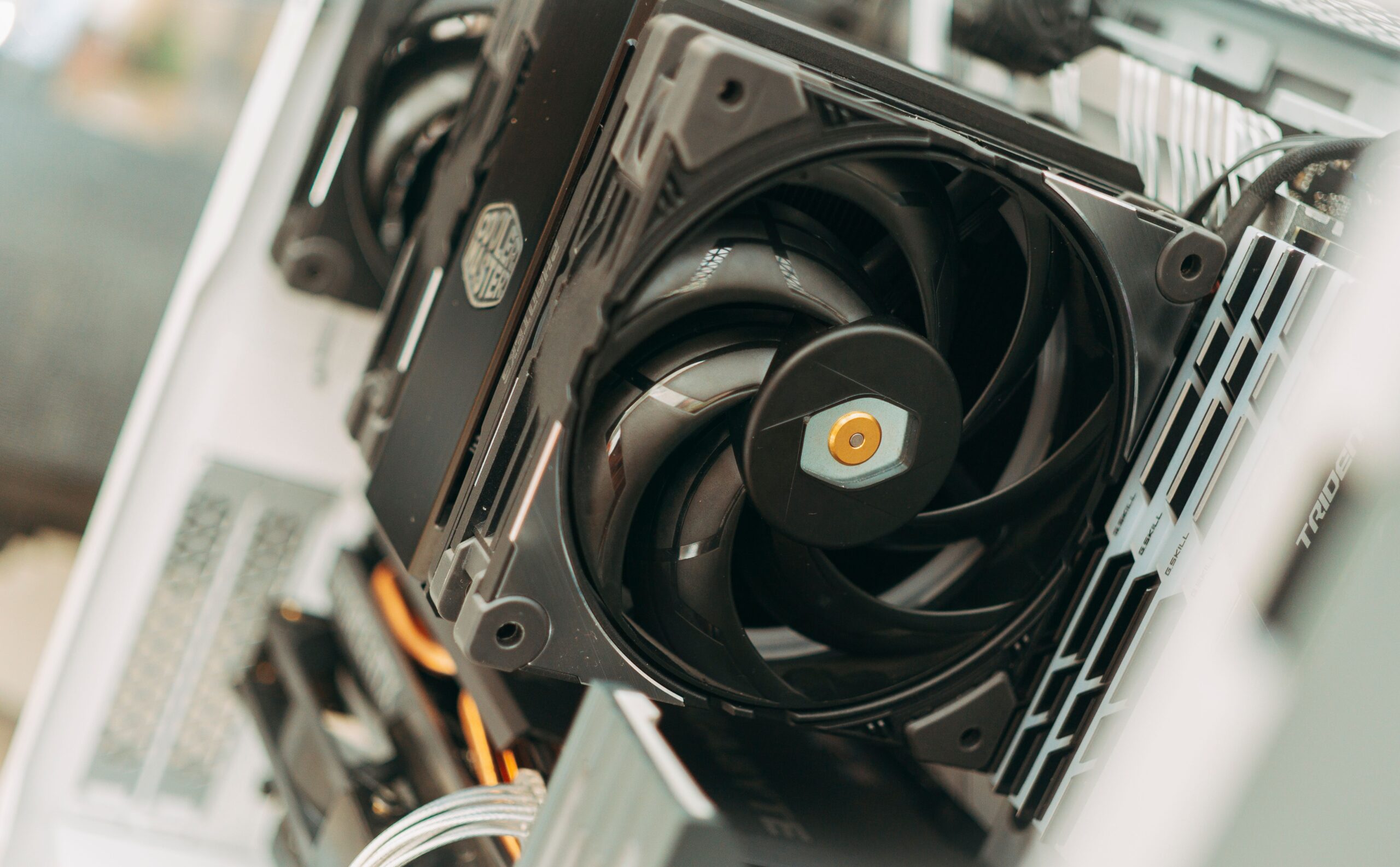
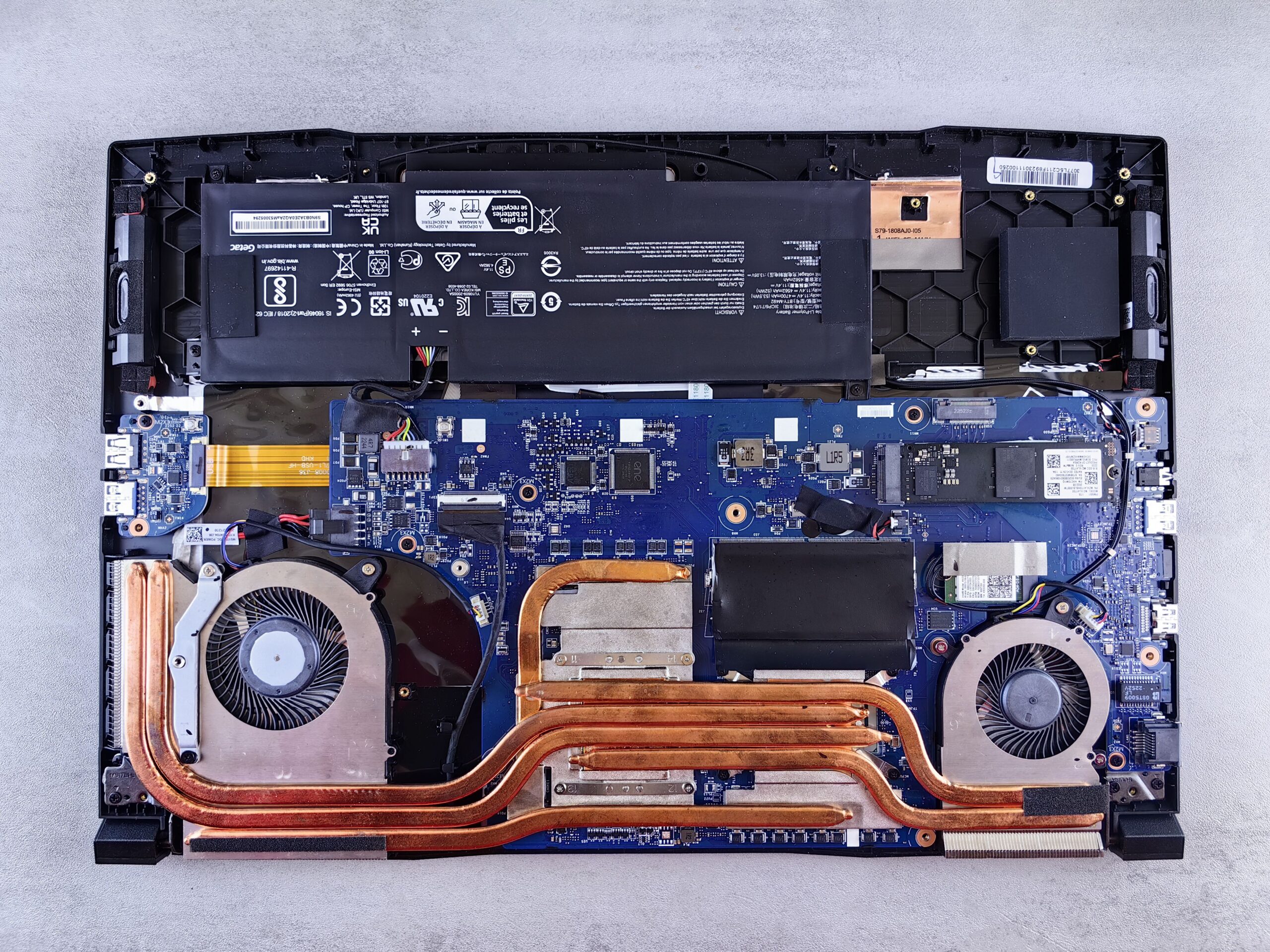
Para quienes usan portátiles o Mini PCs, HWiNFO es casi obligatorio. En estos equipos, el espacio es reducido y la suciedad en los ventiladores puede provocar el temido throttling térmico, haciendo que el rendimiento caiga en picado. Monitorizar los vatios y las temperaturas nos permite saber si el sistema de refrigeración está cumpliendo lo prometido por el fabricante.
Un apartado fundamental es el control de la batería. Podemos comparar la capacidad actual frente a la de fábrica para detectar el desgaste real de la celda. También es posible analizar el ritmo de descarga en tiempo real para ver qué apps consumen más o comprobar si el cargador es compatible con la carga rápida midiendo los vatios que entran en la batería. Incluso podemos vigilar el calor de la batería en sesiones largas de uso.
Comparativa rápida: HWiNFO frente a HWMonitor
Es común confundir HWiNFO con HWMonitor. Este último, desarrollado por el equipo de CPU-Z, es mucho más sencillo y directo. Su interfaz en forma de árbol es muy intuitiva para ver voltajes, frecuencias y temperaturas rápidamente. Ofrece una versión portable ideal para llevar en un USB, pero carece de la profundidad y las opciones de personalización de HWiNFO. Mientras que HWMonitor es genial para un vistazo rápido, HWiNFO es la herramienta para quienes quieren hacer una auditoría técnica exhaustiva.
Para complementar este análisis, existen otras herramientas como MSI Afterburner para los FPS o CrystalDiskInfo para la salud de los SSD. Si queremos ir un paso más allá con HWiNFO, podemos usar el Generic Log Viewer para analizar los registros y crear sensores personalizados mediante operaciones matemáticas entre valores ya existentes, permitiéndonos definir nuestras propias métricas de rendimiento.
Tener un control total sobre el hardware permite no solo optimizar la velocidad del sistema, sino también prolongar la vida útil de los componentes evitando el sobrecalentamiento. Desde la simple lectura de temperaturas hasta la creación de logs complejos y la monitorización de la degradación de la batería, disponer de una herramienta gratuita y tan completa asegura que cualquier usuario, sea un entusiasta o alguien que solo quiere arreglar un fallo puntual, pueda diagnosticar su PC con precisión profesional.