
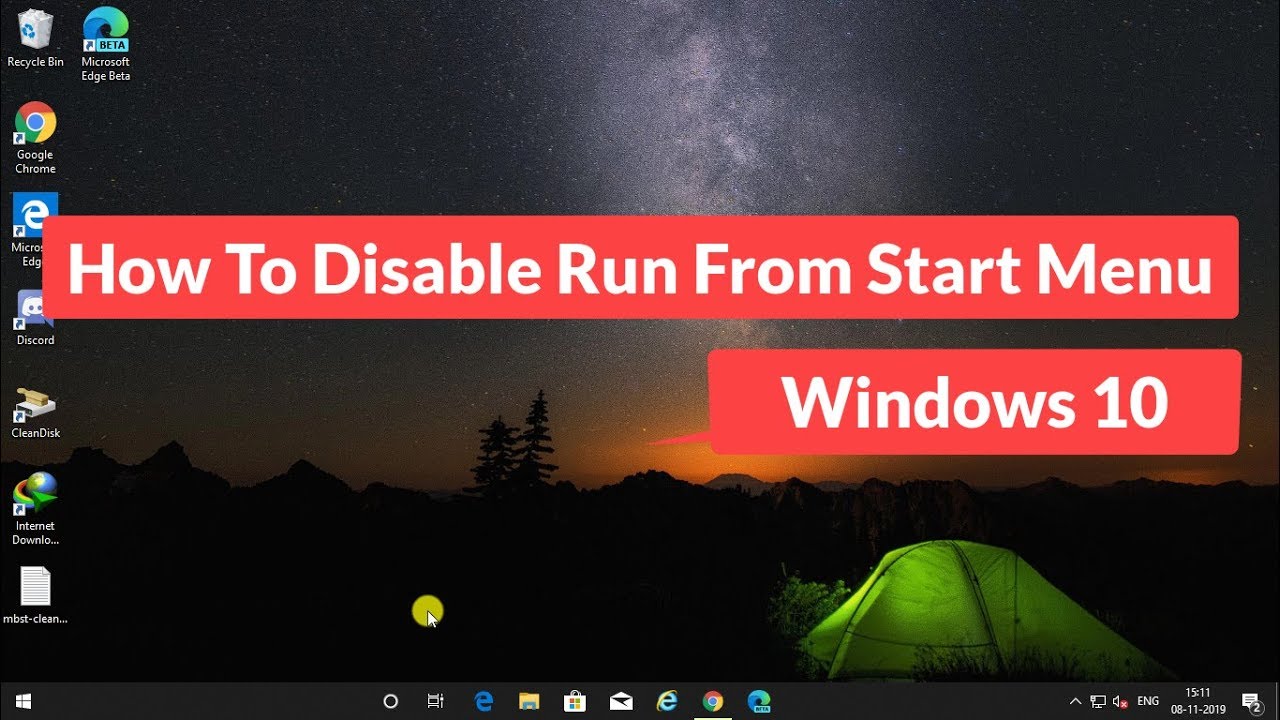
Bienvenido lector, en este artículo te explicaré cómo desactivar el menú de ejecución en el menú de inicio en Windows 10.
Paso 1: Acceder al Editor de directivas de grupo
En primer lugar, debes abrir el Editor de directivas de grupo. Para ello, simplemente busca gpedit.msc en la barra de búsqueda de Windows y haz clic derecho en el resultado. A continuación, selecciona Ejecutar como administrador.
Una vez abierto el Editor de directivas de grupo, navega hasta la configuración de usuario. Para ello, haz clic en Configuración de usuario y luego en Plantillas administrativas.
Ahora, debes expandir la carpeta Menú de inicio y barra de tareas. Para ello, haz clic en la carpeta y luego en Menú de inicio.
Dentro de la carpeta Menú de inicio, verás diferentes opciones de configuración. Busca la opción que dice Quitar menú de ejecución del menú de inicio y haz doble clic en ella.
Paso 5: Habilitar la opción y aplicar los cambios
En la ventana de configuración, selecciona la opción Habilitada y luego haz clic en Aplicar y Aceptar para guardar los cambios.
Paso 6: Comprobar los cambios
Una vez realizados los cambios, cierra el Editor de directivas de grupo y verifica que el menú de ejecución ya no aparezca en el menú de inicio de Windows 10.
Espero que este artículo te haya ayudado a solucionar tu problema. Si te ha sido útil, ¡no olvides compartirlo con otros usuarios! ¡Nos vemos en el próximo artículo!
También puedes seguir este vídeo
Índice
- 1 Paso 1: Acceder al Editor de directivas de grupo
- 2 Paso 2: Navegar por la configuración de usuario
- 3 Paso 3: Abrir la configuración del menú de inicio y barra de tareas
- 4 Paso 4: Desactivar el menú de ejecución
- 5 Paso 5: Habilitar la opción y aplicar los cambios
- 6 Paso 6: Comprobar los cambios
- 7 También puedes seguir este vídeo