
- Existen diversas aplicaciones compatibles con Android e iOS que permiten controlar el PC de forma remota.
- La conexión suele requerir que ambos dispositivos compartan la misma red Wi-Fi o utilicen Bluetooth.
- Estas herramientas sirven tanto para emergencias por hardware roto como para presentaciones profesionales.
- Es fundamental configurar correctamente los permisos de red y energía en Windows y Android para evitar cortes.
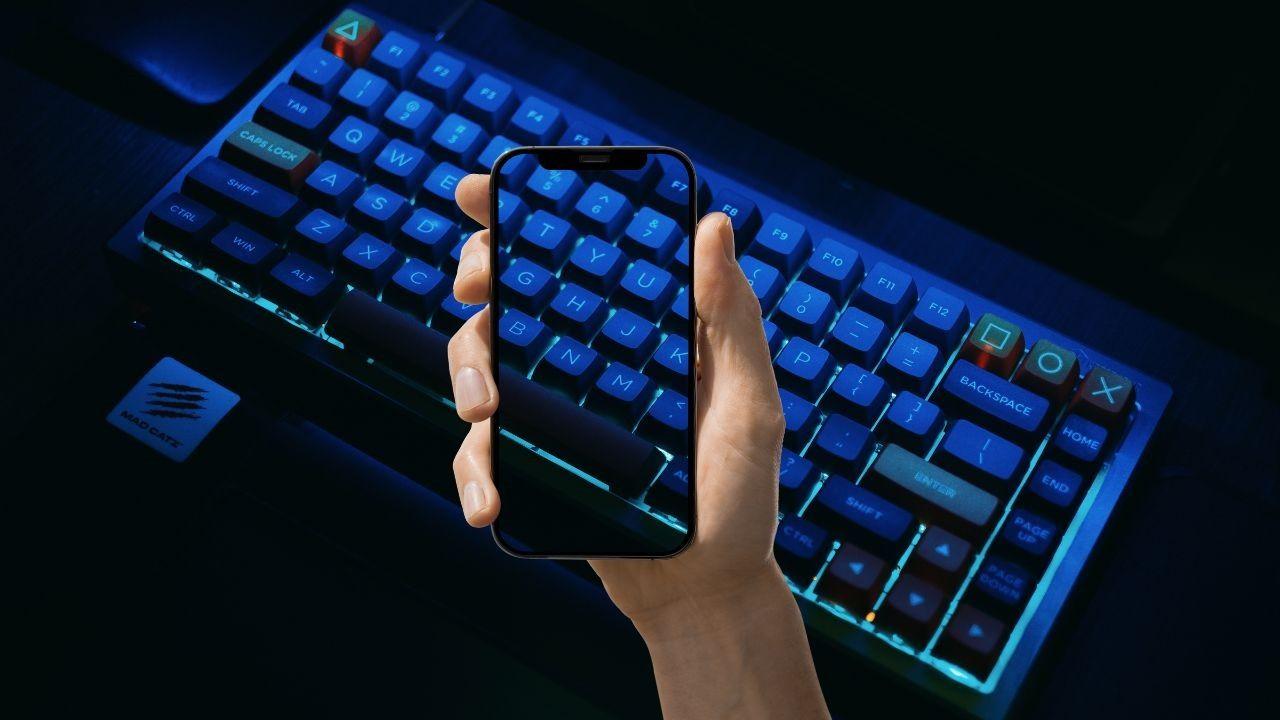
Hoy en día, nuestros teléfonos móviles son auténticas navajas suizas tecnológicas que hacen mucho más de lo que los fabricantes nos cuentan. Gracias a que hay desarrolladores creando software externo, podemos exprimir al máximo el hardware de nuestro terminal para darle usos alternativos que nos solucionen la vida en un abrir y cerrar de ojos.
Uno de los casos más útiles es cuando necesitamos escribir en la computadora pero no tenemos un teclado a mano o el que tenemos ha pasado a mejor vida. Aunque un panel táctil jamás superará la velocidad de un teclado mecánico, tener el móvil como respaldo es un salvavidas increíble cuando las pilas del inalámbrico mueren en el momento menos oportuno.
Herramientas recomendadas para el control remoto
Para lograr este truco, necesitamos un puente de software. Una de las opciones más queridas y eficaces es Remote Mouse. Esta herramienta es muy versátil ya que no solo nos regala un teclado virtual, sino que transforma el móvil en un ratón inalámbrico totalmente funcional. Lo mejor es que es compatible con Windows, Mac, Android e iOS.

Si buscas algo más robusto y avanzado, Unified Remote es la elección ideal. Es un software más complejo pero mucho más completo, llegando incluso a ser compatible con sistemas Linux. Permite gestionar el ordenador desde el sofá, controlar la multimedia o manejar presentaciones de diapositivas sin tener que estar pegado a la pantalla.
Para quienes usan Android y no tienen conexión a internet, existe una joya llamada Teclado y mouse Bluetooth sin servidor. A diferencia de las anteriores, esta no requiere instalar nada en el PC, ya que se apoya directamente en el protocolo Bluetooth del ordenador para enviar las pulsaciones.
Finalmente, para los usuarios de iPhone, además de Remote Mouse, existe Air Keyboard. Aunque Apple es más cerrada con sus sistemas, esta app permite convertir el dispositivo en un Touch Pad eficiente, siempre que ambos equipos compartan el mismo Wi-Fi.
Pasos para configurar la conexión
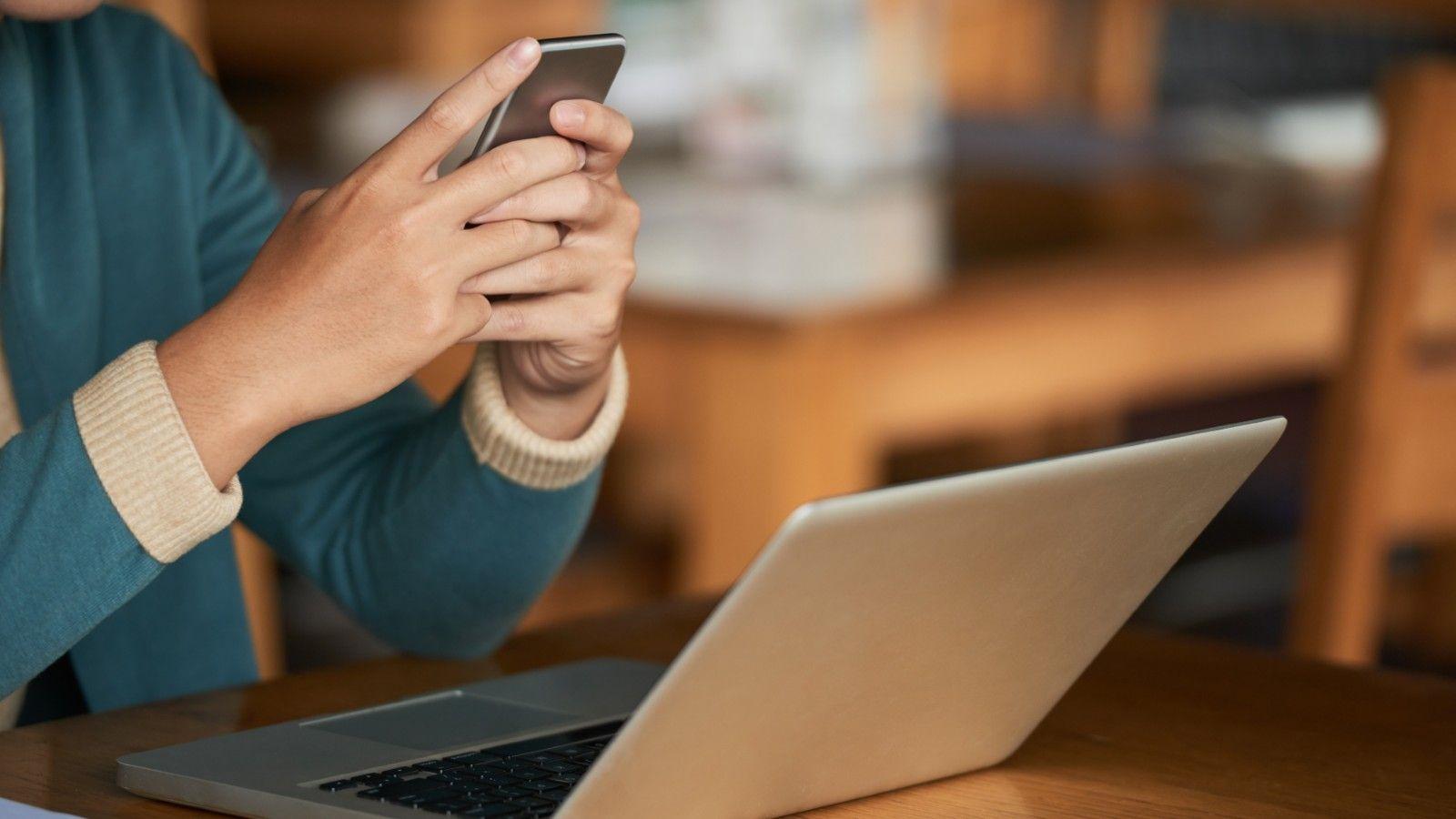
El proceso general es bastante intuitivo. Primero debemos instalar el cliente o servidor en el ordenador y la aplicación correspondiente en el smartphone. Para que la magia ocurra, es vital que ambos dispositivos estén conectados a la misma red Wi-Fi, ya que es el canal por donde viajarán los datos.
Una vez abiertos ambos programas, el móvil suele detectar el PC automáticamente. Si esto falla, podemos introducir la dirección IP local del ordenador manualmente o, de forma más rápida, escanear el código QR que aparece en la pantalla del PC. Para hallar la IP en Android, solemos ir a Ajustes, Redes e Internet y revisar los detalles avanzados de la conexión Wi-Fi.
En el caso de Windows, para evitar que la conexión se corte, es recomendable ir a la configuración de red y marcar la red como «Privada». Asimismo, conviene habilitar el uso compartido en proximidad desde el menú de Sistema para que los dispositivos se reconozcan sin problemas.
Para optimizar el rendimiento en Android, es un buen truco entrar en los ajustes de batería y excluir la aplicación del modo de ahorro energético. De lo contrario, el sistema podría cerrar la app en segundo plano y dejaríamos de controlar el PC de manera repentina.
Consejos prácticos y precauciones
Usar el móvil como teclado consume mucha energía porque la pantalla debe estar encendida todo el tiempo. Para evitar que el teclado desaparezca mientras escribimos, conviene subir el tiempo de espera de la pantalla a unos 30 minutos o, mejor aún, mantener el teléfono conectado al cargador o usar una batería externa.
Si notas que hay retrasos o lag, revisa que la señal del router sea estable. No es muy recomendable intentar esto con datos móviles fuera de casa a menos que tengas una cobertura estupenda y datos ilimitados, ya que la latencia podría hacer la escritura muy desesperante.
Para una experiencia más cómoda, especialmente si tienes las manos grandes y el móvil es pequeño, te sugerimos usar un soporte ergonómico. Esto evita tensiones en las muñecas y permite una mejor visualización. También es aconsejable desactivar las notificaciones intrusivas para que no tapen las teclas mientras redactas un texto.
Si el sistema no funciona, no te agobies. Comprueba si hay incompatibilidades de versión o si el firewall de Windows está bloqueando la aplicación. A veces, un simple reinicio del router o forzar la detención de la app y borrar la caché soluciona el problema al instante.
Convertir nuestro dispositivo móvil en un periférico de entrada es una solución brillante para emergencias técnicas o para darle un toque dinámico a una presentación profesional. Solo hace falta elegir la aplicación adecuada, asegurar que la red sea estable y ajustar la energía del terminal para disfrutar de un control total de nuestra computadora desde la palma de la mano.