
- Existen métodos nativos integrados en Word para eliminar fondos de página rápidamente.
- El acceso manual a través del encabezado permite borrar marcas persistentes o insertadas como imágenes.
- Herramientas externas y automatizaciones permiten gestionar la limpieza de documentos individuales o por lotes.

Seguramente te ha pasado: tienes un documento corporativo, un borrador o una plantilla reutilizada que lleva una de esas marcas de agua que, aunque son útiles para proteger la propiedad intelectual, se vuelven un auténtico estorbo cuando quieres presentar la versión final y pulida a un cliente. No hay nada más desesperante que intentar borrar ese texto difuminado y que no se mueva ni un milímetro.
Lo bueno es que limpiar tu archivo de Word es está chupado si sabes dónde buscar. No hace falta que seas un experto en informática ni que te vuelvas loco probando opciones al azar; existen diversas rutas, desde la más sencilla y automática hasta algunas más manuales para esos casos rebeldes donde el botón de borrar parece no hacer nada.
La vía rápida: Usando las funciones nativas de Word

Si tienes suerte y la marca de agua se puso de la forma estándar, puedes quitarla en un abrir y cerrar de ojos. Este procedimiento es válido para la gran mayoría de versiones, incluyendo Microsoft 365 y las ediciones desde 2007 hasta la 2021.
Para hacerlo en Windows, solo tienes que dirigirte a la pestaña de Diseño en la cinta superior. Una vez allí, busca el grupo llamado Fondo de página y haz clic en el botón de Marca de agua. Se abrirá un desplegable donde solo tendrás que pulsar en Quitar marca de agua y listo, el documento quedará limpio en todas sus páginas.
Si utilizas una versión más antigua, como Word 2007 o 2010, el camino cambia ligeramente ya que la opción se encuentra en la pestaña de Diseño de página, pero el botón final es exactamente el mismo.
Instrucciones específicas para usuarios de Mac

Quienes trabajan con el ecosistema de Apple encontrarán un proceso muy similar, aunque con algunos matices visuales. Debes entrar en la pestaña de Diseño y hacer clic en el botón de Marca de agua. Al abrirse el cuadro de diálogo de inserción, simplemente selecciona la opción Sin marca de agua para limpiar el archivo.
Al igual que en Windows, si usas versiones muy antiguas como Word para Mac 2011, deberás buscar la opción dentro de Diseño de página.
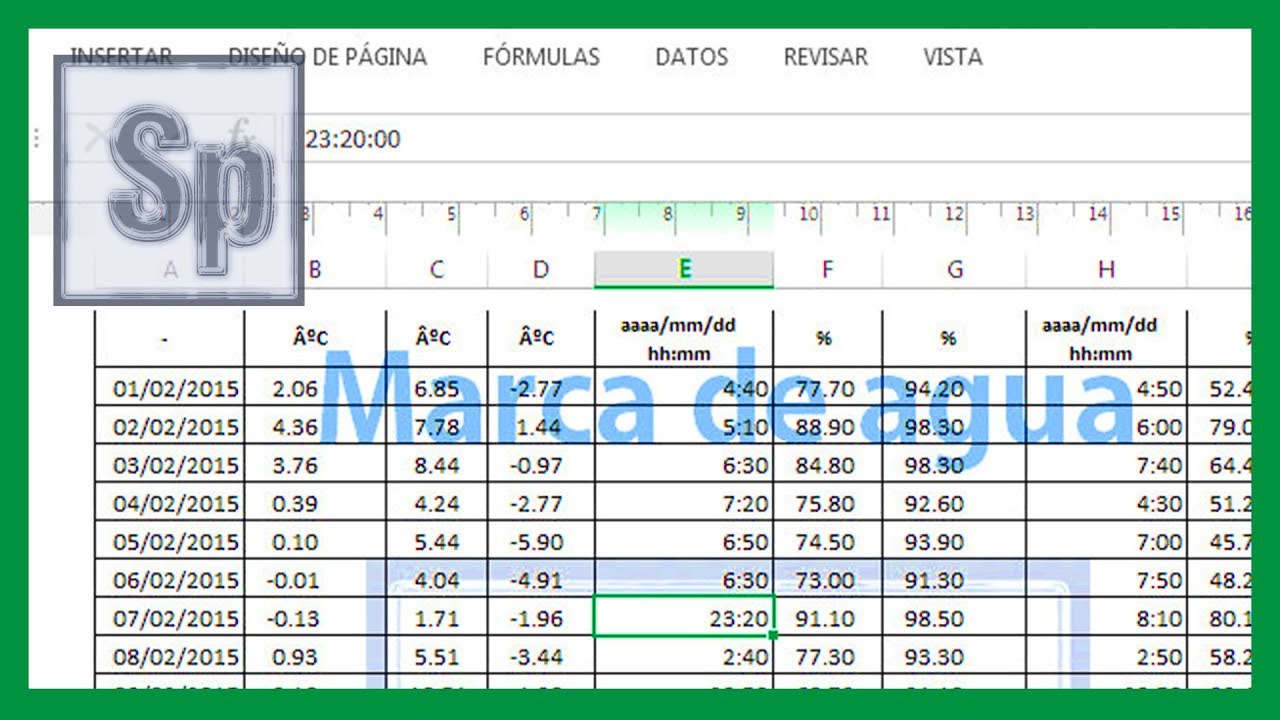
¿Qué hacer cuando la marca de agua no se borra?

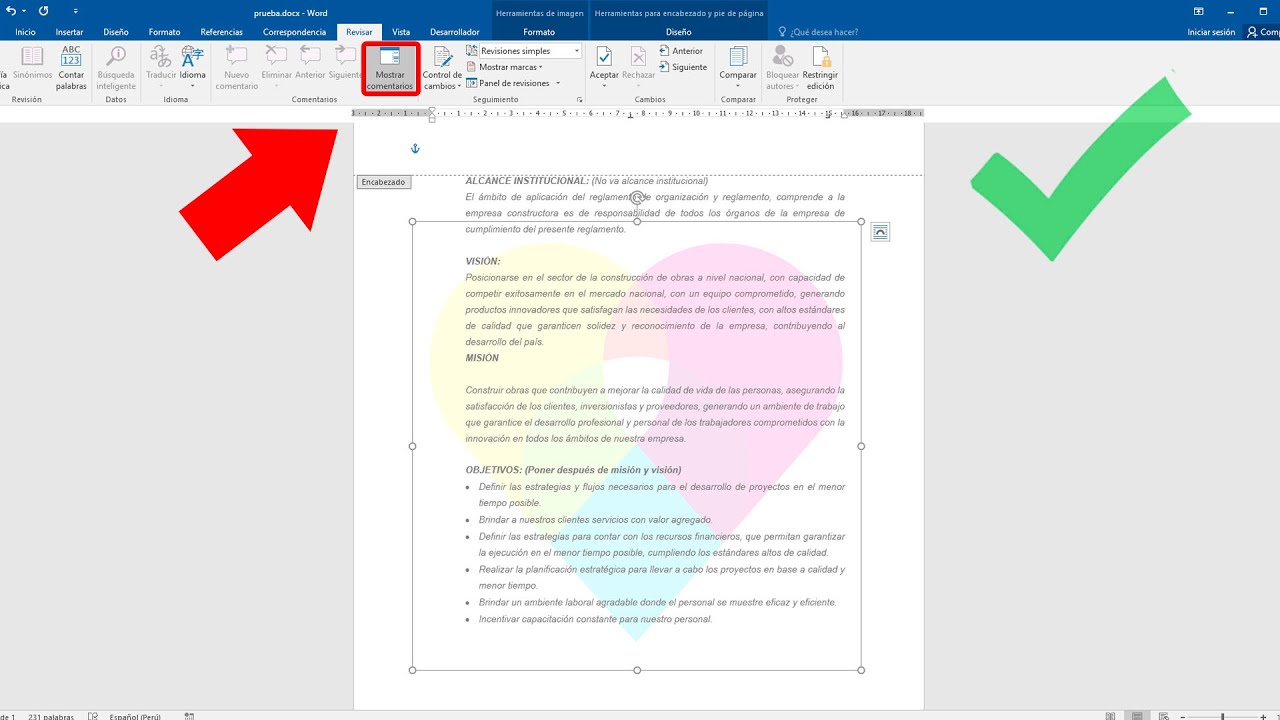
A veces ocurre que pulsas el botón de quitar y, para tu sorpresa, la marca sigue ahí como si nada. Esto pasa porque el elemento no se insertó como una marca de agua formal, sino que alguien lo puso manualmente como una imagen, un cuadro de texto o una forma anclada al fondo.
Para solucionar este problema, tienes que entrar en el área del encabezado. Solo haz doble clic en la parte superior de cualquier página. Verás que el cuerpo del texto se atenúa y el encabezado se activa. Ahora, mueve el ratón sobre la marca de agua hasta que el cursor se transforme en una flecha de cuatro direcciones. En ese momento, haz clic para seleccionarla y pulsa la tecla Suprimir o Delete de tu teclado.
Un detalle importante: si tu documento está dividido en varias secciones y algunas tienen encabezados independientes (que no están vinculados al anterior), tendrás que repetir este proceso en cada sección para asegurarte de que no quede ni rastro del fondo.
Alternativas externas y automatización
Si por alguna razón no tienes instalado Microsoft Word o necesitas una solución rápida desde el navegador, puedes recurrir a herramientas en la nube. Google Docs es una opción estupenda: subes tu archivo .docx, haces doble clic sobre la marca de agua para seleccionarla, la borras y vuelves a descargar el archivo en formato Word. Eso sí, ten cuidado con la privacidad si el documento es confidencial.
Para los perfiles más técnicos o empresas que gestionan miles de archivos, borrar uno por uno es una pérdida de tiempo. En estos casos, se puede recurrir a la automatización mediante C# utilizando librerías como Spire.Doc. Esto permite crear un script que recorra una carpeta entera y elimine las marcas de agua de cientos de documentos simultáneamente sin siquiera abrir la aplicación de Word, optimizando el flujo de trabajo al máximo.
A veces el problema no es una marca de agua, sino un relleno de color de página que deja un tono tenue. Si es tu caso, ve a Diseño, entra en Color de página y selecciona Sin color. También comprueba si el documento tiene activada la opción de primera página diferente o páginas pares e impares, ya que esto obliga a borrar el elemento en cada tipo de encabezado por separado.
Si notas que el documento está bloqueado y no te deja editar nada, es probable que tenga una restricción de edición. Ve a la pestaña Revisar, busca Restringir edición y selecciona Detener protección (puede que necesites una contraseña) para recuperar el control total sobre el fondo.
Para dejar tus archivos impecables, lo ideal es usar la herramienta nativa de diseño, recurrir al encabezado si el elemento es persistente o apoyarse en la automatización si el volumen de trabajo es masivo, asegurando siempre de tener una copia de seguridad antes de hacer cambios globales.