
- La estabilidad del WiFi depende de la ubicación del router, las bandas y canales usados, y las interferencias del entorno.
- Actualizar firmware, drivers y gestionar QoS y dispositivos conectados reduce microcortes y mejora la experiencia online.
- Repetidores, PLC y sistemas WiFi Mesh permiten cubrir toda la casa, combinando WiFi con Ethernet para máxima estabilidad.
- Una buena seguridad (WPA2/WPA3, red de invitados y claves fuertes) evita intrusos que roban ancho de banda y generan inestabilidad.
Hoy en día damos por hecho que el WiFi funcione bien en toda la casa, pero en cuanto empiezan los cortes, las desconexiones de pocos segundos o las bajadas de velocidad, se vuelve un auténtico suplicio: videollamadas que se congelan, partidas online que te expulsan del servidor o series que se paran justo en el mejor momento.
La buena noticia es que la mayoría de estos problemas se pueden reducir (o directamente eliminar) si entiendes qué está pasando en tu red y aplicas una serie de ajustes en el router, en la ubicación y en los dispositivos. Vamos a repasar, con mucho detalle y con un lenguaje lo más claro posible, todas las opciones que tienes para conseguir que tu WiFi sea estable y no se corte constantemente.
Por qué tu WiFi se corta o es inestable
Para poder arreglarlo primero hay que entender qué factores influyen en que la conexión inalámbrica sea estable o un desastre. En una red WiFi doméstica intervienen varios elementos: el router, la ubicación, las bandas de frecuencia, las interferencias, el número de dispositivos conectados, el firmware y hasta la calidad de la instalación eléctrica si usas PLC.
El router no solo reparte Internet, también gestiona cómo se reparte el ancho de banda entre todos los equipos, qué canal usa, qué potencia emite y cómo responde cuando hay muchas conexiones simultáneas. Si el router es muy básico o está mal configurado, aparecen microcortes, latencia alta y cuelgues que se notan especialmente en juegos online o videollamadas.
La ubicación influye tanto en la intensidad de la señal como en la estabilidad. Si llega poca señal, se pierden paquetes de datos y el dispositivo tiene que volver a pedirlos. Eso se traduce en velocidad real mucho menor, cortes de segundos y sensación de inestabilidad, incluso aunque el contrato de fibra sea de 1 Gbps.
Otro factor clave es la banda de frecuencia. La banda de 2,4 GHz llega más lejos pero está muy saturada e interferida por otros aparatos, mientras que 5 GHz (y 6 GHz (WiFi 6E y WiFi 7) en routers más nuevos) ofrecen más velocidad y menos interferencias, aunque con menor alcance. Elegir mal la banda puede afectar mucho a la experiencia.
Por último, hay que tener en cuenta el entorno: otras redes WiFi cercanas, microondas, teléfonos inalámbricos, Bluetooth, muros gruesos, incluso espejos y estructuras metálicas. Todo eso puede provocar que la señal fluctúe o se caiga a ratos, sobre todo en edificios con muchos pisos y vecinos.
Colocar bien el router para ganar estabilidad y cobertura
Uno de los errores más típicos es esconder el router en una esquina, detrás de la tele o incluso dentro de un mueble, solo porque es feo. Esto provoca que la señal se quede atrapada entre paredes y obstáculos y llegue débil a muchas habitaciones, aumentando los cortes.
Lo ideal es colocar el router en una zona lo más centrada posible de la vivienda, de forma que la señal se reparta de manera más uniforme. Si lo dejas en un extremo (por ejemplo, en el salón pegado a la fachada), la señal tendrá que atravesar varias paredes para llegar a la habitación más alejada, perdiendo potencia y calidad por el camino.
También conviene que esté en una posición elevada: encima de un mueble, en una estantería o incluso anclado en la pared. Nada de ponerlo en el suelo o completamente oculto en un armario. Cuanto más despejado esté de obstáculos físicos, mejor se distribuirá la cobertura.
Evita situarlo pegado a grandes superficies metálicas o aparatos que emitan radiación electromagnética (como televisores, microondas o bases de teléfonos inalámbricos), ya que pueden crear interferencias y reflejos de la señal que la distorsionan; tampoco sirve cubrir el router con papel de aluminio. Si ya tienes la roseta o la ONT en una zona mala, plantéate tirar un cable Ethernet y mover el router a un punto más céntrico.
En casas grandes o de más de una planta, un único router suele quedarse corto. Ahí la ubicación importa, pero también será clave apoyarse en repetidores, PLC o sistemas WiFi Mesh para llevar la señal con calidad a todas las estancias, algo que veremos con más detalle más adelante.
Ajustar las antenas del router para aprovechar mejor la señal
Si tu router tiene antenas externas, no es indiferente cómo las coloques. Mucha gente las pone todas hacia arriba por estética, pero para mejorar la cobertura es mejor orientarlas en diferentes ángulos para cubrir mejor el espacio.
Una configuración muy recomendable es colocar una antena en vertical y otra en horizontal (formando unos 90 grados entre ellas). De este modo, los dispositivos que tengan su propia antena interna en otra orientación pueden recibir mejor la señal, porque coinciden mejor las polarizaciones.
Este ajuste no hará que mágicamente tu WiFi vuele, pero sí ayuda a que los dispositivos algo alejados o con mala orientación reciban una señal más estable, reduciendo los microcortes cuando te mueves por la casa con el móvil o el portátil.
Si el router tiene más de dos antenas, puedes probar distintas combinaciones (por ejemplo, dos verticales y una inclinada en diagonal) para cubrir mejor distintas plantas o pasillos. La clave está en evitar que todas queden en la misma orientación exacta.
Elegir bien entre 2,4 GHz, 5 GHz (y 6 GHz) para evitar cortes
Los routers modernos son de doble o triple banda, lo que significa que pueden emitir varias redes: 2,4 GHz, 5 GHz e incluso 6 GHz en los más recientes con WiFi 6E o WiFi 7. Cada banda tiene sus ventajas e inconvenientes, y elegir mal puede ser sinónimo de inestabilidad.
La banda de 2,4 GHz tiene mayor alcance y atraviesa mejor las paredes, por lo que suele venir bien para dispositivos alejados del router o en otra planta. El problema es que está muy saturada (muchos routers vecinos usándola, más interferencias) y ofrece menor velocidad máxima, así que es más fácil que haya cortes, retrasos o tirones en streaming y juegos si la red está muy cargada.
La banda de 5 GHz ofrece mucha más velocidad y, al haber más canales disponibles y menos saturación, suele ser más estable cuando hay muchos routers y dispositivos alrededor. A cambio, el alcance es algo menor y le cuesta más atravesar paredes gruesas, por lo que se nota más la caída de señal al alejarte.
En routers y dispositivos más recientes, entra en juego también la banda de 6 GHz (WiFi 6E y WiFi 7), con aún más canales y menos interferencias, ideal para entornos muy cargados de redes WiFi. Su alcance es algo más limitado, pero en pisos donde el router está relativamente cerca de donde usas Internet, puede ser una opción fantástica.
La recomendación práctica es sencilla: usa 5 GHz o 6 GHz para dispositivos que necesitan estabilidad y velocidad (PC de juegos, consolas, Smart TV para streaming en 4K, teletrabajo) siempre que estén relativamente cerca del router, y deja 2,4 GHz para móviles en zonas alejadas, dispositivos IoT, sensores, cámaras baratas y aparatos donde prima el alcance sobre la velocidad.
Escoger el canal WiFi menos saturado
Aunque tengas bien elegida la banda, si el router usa un canal muy congestionado por las redes de los vecinos, puedes sufrir microcortes, bajadas de velocidad y picos de latencia. Esto se nota sobre todo en edificios con muchos pisos o en horas punta.
La mayoría de routers tienen un ajuste llamado Control Channel o simplemente Canal, donde se elige en qué canal trabajar. Suele estar en modo automático, pero ese modo no siempre acierta con el canal menos saturado, sobre todo en routers de operador algo antiguos o muy básicos.
Para saber qué canales están más limpios, puedes utilizar apps gratuitas como WiFi Analyzer en Android o herramientas similares en ordenador. Estas aplicaciones escanean las redes de alrededor y te muestran en qué canal se encuentra cada una, recomendándote los menos congestionados.
En 2,4 GHz, lo habitual es usar canales no solapados (1, 6 y 11) para evitar interferencias entre redes. En 5 GHz y 6 GHz hay más canales disponibles, por lo que es más sencillo encontrar uno con poca ocupación. Una vez tengas la información, solo tienes que entrar a la página de configuración del router (normalmente 192.168.1.1 o 192.168.0.1) y cambiar el canal manualmente.
Tras cambiar de canal, lo ideal es probar durante un rato si las desconexiones desaparecen o se reducen. Muchas veces, solo con este ajuste notarás que las descargas van más fluidas, las videollamadas no se paran y las partidas en línea dejan de tirarte por cortes tontos.
Actualizar el firmware del router y los drivers WiFi
El firmware del router es el software interno que controla cómo funciona todo: gestión de memoria, estabilidad de las conexiones, seguridad, manejo de múltiples dispositivos, etc. Si está desactualizado, es fácil que aparezcan fallos, cuelgues esporádicos o reinicios aleatorios que percibes como cortes de WiFi.
Muchos routers recientes se actualizan solos, pero en otros casos hay que entrar en el panel de administración del router y buscar la sección de actualización. A veces comprueba automáticamente si hay nueva versión; en otros tendrás que descargar el archivo desde la web del fabricante y subirlo a mano.
Actualizar el firmware no solo mejora la seguridad frente a ataques, también puede añadir funciones nuevas, optimizar el rendimiento WiFi y corregir errores que provoquen inestabilidad. Es recomendable revisar esto cada cierto tiempo, especialmente si notas cortes sin explicación aparente.
Por el lado de los dispositivos, también es muy importante que la tarjeta de red WiFi del ordenador tenga los drivers actualizados. En Windows, puedes comprobarlo desde el Administrador de dispositivos o, mejor aún, descargar los controladores más recientes desde la web del fabricante de la tarjeta o del portátil.
En equipos algo antiguos, actualizar el driver puede marcar la diferencia entre una conexión que se corta aleatoriamente y otra que mantiene una señal estable y un ping mucho más bajo, sobre todo si esa tarjeta tenía problemas conocidos con ciertas bandas o routers.
Usar repetidores, PLC y redes WiFi Mesh para ampliar la cobertura
En muchos hogares, el problema no es tanto el router en sí, sino que simplemente no llega señal suficiente a todos los rincones. En viviendas muy alargadas, con varias plantas o con paredes muy gruesas, pretender que un solo punto WiFi lo cubra todo es poco realista.
La solución clásica han sido los repetidores WiFi. Estos captan la señal del router y la vuelven a emitir, extendiendo el alcance. Son baratos y fáciles de usar, pero tienen dos pegas: si se colocan mal (demasiado lejos del router) repiten una señal ya mala, y al repetir la red muchas veces se reduce el rendimiento efectivo, generando sensación de lentitud o pequeños cortes cuando cambias de una zona a otra.
Otra opción son los PLC (adaptadores Powerline), que llevan la conexión a través del cableado eléctrico de la casa. Colocas uno junto al router, conectado por Ethernet, y otro donde quieras mejor señal. Muchos modelos, además de puertos de red, crean un nuevo punto de acceso WiFi. Su gran ventaja es que, si la instalación eléctrica es buena, la estabilidad suele ser superior a la de un repetidor, porque la “columna vertebral” de la red va por cable.
Eso sí, el rendimiento de un PLC depende mucho de la calidad del cableado, de que ambos enchufes estén en la misma fase, y de evitar regletas y ladrones. Si la línea eléctrica es vieja o tiene ruido, pueden aparecer cortes e inestabilidad, o velocidades muy por debajo de lo esperado.
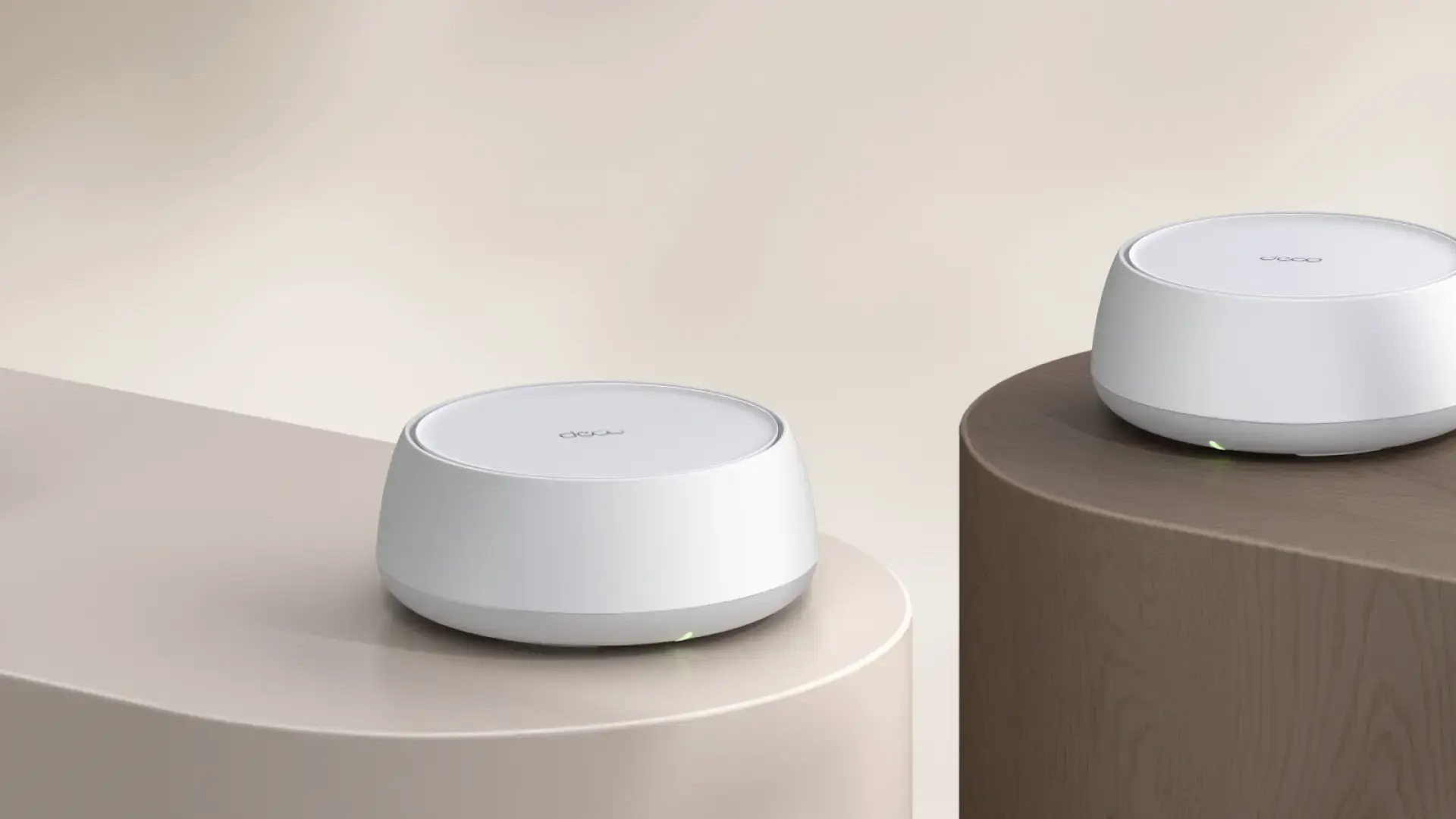
La solución más moderna son los sistemas WiFi Mesh. Consisten en varios nodos que se comunican entre sí y con el router (o hacen de router directamente), creando una única red WiFi unificada por toda la casa. Los nodos se coordinan para que cada dispositivo se conecte en cada momento al punto que le ofrece mejor rendimiento, no simplemente al más cercano.
Un buen sistema Mesh con tecnología actual (WiFi 6 o WiFi 7) es capaz de mantener la misma red y la misma estabilidad mientras te mueves por la casa, sin desconexiones al pasar de un nodo a otro. Algunos modelos avanzados, como los basados en WiFi 7, incluso integran funciones de inteligencia para priorizar tráfico y reducir al mínimo la latencia, lo que se nota una barbaridad en juegos y videollamadas.
Cuándo usar Ethernet y cuándo WiFi para máxima estabilidad
Por muy bueno que sea tu WiFi, una conexión por cable Ethernet sigue siendo la forma más estable y con menor latencia de conectarse a Internet. Si tienes un PC gaming, una consola o un equipo desde el que haces videollamadas de trabajo importantes, vale la pena plantearse seriamente tirar un cable.
El cable elimina de un plumazo todos los problemas de interferencias, saturación de canales, pérdida de paquetes por señal débil y compañía. Mientras haya buena instalación en casa, la conexión será constante, con un ping mucho más bajo y sin microcortes de segundos que te saquen de la partida o congelen la reunión.
Si el router está lejos de la habitación donde juegas o teletrabajas, puedes combinar soluciones: por ejemplo, usar PLC para llevar la conexión por la red eléctrica hasta esa zona y, desde el PLC, conectar el PC o la consola por Ethernet. No es tan perfecto como un cable directo, pero suele ser mucho más estable que depender solo del WiFi atravesando paredes.
Lo ideal es reservar el WiFi para móviles, tablets, dispositivos inteligentes, televisores que no se puedan cablear fácilmente y aparatos donde no pasa nada si hay un microcorte puntual. Para lo crítico (juegos online, trabajo remoto, streaming profesional), todo lo que puedas mandar por cable, mejor.
Gestionar el número de dispositivos y el tráfico de la red
Cada dispositivo que se conecta a tu red consume parte del ancho de banda disponible. Si en casa hay móviles, tablets, Smart TV, cámaras de seguridad, altavoces inteligentes, consolas, ordenadores y mil cacharros IoT, es normal que la red se sature en momentos de máxima actividad.
No es lo mismo tener muchos dispositivos conectados solo a WhatsApp y navegación ligera, que tener varios equipos a la vez viendo vídeo en 4K, descargando archivos grandes, jugando online y haciendo copias de seguridad en la nube. Todo eso se reparte la misma “tubería” de conexión, y si alguien la ocupa casi entera, el resto se queda sin caudal.
Una buena práctica es desconectar o apagar los dispositivos que no estén en uso real. Por ejemplo, televisores que quedan encendidos con apps abiertas, consolas en suspensión descargando actualizaciones, PCs con clientes de descarga funcionando en segundo plano, etc.
Además, muchos routers incorporan una función llamada QoS (Calidad de Servicio), que permite priorizar ciertos tipos de tráfico o dispositivos. Se puede configurar para que tengan prioridad las videollamadas, los juegos online o el streaming frente a descargas o actualizaciones automáticas, de manera que lo importante siga yendo fino aunque alguien esté descargando a tope.
Configurar el QoS puede ser algo lioso la primera vez y la interfaz cambia según el fabricante, pero suele merecer mucho la pena en casas donde varios usuarios compiten por el ancho de banda y no quieres que una descarga deje a todos los demás tirados.
Seguridad del WiFi: evitar intrusos y robo de ancho de banda
Una red sin buena seguridad es una invitación para que vecinos espabilados se cuelen y usen tu WiFi sin permiso. Además del riesgo de privacidad, esto supone menos ancho de banda para ti y más saturación, lo que se traduce en inestabilidad y cortes.
Lo primero es asegurarse de que la red está protegida con una contraseña robusta y cifrado moderno (WPA2 como mínimo, mejor WPA3 si tu router lo permite). Nada de claves sencillas basadas en tu nombre, piso o datos fáciles de adivinar.
También conviene cambiar el SSID (nombre de la red) por uno personalizado, en lugar de dejar el que viene por defecto con el router. Esto dificulta que alguien aproveche contraseñas preconfiguradas o vulnerabilidades conocidas de ciertos modelos.
Para invitados, es muy práctico activar una red WiFi de invitado independiente, con su propia contraseña. Así evitas que las visitas accedan directamente a tus dispositivos internos y puedes limitarles el ancho de banda si el router lo permite, reduciendo el impacto en tu propia conexión.
Si sospechas que alguien se cuela en tu red (porque la conexión se vuelve lenta sin motivo claro), existen apps y programas que te muestran qué dispositivos están conectados. Desde el panel del router también deberías poder ver una lista de equipos conectados y, si detectas algo raro, cambiar la contraseña de inmediato.
Reinicios periódicos y mantenimiento básico del router
Al igual que un ordenador, el router puede acumular errores y procesos internos que con el tiempo provocan pequeños fallos, lentitud o cuelgues. Un simple reinicio de vez en cuando ayuda a “limpiar” todo eso y, en muchos casos, resuelve problemas de estabilidad temporal.
Si notas que el WiFi va cada vez peor tras varios días sin tocar nada, prueba a apagar el router durante 20-30 segundos y volverlo a encender. En muchos casos, las desconexiones esporádicas desaparecen por completo, al menos por un tiempo.
Algunas personas incluso usan un enchufe inteligente programado para reiniciar el router automáticamente una vez al mes, de madrugada, para minimizar posibles problemas sin tener que acordarse de hacerlo a mano.
Además de los reinicios, no está de más revisar cada cierto tiempo que no se han tocado ajustes importantes (canal, seguridad, contraseñas), que el firmware sigue actualizado y que no hay dispositivos desconocidos enganchados a tu red.
Si combinas una buena ubicación del router, el uso correcto de las bandas y canales, equipos actualizados, una ampliación de cobertura bien planteada (repetidores, PLC o WiFi Mesh), conexiones por cable para lo realmente crítico y una red protegida y bien gestionada, es perfectamente posible que tu WiFi funcione de forma fluida, estable y sin cortes molestos, tanto para jugar, trabajar desde casa como para disfrutar de streaming y domótica en toda la vivienda.
