
En este artículo, les enseñaré cómo actualizar Java en su computadora con Windows 11. Este tutorial es bastante sencillo, así que sin más preámbulos, ¡vamos directo al grano!
Lo primero que debemos hacer es abrir nuestro navegador web. Puedes utilizar Google Chrome, Firefox o cualquier otro navegador de tu elección. Una vez abierto el navegador, ve a la barra de búsqueda y escribe Java y presiona Enter.
Los mejores resultados deberían ser de java.com. Haz clic en ese enlace para acceder al sitio oficial de Java.
Paso 2: Descargar Java
Una vez que estés en el sitio web de Java, busca el enlace de descarga y haz clic en él. A continuación, selecciona la opción Aceptar o Accept para iniciar la descarga gratuita.
Una vez que se haya descargado el archivo de instalación de Java, ábrelo y selecciona Sí para ejecutarlo.
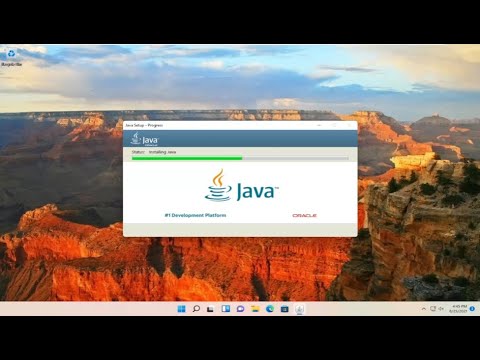
A continuación, se abrirá la ventana de instalación de Java. Haz clic en Instalar para comenzar el proceso de instalación.
Una vez que la instalación se haya completado, cierra la ventana y reinicia tu computadora.
¡Y listo! Ahora has actualizado Java en tu computadora con Windows 11. Espero que este artículo haya sido de ayuda para ti. Si tienes alguna pregunta o necesitas más ayuda, déjamelo saber en los comentarios. ¡Hasta la próxima!