
- El control nativo de brillo de Windows solo funciona para pantallas integradas en portátiles.
- El protocolo DDC/CI permite que aplicaciones de terceros modifiquen el brillo real del hardware externo.
- Los paneles de control de NVIDIA, AMD e Intel ofrecen ajustes digitales de luminosidad.
- Existen herramientas como Monitorian, Twinkle Tray y Dimmer para gestionar múltiples pantallas fácilmente.
Seguro que te ha pasado: te montas un set-up flipante con uno o varios monitores externos y, de repente, te das cuenta de que Windows no te deja tocar el brillo desde la barra de tareas como haces con el portátil. Es un fastidio tener que estirarse hasta los botones físicos de la pantalla, que a veces están escondidos en sitios raros o son un engorro de manejar, especialmente si buscas la comodidad total mientras trabajas o juegas.
La realidad es que, aunque Microsoft ha mejorado mucho la gestión de pantallas, el control nativo del brillo sigue siendo exclusivo de las pantallas integradas. Sin embargo, no hay que desesperarse, porque existen un montón de alternativas, desde ajustes en el panel de control de tu tarjeta gráfica hasta herramientas de código abierto que hacen magia aprovechando protocolos que ya vienen en tu monitor.

La solución nativa: Botones físicos y ajustes básicos
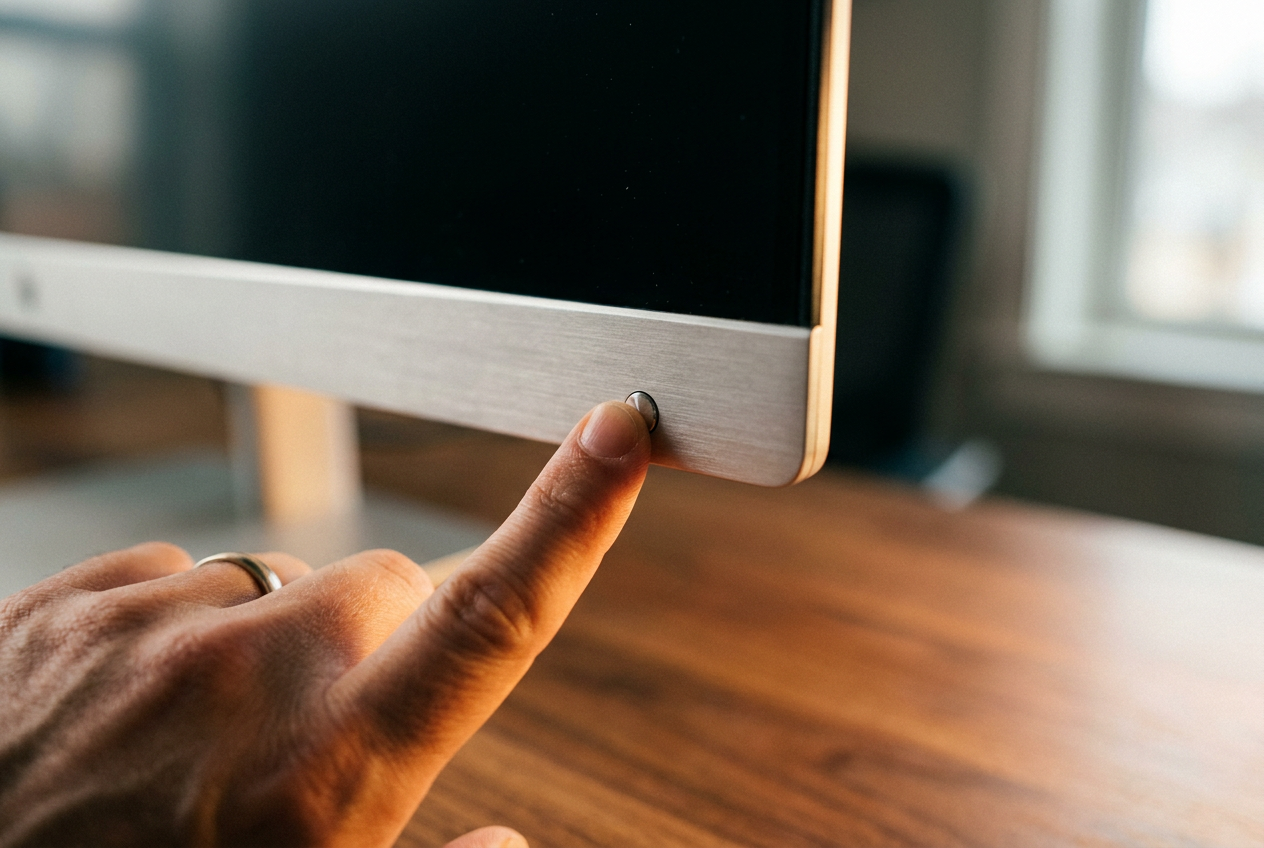
Si no quieres instalar absolutamente nada, la vía más directa es recurrir al menú OSD (On-Screen Display) de tu monitor. Solo tienes que buscar los botones laterales o inferiores, entrar en la configuración de brillo y contraste y ajustarlo a tu gusto. Aunque es el método más lento, es el único que funciona al 100% independientemente del software que uses.
En algunos casos, si tienes suerte y el hardware es compatible, puedes intentar ir a Configuración > Sistema > Pantalla. Aquí podrás seleccionar el monitor externo y revisar si aparece alguna opción de brillo en la configuración avanzada, aunque lo más habitual es que esta opción esté desactivada para pantallas externas en la mayoría de los PCs de sobremesa.

Control a través de los controladores de vídeo
Mucha gente olvida que la tarjeta gráfica también puede gestionar cómo se ve la imagen. Dependiendo de qué marca uses, tienes diferentes caminos para optimizar la luminosidad sin tocar el monitor:
- NVIDIA Control Panel: Si tienes una GPU de NVIDIA, haz clic derecho en el escritorio y entra en su panel. En el apartado de Pantalla, busca Ajustar la configuración de color del escritorio. Desde ahí puedes mover el deslizador de brillo y contraste de forma digital.
- AMD Radeon Software: Los usuarios de AMD tienen una opción similar en el apartado de Pantalla, donde pueden gestionar el perfil de color y la luminosidad.
- Intel Graphics Command Center: Muy común en portátiles. Desde la sección de color, puedes hacer ajustes precisos para que la pantalla externa no te deje ciego por la noche.
Es fundamental mantener estos controladores actualizados a través del Administrador de Dispositivos o las webs oficiales, ya que un driver antiguo puede hacer que algunas de estas opciones no aparezcan o den errores.

Software de terceros: La verdadera libertad
Aquí es donde la cosa se pone interesante. La mayoría de los monitores modernos soportan un protocolo llamado DDC/CI (Display Data Channel/Command Interface). Básicamente, es un idioma que permite que el software de Windows le diga al monitor: «Oye, baja el brillo al 20%», y el monitor lo hace sin que tengas que tocar ningún botón.
Monitorian y Twinkle Tray: Los favoritos
Si buscas algo que se integre perfectamente en el sistema, Monitorian es una joya. Esta aplicación permite cambiar el brillo del monitor rápidamente en Windows desde la bandeja del sistema. Es ideal para quienes tienen configuraciones multimonitor, ya que permite sincronizar la intensidad de todas las pantallas a la vez. Está disponible en la Microsoft Store y en GitHub.
Por otro lado, tenemos Twinkle Tray, que es probablemente una de las opciones más elegantes. Ofrece un control deslizante muy similar al de Windows, permitiendo establecer niveles mínimos y máximos personalizados para cada pantalla y programar horarios para que el brillo cambie automáticamente según la hora del día.
Otras alternativas útiles: Dimmer y Win10 BrightnessSlider
Para quienes tienen monitores muy viejos que no soportan DDC/CI, existe Dimmer. A diferencia de los anteriores, este programa no cambia el brillo real del hardware, sino que aplica un filtro de oscurecimiento sobre la imagen. Es muy útil para trabajar en oscuridad total, ya que puede bajar la luminosidad incluso más allá del límite físico del monitor.
Si prefieres algo extremadamente simple y ligero, Win10 BrightnessSlider es una opción directa. No tiene tantas funciones como Twinkle Tray, pero añade un icono sencillo en la bandeja del sistema para hacer ajustes rápidos sin complicaciones.

Consejos extra para cuidar tu vista
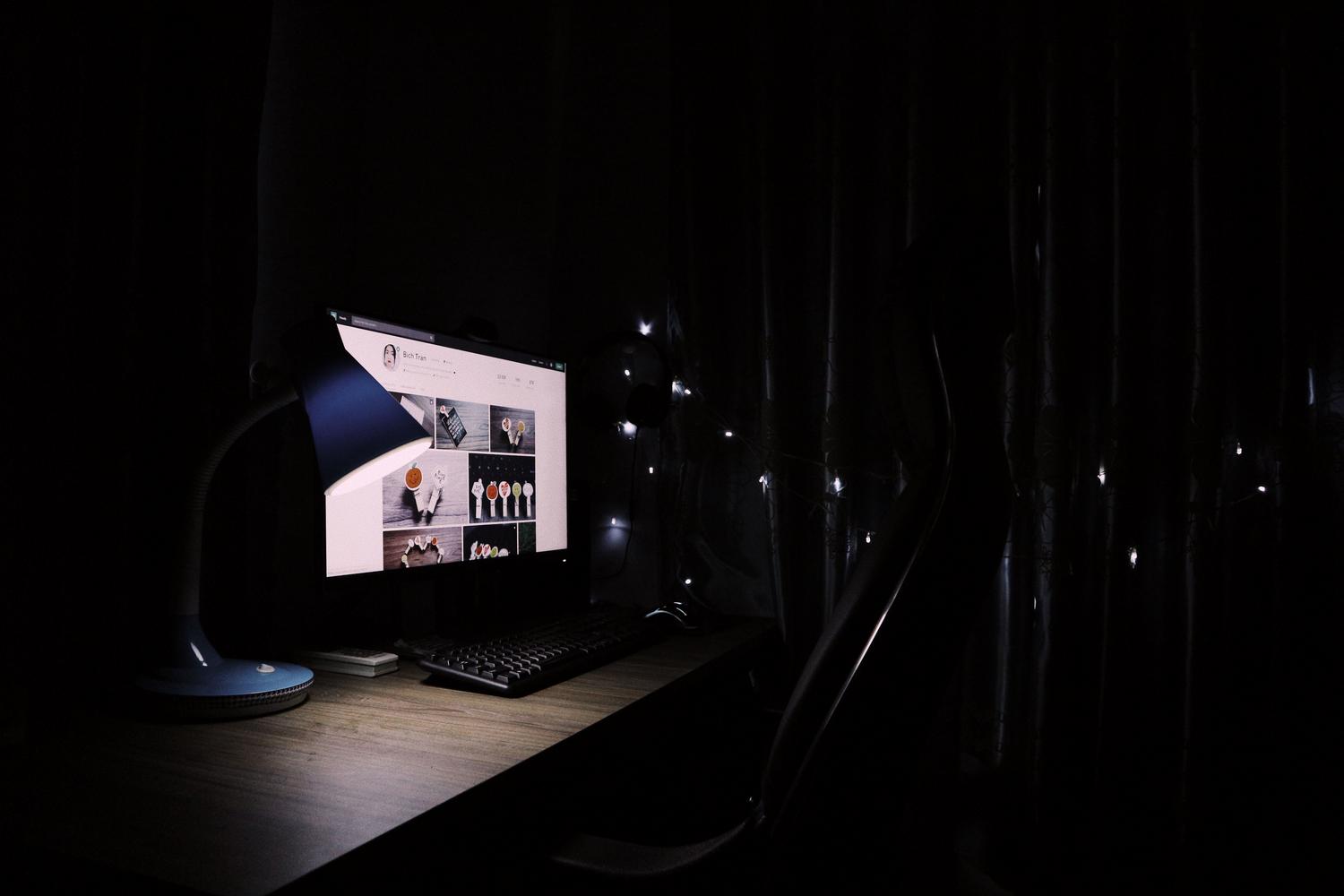
Ya que estamos optimizando la pantalla, no olvides activar la Luz Nocturna de Windows. Esta función reduce la emisión de luz azul, que es la que suele mantenernos despiertos y cansar la vista durante las sesiones nocturnas. Puedes programarla para que se active desde el anochecer hasta el amanecer en el menú de Configuración de pantalla.
Para los más exigentes o profesionales del diseño, lo ideal es realizar una calibración de color. Windows incluye una herramienta básica para esto, pero usar un colorímetro externo te permitirá que los blancos sean blancos y no amarillentos, asegurando que el brillo no afecte a la precisión cromática de tus proyectos.
Tener el control total de la iluminación de tu espacio de trabajo es clave para evitar la fatiga ocular y mejorar la productividad. Ya sea aprovechando el protocolo DDC/CI con apps como Monitorian, usando los paneles de NVIDIA o AMD, o recurriendo a los botones físicos del monitor, siempre hay una forma de adaptar la pantalla a tu entorno. Al final, lo más importante es encontrar el equilibrio entre el brillo ambiental y la intensidad del monitor para que tus ojos no sufran al final de la jornada.
