
- Acceso a configuraciones experimentales y flags para optimizar la velocidad y el rendimiento del navegador.
- Herramientas avanzadas de productividad como la captura web completa y el autocompletado inteligente con Copilot.
- Gestión detallada de la privacidad, seguridad y personalización del motor de búsqueda y temas visuales.

Seguro que muchos de nosotros hemos instalado Chrome o Firefox nada más encender un ordenador nuevo por pura costumbre. Sin embargo, el navegador de casa, Microsoft Edge, ha evolucionado una barbaridad y ahora está basado en Chromium, lo que significa que vuela y es compatible con casi todo. No es solo la herramienta que viene preinstalada en Windows 10, sino que se ha convertido en un competidor serio con herramientas muy potentes que a menudo pasan desapercibidas.
Si quieres dejar de usarlo solo para abrir enlaces que no sabes dónde más abrir, te cuento que tiene un montón de opciones escondidas que pueden cambiarte la vida al trabajar o navegar. Desde ajustes que solo los desarrolladores conocen hasta funciones de inteligencia artificial que te ahorran tiempo, vamos a escarbar en el menú de Edge para sacar todo el jugo a este programa.

El rincón secreto: About:flags
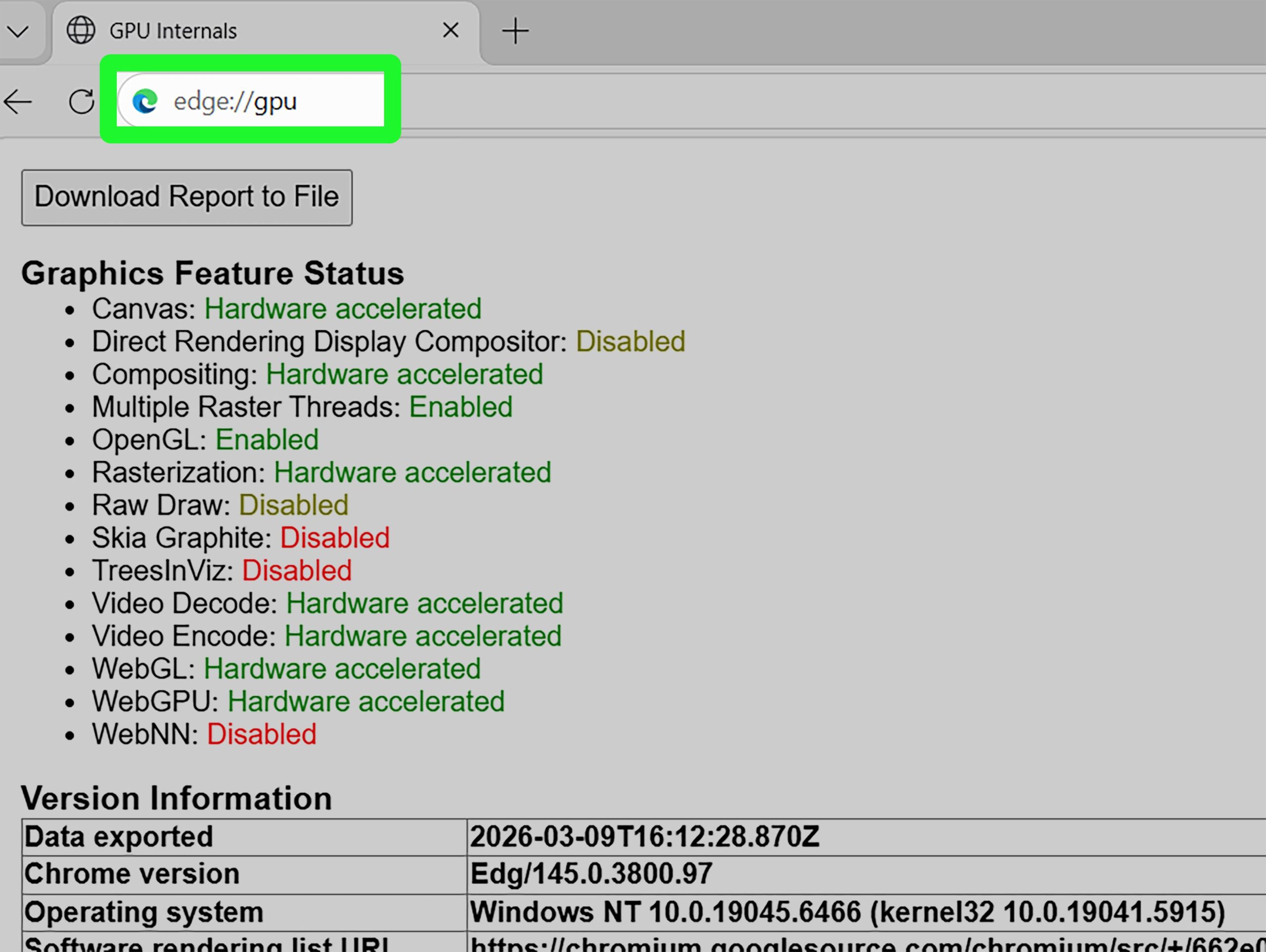
Hay una parte del navegador que es como la cocina donde se preparan las novedades antes de que salgan a la luz. Si escribes about:flags en la barra de direcciones, entrarás en el menú de Flags. Aquí es donde Microsoft prueba actualizaciones futuras o funciones que podrían desaparecer si no terminan de cuajar, permitiéndote experimentar con el software antes que nadie.
Dentro de 이 apartado, te encontrarás con dos secciones principales. La primera es la de Configuración del desarrollador, donde puedes activar opciones como «Ver código fuente» o «Inspeccionar elemento» directamente desde el menú contextual al hacer clic derecho sobre cualquier web. Es ideal para quienes curiosean cómo están hechas las páginas por dentro.
Pero lo más jugoso está en las Funciones experimentales. Aquí hay cosas desactivadas por defecto que son una pasada, como habilitar los eventos de función táctil, que aunque están pensadas para tablets, funcionan genial en ordenadores convencionales. También puedes activar TCP Fast Open, una opción que ayuda a que las páginas web carguen bastante más rápido, mejorando la fluidez general.

Productividad extrema y Copilot
Edge se ha integrado a muerte con la inteligencia artificial, y hay una función de autocompletado para prompts que es una auténtica joya cuando usas Copilot. Imagina que estás en Office.com abriendo un documento de Word; al empezar a escribir una instrucción para la IA, el navegador te propone sugerencias automáticamente para completar la frase y hacer el prompt más robusto.
Por ejemplo, si escribes algo relacionado con el departamento de Marketing, Edge te sugerirá términos sobre campañas publicitarias. Lo mejor es que puedes cambiar el enfoque a temas Legales o de Recursos Humanos y las sugerencias se adaptarán al instante. Para aceptar lo que te propone el navegador, solo tienes que pulsar la tecla Tabulador y listo.
Un truco para que esto funcione mejor es ir pidiendo las cosas paso a paso, ajustando el contenido generado según tus necesidades reales. Esta herramienta no es exclusiva de la IA, sino que es una capacidad del motor de Edge para mejorar la forma en que interactuamos con el contenido digital.
Herramientas de captura y navegación
Olvídate de las capturas de pantalla tradicionales que solo pillan lo que ves en el momento. La herramienta de Captura Web es muy superior porque te permite hacer un scroll hacia abajo y capturar la página entera, sin importar lo larga que sea. Puedes acceder a ella pulsando Ctrl + Shift + S o buscándola en el menú de tres puntos.
Si hablamos de personalización, Edge te permite salirte de lo convencional. Aunque viene con Bing por defecto, puedes ir a la configuración avanzada y cambiar el motor de búsqueda por el que más te guste. Además, puedes jugar con la estética eligiendo entre un tema claro o un modo oscuro para no machacarte la vista por las noches.
Privacidad y limpieza del sistema
Para los que no quieren dejar rastro, existe la opción Do Not Track en la sección de privacidad. Esto envía una señal a las webs pidiéndoles que no guarden tu historial de navegación, aunque hay que saber que es más una petición que una obligación para el sitio web. También puedes gestionar quién puede enviarte notificaciones desde la configuración avanzada para evitar el spam constante.
Si te preocupa la batería de tu portátil o la seguridad, puedes bloquear funciones específicas como el uso de Adobe Flash Player. Y para mantener el navegador limpio, el menú de borrar datos de exploración es completísimo: puedes eliminar cookies, caché, contraseñas y formularios. Incluso hay una opción muy cómoda para que se borren estos datos automáticamente cada vez que cierres el programa.
Desde la gestión de flags experimentales para ganar velocidad hasta la potencia de la IA de Copilot y la versatilidad de la captura web, Microsoft Edge se posiciona como un navegador extremadamente versátil. Ajustando la privacidad, cambiando el buscador y optimizando la carga de páginas, es posible convertir una herramienta básica en un centro de productividad avanzado que no envidia nada a ninguna otra alternativa del mercado.
