- BleachBit es un limpiador de código abierto para Windows y Linux que elimina archivos innecesarios y protege la privacidad.
- Ofrece limpiadores específicos para sistema, navegadores y decenas de aplicaciones, además de opciones de borrado seguro.
- Sus funciones avanzadas permiten gestionar cookies, idiomas, lista blanca y espacio libre en disco con gran control.
- Descargado desde la web oficial y usado con prudencia, es una alternativa potente y gratuita a otros optimizadores.
Windows tiende a llenarse de archivos temporales, cachés y restos de programas que no aportan nada y solo ocupan espacio, haciendo que el sistema se vuelva más lento y torpe. Durante años han ido apareciendo todo tipo de suites de optimización y “aceleradores”, pero muchas son de pago, incluyen publicidad o tocan partes delicadas del sistema sin demasiada transparencia.
BleachBit se ha ganado un hueco entre los usuarios que quieren limpiar Windows a fondo sin pagar un euro y con la tranquilidad de usar un programa de código abierto. Es un proyecto veterano, muy activo, que también funciona en Linux y que no se limita a borrar cuatro archivos temporales: va a por cachés de navegadores, historiales, registros, archivos basura ocultos, cookies, paquetes sobrantes e incluso permite triturar archivos para que nadie pueda recuperarlos.
Qué es exactamente BleachBit y por qué usarlo en Windows
BleachBit es un limpiador de sistema gratuito y de código abierto disponible principalmente para Windows y Linux. Su objetivo es eliminar archivos innecesarios, liberar gigas de espacio en disco y proteger la privacidad borrando rastros de uso del ordenador. A diferencia de otras herramientas comerciales, no tiene versiones de pago, ni anuncios, ni funciones bloqueadas.
En Windows, BleachBit actúa sobre una gran variedad de elementos: borra archivos temporales del sistema, limpia la caché de aplicaciones, elimina cookies y registros de navegación, vacía la papelera, depura logs antiguos, suprime listas de documentos recientes y puede sobrescribir espacio libre en disco para que los datos borrados no puedan ser recuperados con herramientas forenses.
El programa es multiplataforma, por lo que si estás acostumbrado a hacer mantenimiento en Windows y luego te pasas a Linux, puedes seguir usando la misma herramienta con una interfaz muy parecida. En Linux incluso ofrece limpiadores específicos para APT, Bash, cachés de escritorio y un escáner profundo del sistema de archivos.
Una de las claves de BleachBit es su transparencia: al ser de código abierto, cualquiera puede auditar lo que hace, algo importante cuando le estás dando permiso para borrar partes delicadas de tu sistema. No incluye spyware ni adware, y ofrece mensajes de advertencia antes de ejecutar operaciones potencialmente peligrosas.
Funciones principales de BleachBit para limpiar Windows
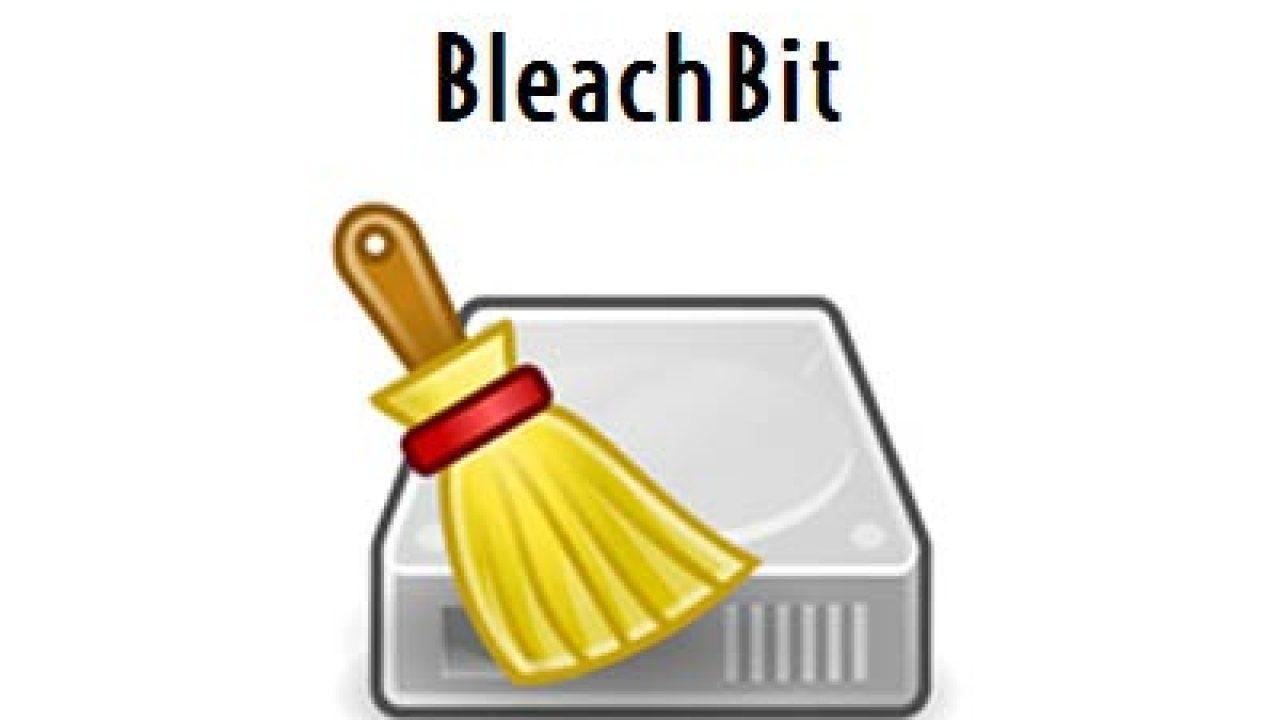
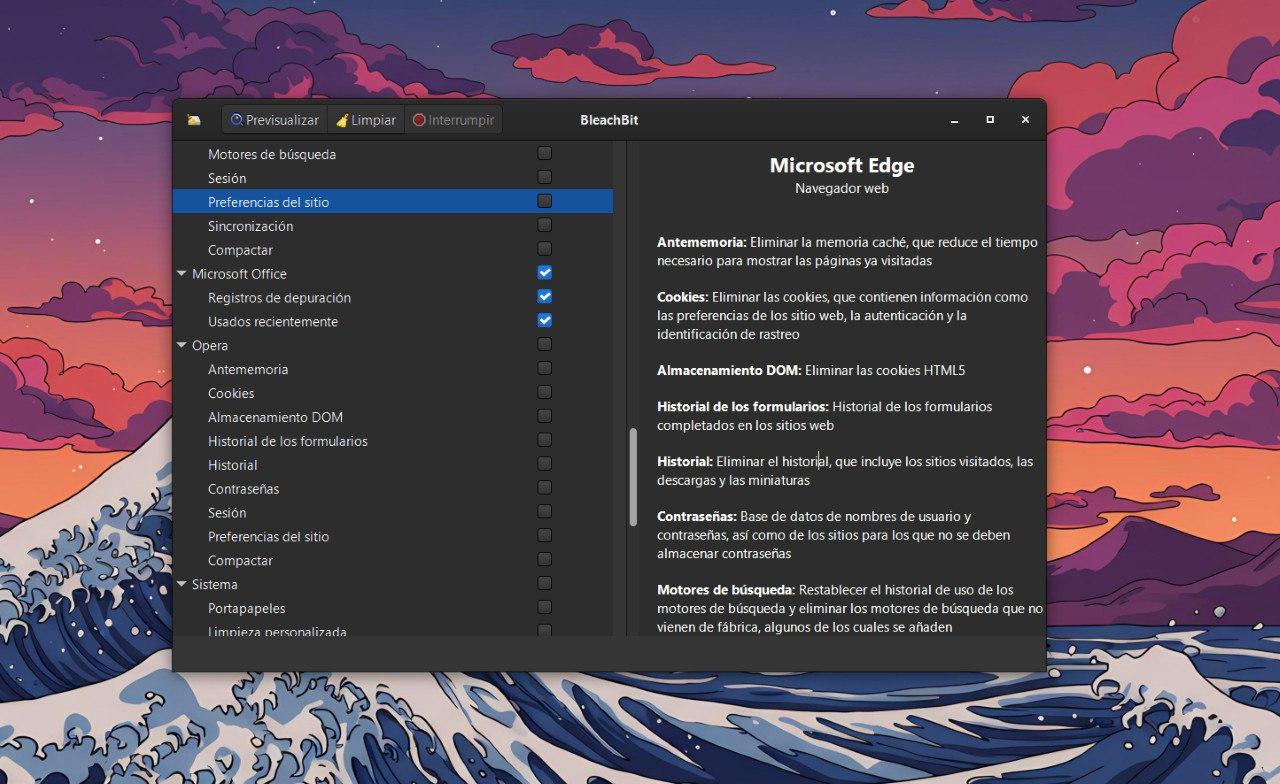
BleachBit agrupa sus opciones de limpieza por categorías y por programas, mostrando en el panel izquierdo todos los componentes que puede limpiar y, en la parte derecha, una descripción clara de qué va a eliminar en cada caso. Esto te permite decidir con bastante precisión qué quieres tocar y qué prefieres dejar intacto.
Entre los elementos que puede limpiar en Windows se incluyen archivos temporales del sistema, cachés generadas por aplicaciones, archivos de registro antiguos, historiales de documentos recientes, contenido de la carpeta temporal, elementos de la papelera, datos del portapapeles, cookies, historiales de chat de algunas apps, y muchos tipos de archivos basura que se van acumulando con el uso diario del PC.
Una función especialmente potente es la limpieza de navegadores web. BleachBit elimina cachés, cookies, historiales de navegación, sesiones guardadas y otros rastros de uso de navegadores como Chrome, Firefox, Edge, Opera, y en las versiones más recientes también Vivaldi y Zen. La nueva organización por categorías dentro de los navegadores facilita elegir si quieres centrarte en privacidad, rendimiento o ambas cosas.
Otro punto fuerte son los limpiadores específicos para docenas de aplicaciones: reproductores multimedia, lectores de PDF, mensajería, clientes de correo y un largo etcétera. Para cada programa, BleachBit ofrece opciones como borrar caché, registros de actividad, historiales de archivos abiertos recientemente o datos temporales que quedan tirados por el sistema.
Además del barrido “clásico” de restos, BleachBit ofrece opciones de privacidad avanzadas como el borrado seguro de archivos (sobrescribiendo los datos) y la posibilidad de liberar el espacio marcado como libre en el disco para tapar rastros de archivos que ya se habían borrado antes de usar BleachBit.
Novedades y mejoras en las últimas versiones de BleachBit en Windows
El proyecto BleachBit se actualiza con bastante frecuencia para añadir compatibilidad con nuevos programas, mejorar el rendimiento y pulir detalles de la interfaz. Entre las versiones recientes se han introducido cambios importantes pensados especialmente para usuarios de Windows 10 y Windows 11.
Una de las incorporaciones más útiles es el administrador de cookies, que permite elegir qué cookies conservar cuando limpias los navegadores. Así puedes, por ejemplo, mantener las sesiones de tus webs favoritas o cookies necesarias para cierta configuración, mientras eliminas el resto de elementos que rastrean tu actividad.
También se ha ampliado el soporte para navegadores añadiendo limpiadores específicos para Vivaldi y Zen, y se ha profundizado la limpieza en todos los navegadores compatibles. Esto incluye una mejor organización en categorías y opciones más claras, para controlar mejor qué datos exactos se borran en cada browser.
En cuanto a la experiencia de usuario, BleachBit ha mejorado la velocidad y la usabilidad: el menú contextual en el Explorador de Windows ahora abre BleachBit más rápido, la generación de datos de seguridad (para el borrado seguro) es más eficiente, y el instalador muestra más información útil durante la instalación. También se ha añadido la posibilidad de pegar rutas desde el portapapeles con Ctrl + V en la ventana principal para eliminar de forma segura ficheros concretos.
Se han introducido, además, mejoras de seguridad y perfiles de uso. El modo experto añade restricciones y avisos adicionales para que los usuarios menos avanzados no jueguen con funciones que podrían comprometer el sistema. Cuando cambias de perfil de usuario aparecen mensajes de ayuda que explican las diferencias, reforzando ese equilibrio entre potencia y seguridad.
Respecto a compatibilidad, las últimas versiones funcionan sin problemas en Windows 10 y Windows 11, mientras que versiones anteriores como BleachBit 4.6.2 mantienen soporte para sistemas más antiguos como Windows XP y Windows 7. Esto hace que sea una opción viable incluso en equipos viejos que necesitan una buena limpieza para seguir dando guerra.
Uso de BleachBit en Linux: la alternativa potente a CCleaner
Aunque aquí nos centramos en limpiar Windows con BleachBit, su cara en Linux es igual de interesante. Muchos usuarios que vienen de Windows están acostumbrados a hacer mantenimientos periódicos, y en Linux buscan algo similar a CCleaner o TuneUp Utilities, pero adaptado al ecosistema de distribuciones y gestores de paquetes.
BleachBit ofrece en Linux funciones muy potentes alineadas con el sistema APT y la estructura típica de directorios. Por ejemplo, el limpiador APT borra paquetes .deb que se guardan en la caché en /var/cache/apt/archive, así como dependencias huérfanas que quedan después de desinstalar programas, algo equivalente a combinar comandos como apt-get autoremove, apt-get clean y apt-get autoclean en una interfaz gráfica sencilla.
Otra función clave en Linux es la limpieza del historial de Bash. Todos esos comandos que aparecen al pulsar las flechas en la terminal se guardan en el archivo oculto .bash_history dentro de tu home. BleachBit permite borrar este historial con un clic, algo útil si no quieres dejar rastro de ciertos comandos o simplemente quieres empezar de cero.
El escáner profundo en Linux busca tipos de archivos muy concretos como .DS_store, .trashes, copias de seguridad .bak, archivos thumbs.db (miniaturas de imágenes) y otros temporales desperdigados. Estos archivos suelen pasar desapercibidos, pero se acumulan con el tiempo y ocupan espacio sin aportar absolutamente nada.
Dentro de la categoría Sistema, BleachBit para Linux permite borrar temporales de /tmp, vaciar la caché de la carpeta ~/.cache, eliminar logs rotados antiguos, limpiar la lista de documentos recientes, vaciar la papelera, borrar el portapapeles y hasta limpiar partes libres de la memoria RAM y la swap (sin tocar lo que está en uso en ese momento). Son funciones pensadas tanto para ganar espacio como para mejorar la privacidad.
Configuración inicial de BleachBit: opciones generales, unidades e idiomas
La primera vez que abres BleachBit conviene dedicar un par de minutos a ajustar sus preferencias. Esto marca la diferencia entre un uso prudente y uno que pueda borrar más de la cuenta, sobre todo en temas de idiomas o borrado seguro.
En el apartado de configuración general tienes varias opciones clave. Puedes esconder los limpiadores irrelevantes (los que pertenecen a programas que no tienes instalados), de modo que la lista sea más corta y manejable. También puedes activar la sobrescritura de archivos para ocultar su contenido, es decir, que todo lo que borres se triture de forma que no pueda recuperarse. Esta opción es ideal si manejas información sensible, pero conviene estar muy seguro de lo que se elimina.
Otra opción general es iniciar BleachBit con el sistema, lo que hace que el programa se ejecute en cada arranque. En la práctica, muchos usuarios prefieren abrirlo solo cuando quieren hacer una limpieza manual, pero la opción está ahí para quien quiera automatizar parte del mantenimiento.
En la pestaña de Unidades puedes definir qué rutas se sobrescriben al hacer borrados seguros. Por defecto se incluye tu carpeta personal y las carpetas temporales, pero puedes añadir otras ubicaciones en las que no quieras dejar rastro de archivos eliminados. Esto es especialmente relevante si acostumbras a trabajar con datos confidenciales en lugares concretos del disco.
La pestaña de Idiomas es una de las más delicadas. Desde ahí eliges qué idiomas quieres conservar en tu sistema (por ejemplo, inglés y español) y BleachBit se encargará de eliminar archivos de localización de lenguas que no usas. Esta limpieza es mucho más agresiva que la que ofrecen herramientas como localepurge, y hay casos documentados en los que, al borrar por accidente el español, ciertos programas ya no pudieron volver a mostrarse en ese idioma.
Finalmente, la pestaña Lista blanca te permite marcar rutas intocables. Cualquier carpeta o archivo que añadas ahí quedará fuera del alcance de BleachBit, aunque marques opciones generales de limpieza que normalmente lo afectarían. Es un buen sitio para proteger proyectos, carpetas de trabajo o cualquier directorio donde no quieras sorpresas.
Cómo usar BleachBit paso a paso para limpiar sin riesgos
El uso diario de BleachBit es bastante sencillo, pero conviene seguir un orden. Lo recomendable es empezar en modo usuario normal (sin privilegios de administrador) y ver qué se va a borrar antes de lanzarse a limpiar el sistema entero con permisos elevados.
Una vez abierto el programa verás en la parte izquierda la lista de categorías y aplicaciones que BleachBit puede limpiar: sistema, navegadores, programas concretos como Skype, clientes de correo, etc. En la parte derecha aparece una descripción detallada de qué se va a eliminar al marcar cada casilla, de modo que puedas entender perfectamente el alcance de cada opción.
Marca las casillas de las áreas que quieres limpiar. Por ejemplo, dentro de Sistema puedes seleccionar temporales, caché, papelera, portapapeles, lista de documentos recientes, logs rotados, etc. Hay opciones más agresivas, como liberar espacio en disco sobrescribiendo el espacio libre, que son lentas y solo tienen sentido si necesitas un nivel de privacidad muy alto.
Cuando tengas seleccionadas las opciones que te interesan, pulsa el icono de la lupa para hacer un análisis previo. BleachBit escaneará el sistema y mostrará una lista de archivos que pretende borrar y el espacio aproximado que recuperarás. Este es el momento clave para revisar si hay algo que no te convence.
Si el resultado del análisis te parece correcto, pulsa el botón de limpiar. El programa te pedirá confirmación para asegurarse de que quieres eliminar los archivos detectados. Tras aceptar, empezará el proceso de borrado y, al finalizar, mostrará un informe con el detalle de todo lo que se ha eliminado, así como los elementos que no se han podido tocar por falta de permisos.
Los elementos que aparezcan en rojo suelen ser archivos que requieren privilegios de administrador. Si quieres limpiarlos, basta con cerrar BleachBit y volver a ejecutarlo como administrador (en Linux, usando sudo bleachbit; en Windows, con botón derecho y “Ejecutar como administrador”) y repetir el proceso. Eso sí, con permisos elevados hay que ir todavía con más cuidado, porque puedes afectar a áreas más críticas del sistema.
Borrado seguro y trituración de archivos con BleachBit
Más allá de la limpieza rutinaria, BleachBit destaca por sus opciones de borrado seguro, pensadas para quien necesita asegurarse de que ciertos datos no puedan ser recuperados ni siquiera con software especializado.
Si activas en las preferencias la opción de sobrescribir archivos para ocultar su contenido, todo lo que borres desde BleachBit se triturará, lo que implica que los datos se sobrescriben antes de marcar el espacio como libre. Esto dificulta enormemente la recuperación con herramientas de recuperación de archivos.
Además, BleachBit permite triturar archivos o carpetas concretas sin necesidad de ejecutar una limpieza completa. Desde el menú Archivo puedes elegir Triturar archivos o Triturar carpetas, seleccionar los elementos que quieras borrar y confirmarlo. El proceso elimina no solo la referencia al archivo, sino también su contenido de forma segura.
También cuenta con una opción para liberar el espacio marcado como libre en el disco, escribiendo datos sobre esas zonas para ocultar cualquier archivo que se hubiera eliminado antes de usar BleachBit. Esta operación es lenta y no aporta beneficios de rendimiento, pero sí refuerza la privacidad si te preocupa que alguien pueda intentar recuperar información de un disco que vas a ceder, vender o reutilizar.
En memoria RAM y swap, BleachBit ofrece una función para borrar la parte libre, es decir, la que no está en uso en ese momento. Esto no sustituye a un cifrado de disco ni a otras medidas de seguridad más avanzadas, pero puede ser útil para limpiar restos de datos que hayan podido quedar temporalmente en memoria.
Instalación, actualización y seguridad de BleachBit
Instalar BleachBit en Windows es tan simple como descargar y ejecutar el instalador .exe desde su web oficial. También se ofrece una versión portable que puedes llevar en un pendrive sin necesidad de instalación, lo cual viene genial para limpiar equipos ajenos sin dejar rastro.
Por motivos de seguridad es muy importante descargar siempre BleachBit desde bleachbit.org y evitar webs de terceros que ofrezcan el programa empaquetado junto a otros instaladores. El proyecto proporciona firmas digitales para que puedas verificar que el archivo no ha sido modificado.
En sistemas Linux normalmente basta con instalar el paquete bleachbit desde los repositorios de tu distribución (por ejemplo, con sudo apt-get install bleachbit en Debian, Ubuntu o Linux Mint). Casi todas las distros importantes lo incluyen en sus repos oficiales, así que no hace falta recurrir a descargas externas.
La propia aplicación incorpora un sistema de actualización automática que puedes activar desde el menú Preferencias / Actualizaciones. Desde ahí decides si quieres que BleachBit te mantenga en versiones estables o si te interesa probar también betas, que suelen traer funciones nuevas antes de que lleguen al canal estable.
En cuanto a seguridad, BleachBit es considerado una herramienta fiable, sin adware ni spyware. Funciona de forma transparente, mostrando siempre qué va a borrar antes de hacerlo, y cuenta con protecciones para reducir el riesgo de eliminar archivos críticos por accidente, sobre todo al usar el modo experto o los limpiadores más agresivos.
Usado con cabeza, BleachBit es una forma muy efectiva de mantener Windows más limpio, ligero y privado. Permite recuperar fácilmente varios gigas de espacio, elimina rastros de navegación y uso de aplicaciones, y ofrece funciones de borrado seguro que normalmente solo se encuentran en soluciones comerciales de pago.