- Los escritorios virtuales de Windows 11 permiten separar tareas y contextos para reducir el desorden y mejorar la concentración.
- Es posible crear, renombrar, reordenar y personalizar cada escritorio con fondos distintos para identificarlos de un vistazo.
- Windows 11 ofrece atajos de teclado y opciones en la barra de tareas para cambiar de escritorio y mover ventanas entre ellos con rapidez.
- La configuración de multitarea y barra de tareas se adapta a cada usuario para gestionar mejor ventanas, Alt+Tab y múltiples monitores.
Si usas Windows 11 a diario, tarde o temprano acabarás con montones de ventanas, pestañas y aplicaciones abiertas al mismo tiempo. Saltar de una a otra puede ser un auténtico caos y, al final, pierdes más tiempo buscando que trabajando.
Para evitar ese desorden, Windows 11 incluye los llamados escritorios virtuales o múltiples escritorios, una función muy parecida a la de macOS o a tener varios monitores, pero todo dentro de la misma pantalla. Vamos a ver paso a paso cómo cambiar de escritorio en Windows 11, cómo crearlos, organizarlos, personalizarlos y exprimirlos para trabajar más cómodo y con menos distracciones.
Qué es un escritorio de Windows y qué son los escritorios virtuales
En Windows, el término escritorio se refiere al área principal de trabajo que ves nada más iniciar sesión: el fondo de pantalla, los iconos y la zona donde se muestran las ventanas de tus programas.
Cuando abres aplicaciones, estas aparecen unas sobre otras encima del escritorio, ocultando el fondo. Si trabajas con muchas a la vez, todo termina mezclado en un único espacio y es fácil que el entorno se vuelva muy poco manejable.
Para solucionar este problema, Windows 11 permite crear escritorios virtuales o múltiples escritorios: espacios de trabajo separados entre sí, cada uno con sus propias ventanas y aplicaciones abiertas.
La idea es que puedas asignar un grupo de programas a cada escritorio. Por ejemplo, uno solo para trabajo (Word, Excel, navegador con pestañas de proyectos), otro para ocio (juegos, música, redes sociales) y un tercero para estudios o proyectos personales.
Es un sistema muy parecido a tener diferentes grupos de pestañas en el navegador, pero aplicado a nivel de sistema operativo: cambias de escritorio y ves solo las ventanas que te interesan en ese contexto, mientras el resto permanece oculto hasta que vuelvas.
Por qué son útiles los escritorios múltiples en Windows 11
El principal beneficio de los escritorios virtuales es que te ayudan a compartimentar lo que haces en el ordenador, reduciendo el ruido visual y las tentaciones de abrir cosas que no tocan en ese momento.
Un uso muy típico es separar trabajo y vida personal en escritorios distintos. En uno tienes el correo corporativo, Teams, documentos de oficina y, en otro, tu correo personal, redes, reproductor multimedia, etc., de forma que no se mezclen.
También son muy útiles para la gestión de varios proyectos a la vez. Puedes dedicar un escritorio a cada proyecto, con sus documentos, ventanas del navegador y herramientas abiertas, y cambiar entre ellos en segundos.
Otra situación muy común es la preparación de reuniones, clases o presentaciones. Puedes dejar en un escritorio todos los documentos, diapositivas y aplicaciones que vayas a usar, y cambiar a él de golpe cuando empiece la reunión, sin tener que andar buscando cada ventana por separado.
Además, al separar ventanas por escritorios, la barra de tareas se vuelve menos caótica; no tienes una cola interminable de iconos activos, sino solo los del escritorio en el que estás trabajando (según cómo lo configures, como veremos más adelante).
Cómo crear un nuevo escritorio virtual en Windows 11
Windows 11 ofrece varias formas muy sencillas de crear nuevos escritorios virtuales, tanto con el teclado como con el ratón desde la barra de tareas.
Crear escritorios desde la Vista de tareas
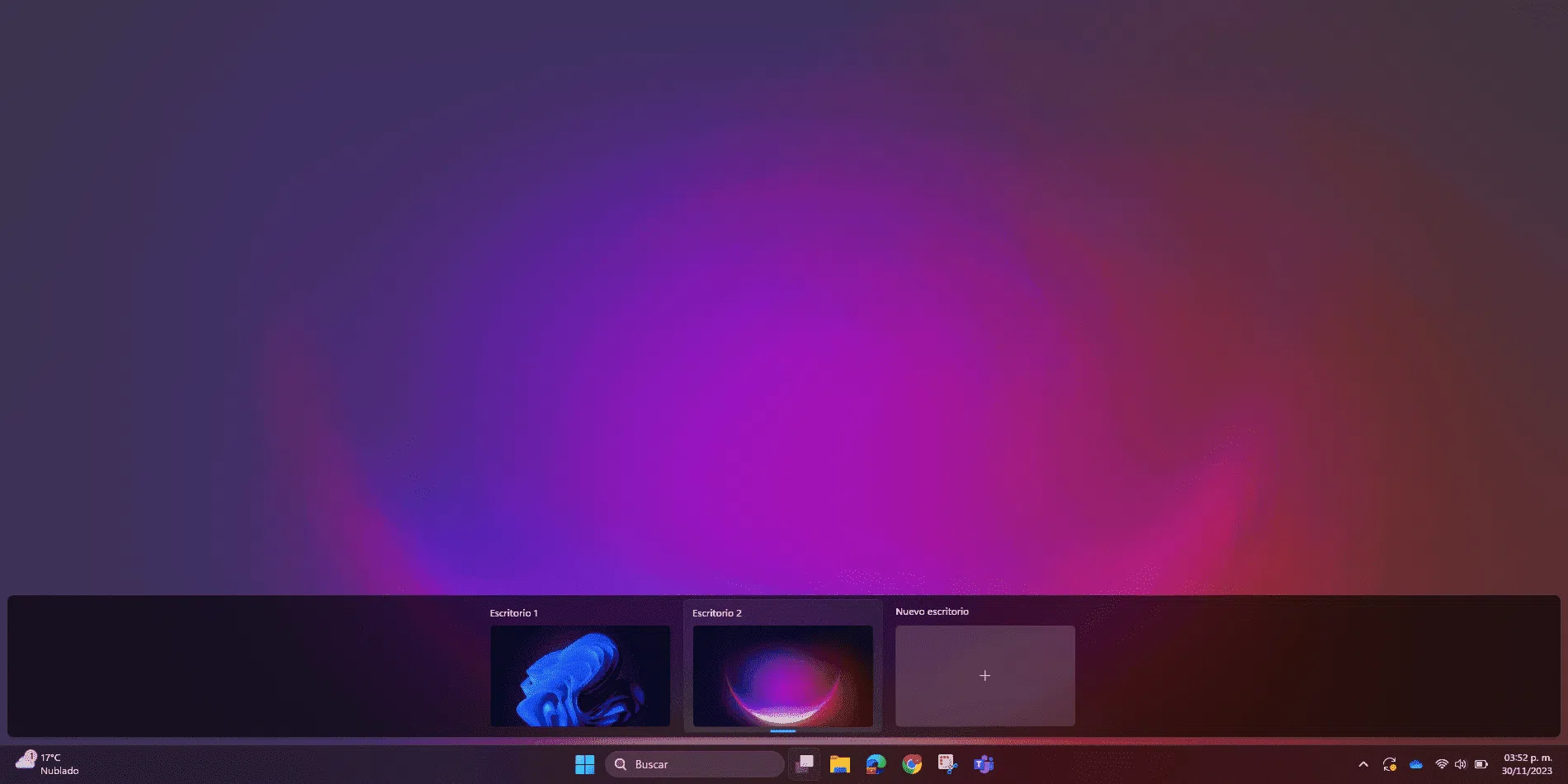
La forma más visual de gestionar los escritorios es mediante la llamada Vista de tareas, un panel donde ves todas las ventanas abiertas y la lista de escritorios.
Para abrir la Vista de tareas, puedes pasar el cursor por el icono correspondiente en la barra de tareas (el que suele estar a la derecha de la lupa o del icono de búsqueda) o usar el atajo de teclado Tecla Windows + Tabulador.
Al abrila, aparecerán en la parte superior o central todas las ventanas que tienes en el escritorio actual, y en la zona inferior verás los escritorios existentes con su nombre y una miniatura de su contenido.
Para añadir un nuevo escritorio, solo tienes que hacer clic en la opción “Nuevo escritorio”. Windows creará un escritorio vacío, listo para que abras en él las aplicaciones que quieras.
Si pones el ratón encima de cada miniatura, verás en grande un resumen del contenido de ese escritorio, lo que resulta muy cómodo para localizar dónde está una ventana concreta antes de cambiar.
Atajo de teclado para crear escritorios al instante
Si prefieres ir rápido sin tocar el ratón, puedes crear un escritorio nuevo usando el atajo Ctrl + Tecla Windows + D. Al pulsarlo, Windows crea otro escritorio y te lleva directamente a él.
Este atajo es muy práctico cuando quieres abrir un espacio limpio de trabajo sobre la marcha, sin tener que pasar por la Vista de tareas ni navegar por menús.
Cómo cambiar de escritorio en Windows 11
Una vez tienes más de un escritorio, lo importante es saber cómo saltar rápidamente entre ellos. En Windows 11 lo puedes hacer con el teclado o con la barra de tareas.
Cambiar de escritorio con atajos de teclado
Si estás acostumbrado a los gestos de macOS, quizá eches de menos deslizar con tres dedos en el touchpad para cambiar de espacio. En Windows 11, de fábrica, el método más rápido es usar atajos de teclado específicos.
Para moverte al escritorio situado a la derecha, pulsa Windows + Ctrl + Flecha derecha. Cada pulsación te llevará al siguiente escritorio en esa dirección.
Si quieres ir a un escritorio que esté a la izquierda, usa Windows + Ctrl + Flecha izquierda. De esta manera puedes recorrer la fila de escritorios hacia ambos lados sin necesidad de abrir la Vista de tareas.
Con estos atajos, cambiar de escritorio es casi tan fluido como un gesto en el touchpad, y en cuanto los interiorizas, pasar de un entorno de trabajo a otro se vuelve cuestión de un segundo.
Cambiar de escritorio desde la barra de tareas
Si prefieres una forma más visual, también puedes cambiar de escritorio haciendo clic en el icono de Vista de tareas de la barra de tareas, el que suele estar a la derecha del icono de la lupa.
Al pulsarlo, se abre el panel de escritorios; solo tienes que hacer clic sobre el escritorio al que quieras ir. El sistema te llevará a él con todas sus ventanas tal y como las dejaste.
Este método es ideal si vas a cambiar de escritorio ocasionalmente y quieres ver antes qué hay en cada uno. Si los usas a todas horas, lo normal es combinarlo con los atajos de teclado para no perder tiempo.
Cómo cerrar escritorios que ya no necesitas
Si acumulas demasiados escritorios, puede llegar un momento en que quieras eliminar los que ya no utilizas para tenerlo todo más limpio.
Para ello, abre la Vista de tareas con el icono de la barra de tareas o con Windows + Tabulador. Coloca el cursor sobre el escritorio que quieras cerrar y espera un instante.
Verás que en la esquina superior derecha de la miniatura aparece una X para cerrar ese escritorio. Haz clic en esa X y el escritorio desaparecerá.
Las ventanas que hubiera en ese escritorio no se cierran sin más, sino que Windows suele moverlas a otro escritorio existente para que no pierdas nada de lo que estabas haciendo.
Otra opción rápida es usar el atajo Ctrl + Tecla Windows + F4, que cierra el escritorio actual y te devuelve al inmediatamente anterior, manteniendo abiertas las aplicaciones.
Cómo renombrar y ordenar los escritorios virtuales
Si trabajas con varios escritorios de forma habitual, es muy cómodo ponerles nombres descriptivos y ordenarlos para que tenga sentido su posición.
Cambiar el nombre de cada escritorio
Por defecto, Windows llama a los escritorios algo como “Escritorio 1”, “Escritorio 2”, etc. Eso funciona, pero no dice mucho de lo que hay en cada uno.
Para renombrarlos, abre la Vista de tareas y haz clic en el nombre del escritorio debajo de su miniatura. El texto se volverá editable y podrás escribir el nombre que quieras, por ejemplo “Trabajo”, “Personal”, “Estudios” o “Juegos”.
En algunos equipos, también puedes hacer clic derecho sobre el escritorio en la Vista de tareas y elegir la opción “Cambiar nombre” para modificarlo. Después solo tienes que pulsar Intro para guardar el nuevo nombre.
Reordenar los escritorios
Además de renombrarlos, es interesante colocar los escritorios en el orden que mejor te venga. Por ejemplo, dejar Trabajo a la izquierda, Personal en medio y Ocio a la derecha.
Desde la Vista de tareas, puedes arrastrar la miniatura de un escritorio hacia la izquierda o la derecha para cambiar su posición en la fila.
En algunas interfaces, también se ofrece en el menú contextual la opción “Mover a la izquierda / Mover a la derecha” al hacer clic derecho sobre un escritorio, lo que hace exactamente lo mismo sin necesidad de arrastrar.
Cómo mover aplicaciones y ventanas entre escritorios
Con el tiempo es normal que quieras recolocar algunas aplicaciones en otros escritorios para que el conjunto esté mejor organizado.
Para hacerlo, abre la Vista de tareas con Windows + Tabulador o con el icono de la barra de tareas. Pasa el mouse sobre el escritorio que contiene la ventana que quieres mover; verás en la parte superior todas sus ventanas abiertas.
Ahora solo tienes que arrastrar la ventana que quieras desde esa zona superior hasta la miniatura de otro escritorio en la parte inferior. Cuando la miniatura cambie ligeramente de aspecto, suelta el botón del ratón.
La aplicación quedará entonces en el nuevo escritorio, y cuando entres en él, verás que la ventana se ha trasladado sin perder nada de lo que estabas haciendo.
Usar la misma aplicación en varios escritorios
Hay casos en los que puedes necesitar ver la misma aplicación en todos los escritorios, por ejemplo un reproductor de música, un chat o una herramienta de notas.
Windows 11 te permite controlar este comportamiento desde la Vista de tareas. Haz clic derecho sobre la ventana de la aplicación y verás opciones como “Mostrar esta ventana en todos los escritorios” o “Mostrar ventanas de esta aplicación en todos los escritorios”.
La primera hace que solo esa ventana concreta aparezca replicada en cada escritorio, mientras que la segunda hace que todas las ventanas de esa aplicación estén visibles en todos los escritorios que tengas creados.
Personalizar cada escritorio: fondo de pantalla y apariencia
Una función muy interesante de Windows 11 es que puedes asignar un fondo de pantalla distinto a cada escritorio virtual, lo que ayuda muchísimo a identificar dónde estás de un vistazo.
Para hacerlo desde el propio escritorio, haz clic con el botón derecho en una zona libre del fondo y entra en el apartado de Personalización. Desde ahí podrás elegir imágenes, colores sólidos o presentaciones de diapositivas.
Otra forma, más pensada para escritorios virtuales, es abrir la Vista de tareas, hacer clic derecho sobre la miniatura del escritorio al que quieras cambiarle el fondo y seleccionar la opción “Elegir fondo”.
Se abrirá la configuración de Personalización, donde podrás escoger un fondo diferente del resto, seleccionar un color plano o configurar una presentación automática de imágenes para ese escritorio.
Combinando nombres y fondos distintos, es muy fácil reconocer al momento si estás en el escritorio de Trabajo, en el de Ocio o en el de Estudios, y así evitar despistes o cambios erróneos.
Configurar la multitarea y la barra de tareas con varios escritorios
Windows 11 también permite ajustar cómo se comporta la barra de tareas y la vista de Alt + Tab cuando trabajas con múltiples escritorios.
Para acceder a estos ajustes, entra en la aplicación Configuración de Windows, ve a Sistema > Multitarea y busca la sección dedicada a los escritorios.
En el apartado “En la barra de tareas, mostrar todas las ventanas abiertas” puedes elegir si quieres ver en la barra de tareas solo las ventanas del escritorio actual o las de todos los escritorios.
Si eliges “Solo en el escritorio que estoy usando”, la barra de tareas se mantendrá mucho más despejada y centrada en lo que estás haciendo en ese momento.
Si seleccionas “En todos los escritorios”, tendrás acceso rápido a cualquier app abierta sin cambiar de escritorio, lo que es útil si prefieres priorizar el acceso rápido a costa de algo más de desorden visual.
Justo debajo, en “Mostrar todas las ventanas abiertas al presionar Alt + Tab”, puedes decidir si Alt + Tab enseña todas las ventanas de todos los escritorios o solo las del escritorio actual, adaptándolo a tu forma de trabajar.
Escritorios virtuales, productividad y monitores múltiples
Los escritorios virtuales están pensados para mejorar la organización y la productividad, especialmente si trabajas con muchas aplicaciones a la vez.
Al agrupar por escritorios lo que usas para cada tarea, el entorno se vuelve mucho menos abrumador: solo ves lo que necesitas en cada momento, sin tener que pelearte con decenas de ventanas superpuestas.
Si además combinas los escritorios virtuales con un entorno multimonitor, el salto de comodidad puede ser enorme. Muchos PC y portátiles admiten dos o más monitores sin instalar nada adicional.
Con dos pantallas, puedes dejar un escritorio de trabajo fijo en un monitor y otro de apoyo en el segundo, o incluso usar varios escritorios distintos en cada pantalla para una organización más avanzada.
Para configurar un segundo monitor en Windows, normalmente basta con conectarlo; si no lo detecta, puedes ir a la configuración de pantalla y pulsar en “Detectar”, eligiendo luego el modo de visualización que prefieras (duplicar, extender, solo una pantalla, etc.).
Usar escritorios virtuales en Windows 11 es una de esas funciones que parecen poco relevantes hasta que te acostumbras y ya no sabes vivir sin ellas: permiten separar trabajo y ocio, organizar proyectos, reducir distracciones y aprovechar mejor el espacio de tu pantalla; si sumas los atajos de teclado, la personalización del fondo, la gestión de ventanas entre escritorios y las opciones de multitarea, tienes a tu alcance un sistema muy potente para tener tu PC ordenado y tu cabeza un poco menos saturada.