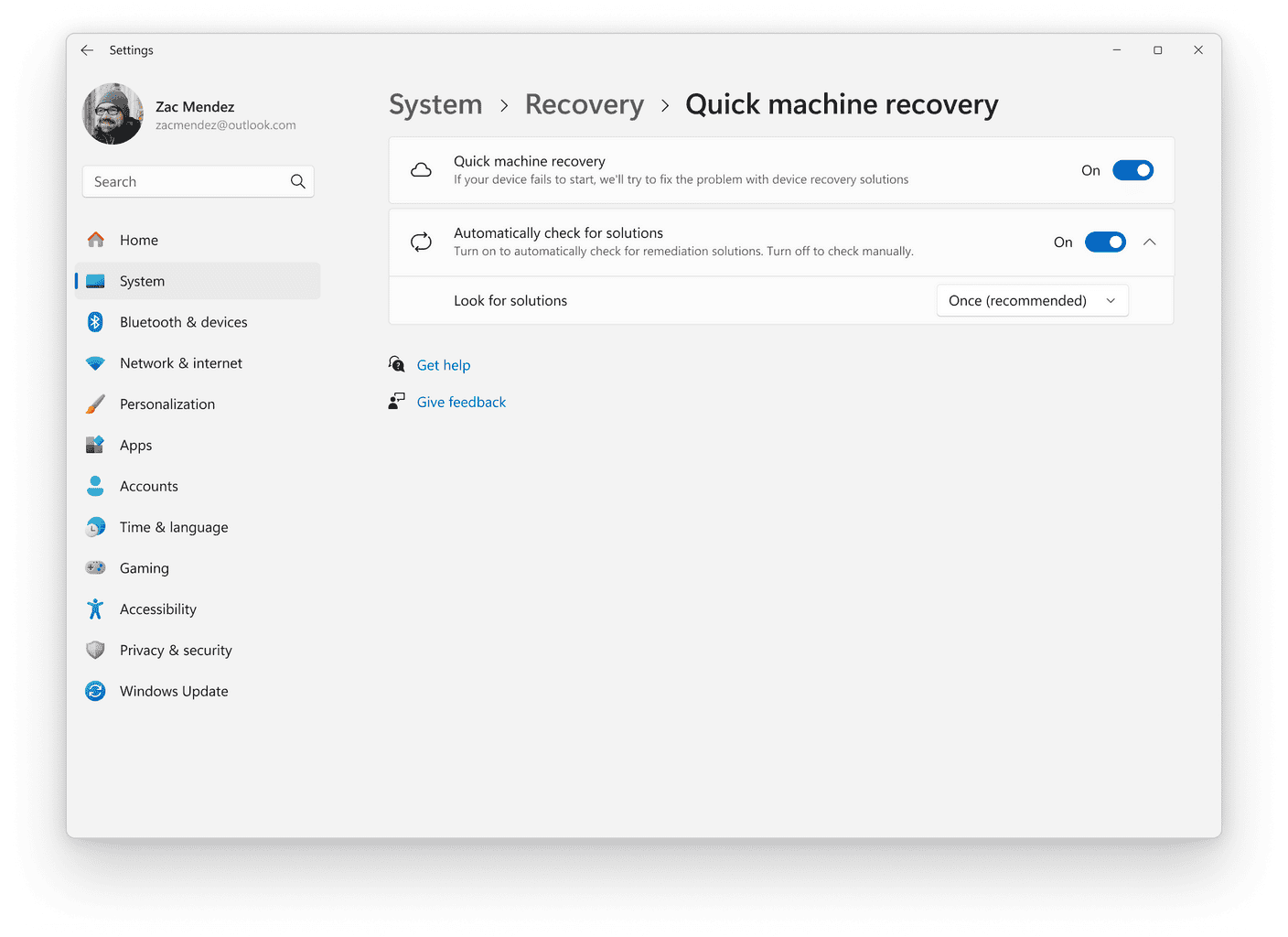
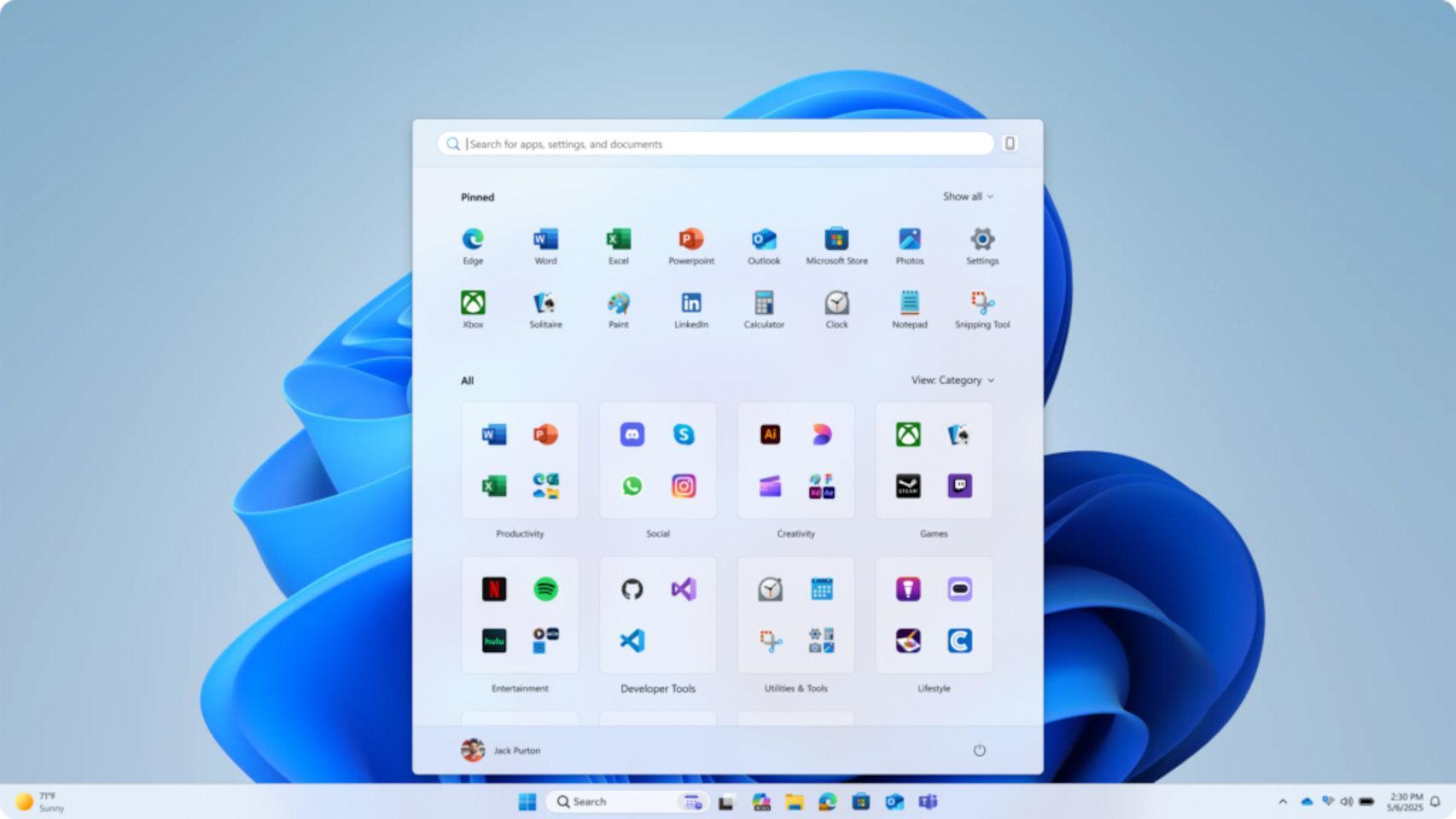
- El parche de diciembre de Windows 11 renueva el diseño de búsqueda, menú Inicio y modo oscuro del Explorador de archivos.
- La app Configuración se reorganiza con tarjeta de "Información del dispositivo", nuevos ajustes de móviles, teclado y espacios de trabajo virtuales.
- Llegan nuevas funciones de IA con Copilot en la barra de tareas y mejoras de Windows Studio Effects en equipos Copilot+.
- La actualización extiende el modo pantalla completa de Xbox a más PCs y refuerza la personalización de fondos con Windows Spotlight.
Microsoft pone en marcha este martes 9 de diciembre el despliegue de la gran actualización de diciembre de Windows 11, el último Patch Tuesday del año, que llega cargado de cambios visuales, nuevos ajustes y algunas funciones basadas en inteligencia artificial. El parche, que se distribuirá de forma gradual, se centra tanto en pulir la experiencia diaria como en corregir fallos recientes que habían provocado bastantes quejas entre los usuarios.
En esta ocasión, la compañía no se limita a aplicar parches de seguridad. La actualización introduce más de 15 novedades visibles que afectan al menú Inicio, la búsqueda, el Explorador de archivos, la aplicación de Configuración, los widgets o la integración con Copilot, entre otros apartados. El objetivo es mejorar la coherencia del diseño y simplificar tareas que antes exigían demasiados clics o generaban comportamientos molestos.
Novedades principales de la gran actualización de diciembre
Uno de los cambios más visibles se encuentra en el campo de búsqueda de Windows. Tras varios rediseños poco consistentes, Microsoft ha ajustado la altura y el aspecto de este cuadro para que encaje con el nuevo diseño del menú Inicio. De esta forma, se eliminan las discrepancias estéticas que venían arrastrándose y que resultaban bastante llamativas cuando se trabajaba con el escritorio.
El parche también retoca la barra de tareas y sus animaciones. Al cambiar entre aplicaciones o al abrir el panel de búsqueda, las transiciones ahora son más suaves, algo que, aunque no cambia el rendimiento bruto del equipo, sí hace que el sistema se perciba más fluido y cuidado en el día a día.
En paralelo, la compañía continúa empujando la integración de su asistente con IA. A partir de esta actualización, la barra de tareas incorpora la opción “Compartir con Copilot”, que permite enviar directamente a Copilot el contenido de la aplicación que se está usando. Desde ahí se puede iniciar una conversación basada en lo que se ve en pantalla gracias a Copilot Vision. Para quienes no estén interesados en esta función, es posible desactivarla desde la configuración específica de Copilot.
Otra de las áreas que cambia es la gestión de notificaciones y accesos rápidos desde el escritorio. Windows 11 sigue reforzando la idea de ofrecer paneles contextuales más claros y menos intrusivos, al tiempo que añade opciones específicas para PCs Copilot, como nuevos menús contextuales tipo “Haz clic para ejecutar” que agrupan acciones frecuentes como abrir, copiar, guardar o compartir.
Modo oscuro del Explorador de archivos y corrección de fallos
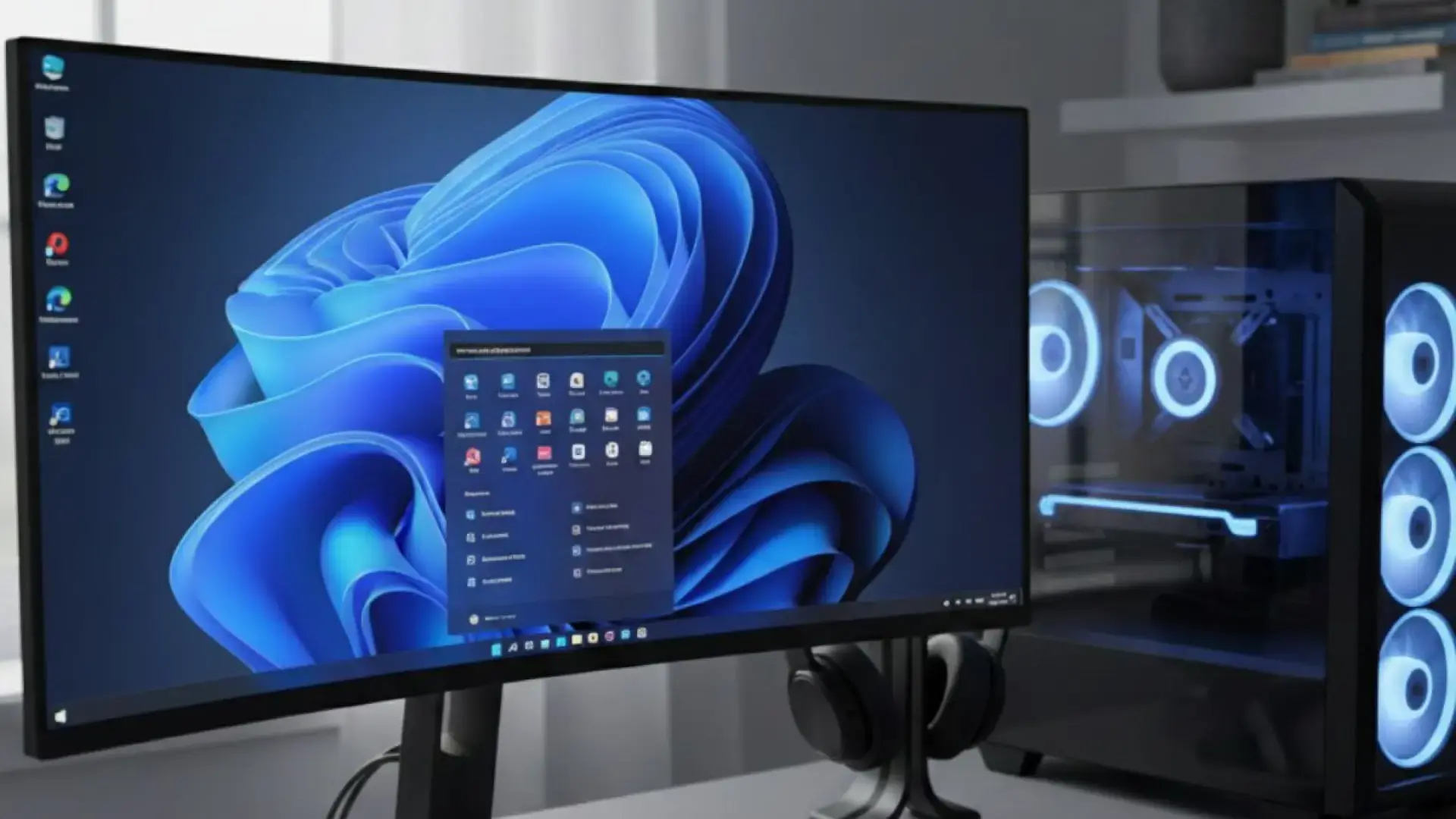
Uno de los aspectos más esperados por buena parte de la comunidad era la mejora del modo oscuro en el Explorador de archivos. Hasta ahora, pese a tener activado el tema oscuro, muchas ventanas emergentes, cuadros de diálogo y elementos secundarios seguían apareciendo en modo claro, rompiendo la uniformidad visual y causando destellos blancos molestos, sobre todo en entornos con poca luz.
Con el nuevo parche, Microsoft amplía el modo oscuro a más componentes del Explorador: diálogos de copiar, mover o eliminar archivos, barras de progreso, cuadros de confirmación y otras ventanas de sistema se adaptan al tema oscuro para que la experiencia sea más coherente. La intención es reducir esos parpadeos en blanco que habían despertado críticas, sobre todo después de versiones previas en las que el problema incluso se había agravado.
En las últimas semanas, varios usuarios habían reportado que, tras algunas builds opcionales, el Explorador provocaba pantallazos o destellos blancos muy frecuentes al navegar entre pestañas, abrir la vista de Galería o activar paneles como “Detalles” o “Más información” al copiar archivos. Microsoft ha reconocido este comportamiento y, según sus propias referencias, la solución definitiva se integra en la actualización de seguridad de diciembre, que debería estabilizar por fin el modo oscuro.
Junto a estos ajustes, el parche también ataja otros problemas derivados de actualizaciones anteriores. Uno de ellos afectaba a la pantalla de bloqueo: en determinados equipos, el icono de contraseña dejaba de mostrarse cuando había varios métodos de autenticación configurados, aunque la opción seguía disponible si se hacía clic en el hueco donde debería aparecer. La compañía ha indicado que sigue trabajando en este tipo de detalles para evitar confusiones a la hora de iniciar sesión.
En resumen, el foco en esta ocasión está más puesto en refinar la experiencia que en añadir funciones espectaculares, algo que muchos usuarios venían reclamando tras un año muy centrado en la inteligencia artificial y menos en la estabilidad general del sistema.
Aplicación de Configuración: nueva tarjeta de información y más ajustes
La app de Configuración también recibe una revisión importante con esta gran actualización de diciembre. En la página principal aparece una nueva tarjeta denominada “Información del dispositivo”, que muestra de un vistazo datos clave del PC: procesador, memoria RAM, tipo de almacenamiento, tarjeta gráfica y otros detalles que antes exigían bucear en menús secundarios.
Esta novedad se acompaña de un rediseño de la página “Acerca de”, que ahora ofrece un resumen más completo del estado del sistema, con secciones reforzadas sobre almacenamiento, versión de Windows instalada y características activadas. La idea es reducir la dependencia del antiguo Panel de control y centralizar la información en la interfaz moderna de Windows 11.
Otra mejora relevante se produce en la integración de los dispositivos móviles dentro de Configuración. La nueva sección de “Dispositivos móviles” permite añadir, gestionar y eliminar equipos vinculados de forma más directa, sin depender de ventanas externas ni aplicaciones separadas. Desde ahí se puede revisar el estado de la conexión, ajustar permisos o desconectar un móvil que ya no se utilice.
Además, la compañía sigue trasladando opciones clásicas a la nueva interfaz. Dentro de Configuración > Bluetooth y dispositivos > Teclado se incorporan controles más completos para la tasa de repetición, el retardo al mantener pulsada una tecla o la reasignación de teclas especiales, incluida la propia tecla Copilot que ya integran algunos portátiles recientes. También se afinan parámetros relacionados con cursores de texto y accesibilidad.
En el apartado de entrada, los equipos con pantalla táctil y lápiz digital se benefician de mejoras en la retroalimentación háptica. Ahora es posible ajustar la intensidad y el comportamiento de las vibraciones al escribir, pulsar o dibujar, lo que busca ofrecer una sensación de uso más natural en tabletas o convertibles con Windows 11.

Espacios de trabajo virtuales, virtualización y gestión avanzada
La actualización de diciembre también introduce una nueva sección llamada “Virtual Workspaces” o “Espacios de trabajo virtuales” dentro de Configuración. Este panel reúne en un único lugar los distintos componentes de virtualización del sistema: Windows Sandbox, Hyper-V, hosts protegidos, contenedores y otras características que antes debían activarse a través del menú de “Características de Windows”.
Con este cambio, se facilita la vida a usuarios avanzados, administradores y profesionales que utilizan entornos de prueba o máquinas virtuales. En vez de ir saltando de un menú clásico a otro, se puede gestionar la virtualización desde una sola pantalla, activando o desactivando funciones según las necesidades del equipo.
Dentro de este enfoque de simplificación también se encuentra la posibilidad de desactivar de forma más clara la conocida bandeja de arrastre o Drag Tray. Este panel aparece al arrastrar archivos a la parte superior de la pantalla para ofrecer opciones de compartir con dispositivos cercanos, pero muchos usuarios lo consideraban intrusivo. Ahora se puede desactivar desde Configuración > Sistema > Compartir cercana, reduciendo interferencias a la hora de simplemente mover archivos entre carpetas.
Para quienes usan Windows Spotlight, la función que cambia automáticamente las imágenes de fondo del escritorio y de la pantalla de bloqueo, llegan nuevas opciones rápidas con clic derecho. Desde el propio escritorio es posible cambiar el fondo al instante o acceder a la opción “Explorar el fondo”, que ofrece información adicional sobre la imagen mostrada y permite descubrir nuevas fotografías en pocos pasos.
En conjunto, estos ajustes apuntan a un Windows 11 que intenta reordenar mejor sus herramientas avanzadas, sin dejar de lado pequeños atajos pensados para el uso cotidiano tanto en entornos domésticos como profesionales.

Widgets, Copilot y mejoras para juegos y equipos Copilot+
Otro de los frentes en los que Microsoft actúa con esta gran actualización de diciembre es la pantalla de widgets de Windows 11. Hasta ahora, la mezcla entre contenido de Discover y los propios widgets generaba cierta confusión. A partir de ahora, el tablero presenta una separación más clara entre ambas zonas y abandona el uso de superposiciones a pantalla completa que podían resultar invasivas.
Los widgets se muestran mejor delimitados y las notificaciones que proceden de ellos incluyen un icono identificativo del panel al que pertenecen, con la intención de que sea más fácil localizar el origen de cada aviso. Esta reorganización busca que la pantalla de widgets sea más útil tanto para información rápida (tiempo, bolsa, calendario) como para noticias, sin mezclarlo todo en un único feed.
En lo relativo a la inteligencia artificial, los equipos Copilot+ reciben novedades centradas en la cámara y el vídeo. Las funciones de Windows Studio Effects, que aplican efectos de fondo, corrección de iluminación o contacto visual mediante IA, se extienden ahora a cámaras secundarias. Eso incluye cámaras web USB externas y cámaras traseras integradas en algunos dispositivos, ampliando el abanico de hardware compatible.
El ámbito del gaming también sale beneficiado. La conocida Xbox Full Screen Experience (modo de pantalla completa con una interfaz similar a la de la consola) deja de ser exclusiva de dispositivos como ASUS ROG Ally o Ally X y se abre a más PCs, incluidos ordenadores de sobremesa o portátiles convencionales. Esta interfaz a pantalla completa facilita la navegación con mando, organiza mejor la biblioteca de juegos y, según Microsoft, ahorra memoria en comparación con otras capas.
Eso sí, este modo no se activa de manera automática. Para disfrutarlo, es necesario ir a Ajustes en Windows 11, entrar en la sección de Juegos y habilitar la opción de “Experiencia a pantalla completa”. Una vez activada, el usuario puede alternar con el escritorio tradicional según sus preferencias.
La gran actualización de diciembre de Windows 11 combina ajustes de calidad de vida, mejoras visuales y ampliación de funciones de IA, al tiempo que intenta resolver problemas recientes con el modo oscuro y la estabilidad general. Para los usuarios de España y el resto de Europa que sigan en Windows 11, el parche representa un paso más hacia un sistema algo más pulido y coherente, mientras que quienes aún se mantienen en Windows 10 encuentran un incentivo adicional para plantearse el salto cuando su hardware lo permita.