- Los portátiles integran los mismos componentes básicos que un sobremesa (CPU, RAM, almacenamiento, GPU, placa base), pero en formato compacto y con menos posibilidades de ampliación.
- Comprender cómo se representan y se mueven los datos (bits, bytes, frecuencia, buses y cachés) ayuda a interpretar mejor las especificaciones de hardware.
- Elegir bien procesador, cantidad y tipo de RAM, SSD y gráfica desde el inicio es clave, ya que muchas piezas en portátiles vienen soldadas y no se pueden cambiar.
- Un buen mantenimiento de batería y refrigeración (limpieza, pasta térmica, perfiles de energía) alarga la vida del portátil y mantiene un rendimiento estable.
Si alguna vez te has preguntado qué lleva tu portátil por dentro, cómo cuidarlo para que dure más o hasta qué punto puedes mejorarlo tú mismo, aquí vas a encontrar una guía muy completa. Vamos a repasar a fondo el hardware de un portátil, cómo funciona cada parte y qué debes tener en cuenta para ampliarlo o mantenerlo sin necesidad de ser técnico profesional.
Aunque muchos cursos y manuales se centran en ordenadores de sobremesa, en la vida real cada vez tocamos más portátiles y notebooks. Los portátiles comparten la misma base teórica que una torre, pero todo está miniaturizado, comprimido y bastante más limitado a nivel de reparaciones y actualizaciones, así que conviene entender bien sus particularidades para no llevarse sorpresas.
De los ceros y unos al escritorio: cómo procesa la información tu portátil
Antes de meternos en placas base, RAM o discos, viene muy bien asentar la base de cómo maneja la información un ordenador. Todo lo que ves en pantalla —texto, fotos, vídeos o juegos— se reduce internamente a combinaciones de dos estados: 0 y 1, asociados a que circule corriente eléctrica o no por millones de transistores.
En la CPU de tu portátil hay auténticas «alfombras» de transistores que funcionan como interruptores microscópicos. Cada uno de esos interruptores representa un bit, la unidad mínima de información, que solo puede ser 0 ó 1. Cuando agrupamos 8 bits formamos un byte, y con un byte ya se puede codificar un carácter, un número o un símbolo simple.
Como trabajar con unidades tan pequeñas sería un caos, se utilizan múltiplos más manejables. 1024 bytes forman 1 KB, 1024 KB hacen 1 MB, después vienen los GB y los TB, siempre multiplicando por 1024 y no por 1000. Por eso cuando ves la capacidad de un disco duro o un archivo se habla de megabytes, gigabytes, etc.
Además de almacenar, esa información tiene que moverse continuamente. La velocidad de transferencia puede expresarse en bytes por segundo (B/s, KB/s, MB/s) o en bits por segundo (bps, Kbps, Mbps), y aquí es muy fácil liarse: 1 byte son 8 bits, así que 10 MB/s es ocho veces más rápido que 10 Mb/s.
Otra magnitud clave es la frecuencia, medida en hercios (Hz). Cuando un procesador trabaja a 3,5 GHz significa que puede realizar hasta 3.500 millones de ciclos por segundo, aunque eso no implica necesariamente la misma cantidad de instrucciones reales, porque entran en juego la arquitectura interna, el número de núcleos, la caché y otros factores.
Visión general del hardware de un portátil
Un portátil no deja de ser un PC completo metido en una carcasa compacta con pantalla, teclado y touchpad incluidos. Dentro de ese chasis tan fino conviven placa base, procesador, memoria RAM, almacenamiento, tarjeta gráfica, batería, sistema de refrigeración y un montón de chips auxiliares encargados de coordinarlo todo.
A diferencia de un sobremesa, aquí casi no hay espacio libre. Muchas piezas vienen soldadas a la placa base (CPU, GPU, parte de la RAM, Wi-Fi…) y eso limita bastante las posibilidades de ampliación. Por eso es tan importante elegir bien desde el principio capacidad de memoria, tipo y tamaño del SSD o potencia del procesador y gráfica.
En términos de funcionamiento, la idea es la misma que en un PC de torre: la CPU procesa instrucciones, la RAM sirve de espacio de trabajo rápido, los SSD/HDD almacenan datos a largo plazo y los buses y controladoras se encargan de que la información fluya entre ellos. Lo que cambia es el formato físico y las restricciones de consumo y temperatura.
También hay componentes que en un sobremesa son periféricos y en un portátil vienen integrados, como pantalla, teclado, touchpad, batería, webcam o altavoces. La calidad de estos elementos integrados influye muchísimo en la experiencia diaria, aunque muchas veces se mire solo el procesador y la RAM a la hora de comprar.
Para quien quiera aprender mantenimiento y reparación, esto implica que muchas tareas típicas de PC de sobremesa (cambiar CPU, probar otra gráfica, montar varias unidades de disco grandes) no se pueden hacer tan alegremente en un portátil. Lo más habitual es limitarse a ampliar RAM si hay ranuras libres, sustituir el SSD, cambiar batería y hacer limpieza y mantenimiento de refrigeración.
Procesador del portátil: cerebro de bajo consumo
La Unidad Central de Procesamiento, o CPU, es el núcleo de cálculo del sistema. Se encarga de ejecutar todo lo que pide el sistema operativo y las aplicaciones, desde abrir una pestaña del navegador hasta renderizar un vídeo. En portátiles suele ser una versión optimizada de los procesadores de escritorio, pensada para consumir menos energía y generar menos calor.
Hoy dominan el mercado las familias Intel Core (i3, i5, i7, i9, con variantes U, P, H, etc.) y AMD Ryzen (5, 7, 9 para portátil). Todos los modelos modernos trabajan en 64 bits y cuentan con varios núcleos, lo que permite ejecutar varias tareas en paralelo y mejorar mucho la fluidez con varios programas abiertos.
Internamente, la CPU se divide en bloques funcionales. La unidad aritmético-lógica (ALU) realiza operaciones matemáticas y lógicas con números binarios, mientras que la unidad de control decide el orden en que se ejecutan las instrucciones y mueve los datos entre los distintos registros y memorias. A su alrededor, la caché L1, L2 y L3 guarda de manera ultrarrápida la información que va a necesitar inmediatamente.
A la hora de valorar un procesador de portátil conviene mirar varios datos a la vez. No solo importan los GHz teóricos y el número de núcleos; también cuentan la cantidad de memoria caché, el tipo de arquitectura, las instrucciones especiales que soporta y su límite térmico o TDP, que define cuánta potencia real puede mantener sin recalentarse.
Esto enlaza con un aspecto muy práctico: la frecuencia turbo máxima que aparece en las fichas técnicas suele ser un pico que el procesador solo alcanza durante unos segundos, hasta que sube la temperatura. Lo que marca el rendimiento real en tareas largas (juegos, edición de vídeo, compilaciones…) es la frecuencia sostenida, que depende del diseño del sistema de refrigeración del portátil.
Memoria RAM: la mesa de trabajo del sistema
La memoria de acceso aleatorio o RAM es el espacio donde se cargan los programas y datos que utilizas en este momento. Si imaginamos que la CPU es una persona trabajando, la RAM sería el escritorio donde deja los documentos abiertos y a mano, mientras que el disco duro sería el archivador donde se guardan las cosas a largo plazo.
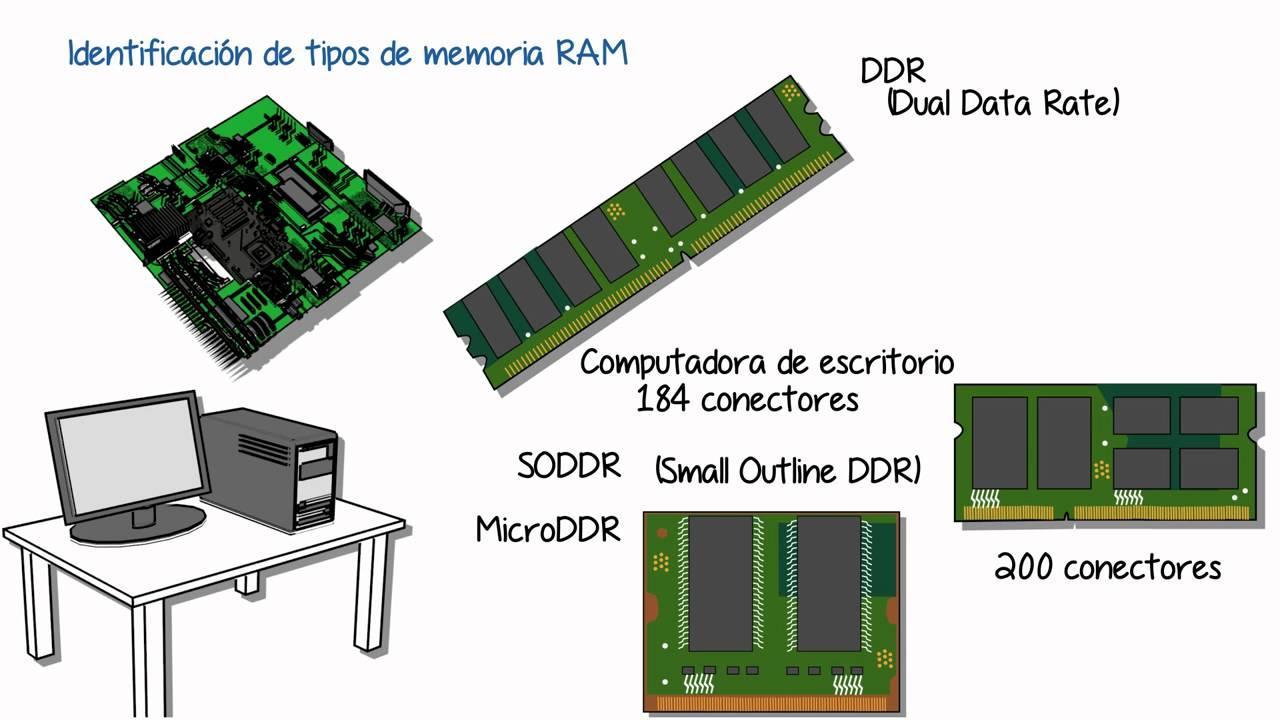
En portátiles actuales lo normal es encontrar memoria DDR4 o DDR5, con capacidades que suelen ir de 8 a 64 GB según gama. Para uso básico (ofimática, streaming, navegación moderada) 8 GB pueden servir, pero para multitarea exigente, juegos modernos, edición de foto o vídeo y máquinas virtuales lo razonable es partir de 16 GB y valorar 32 GB si vas muy cargado de software.
Aquí hay un detalle crítico: muchos portátiles montan RAM soldada (LPDDR) directamente en la placa base, de forma que no se puede ampliar más adelante. Otros modelos combinan una parte soldada con una o dos ranuras SO-DIMM, o bien usan solo ranuras reemplazables. Antes de comprar o de planear una ampliación es básico revisar si la memoria es ampliable y hasta qué límite.
Además de la cantidad total, influye la velocidad (medida en MHz o, en DDR5, con otras nomenclaturas) y las latencias. En tareas ligeras la diferencia entre RAM rápida y lenta no es enorme, pero en juegos o en sistemas con gráfica integrada, una memoria más veloz y en doble canal puede suponer varios FPS de diferencia y una sensación general de mayor agilidad.
Hay que tener en cuenta también la compatibilidad al mezclar módulos. Si montas dos módulos con velocidades distintas, el sistema ajustará ambas al ritmo del módulo más lento, de forma que no tiene mucho sentido combinar una RAM muy rápida con otra mucho más modesta esperando un milagro de rendimiento.
Almacenamiento en portátiles: HDD, SSD SATA y SSD NVMe
El almacenamiento permanente es donde vive tu sistema operativo, tus programas y todos tus archivos. En portátiles modernos lo habitual es utilizar unidades de estado sólido (SSD), mucho más rápidas, silenciosas y resistentes a golpes que los antiguos discos duros mecánicos (HDD), aunque todavía se pueden ver algunos modelos híbridos.
Dentro de los SSD hay dos grandes familias principales. Los SSD SATA se conectan usando la misma interfaz que los discos duros tradicionales y están limitados por el ancho de banda de ese bus, mientras que los SSD NVMe utilizan líneas PCIe y ofrecen velocidades muy superiores de lectura y escritura.
En el día a día la diferencia se nota en casi todo: con un buen SSD NVMe el portátil arranca en segundos, los programas se abren casi al instante y los tiempos de carga en juegos y aplicaciones pesadas se reducen drásticamente. Un HDD mecánico, en comparación, hace que el sistema parezca perezoso incluso con un buen procesador.
Respecto a la capacidad, hoy en día 256 GB se quedan cortos si instalas varios programas grandes, trabajas con fotos o vídeo o juegas a títulos modernos. Para un uso cómodo, 512 GB suele ser el punto de partida recomendable, y 1 TB es ideal si no quieres estar pendiente del espacio constantemente, sobre todo si manejas bibliotecas de contenido o proyectos de trabajo voluminosos.
En cuanto al formato físico, lo más común hoy es el estándar M.2. Los módulos M.2 pueden ser SATA o NVMe, y algunos portátiles incluyen una segunda ranura libre para añadir otro SSD. En otros modelos la unidad principal va soldada, sin posibilidad de cambiarla, así que conviene revisar siempre el despiece o las especificaciones técnicas si piensas ampliar en el futuro.
Tarjeta gráfica (GPU): motor de imagen del portátil
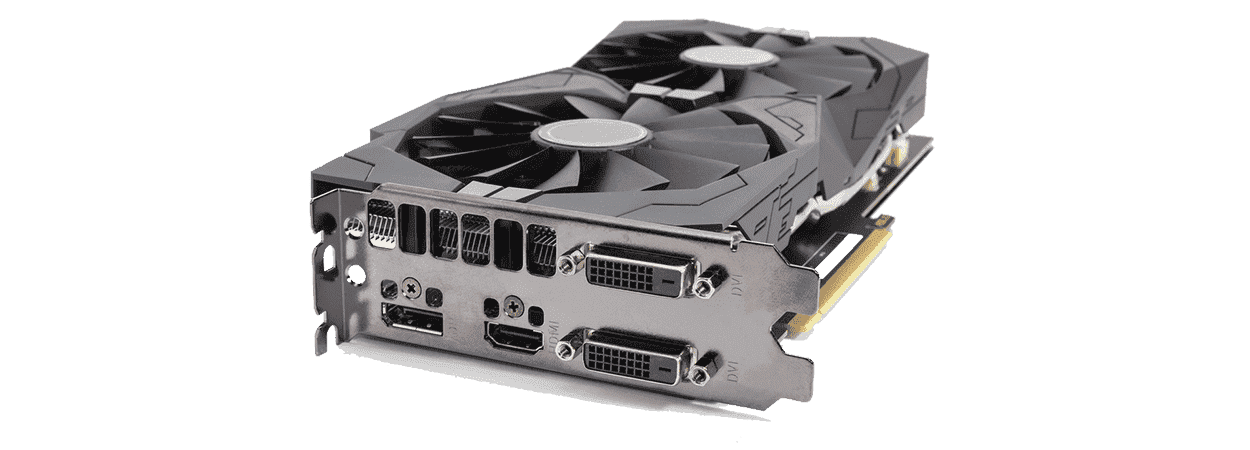
La parte gráfica es la responsable de generar todo lo que ves en pantalla, desde el escritorio de Windows hasta tus juegos o vídeos 4K. En portátiles se puede resolver con una GPU integrada en el propio procesador o con una tarjeta gráfica dedicada con su propia memoria, cada opción con sus ventajas e inconvenientes.
Las gráficas integradas modernas (Intel Iris Xe, AMD Radeon integradas en los Ryzen, etc.) han mejorado muchísimo. Para ver contenido multimedia, navegar, trabajar en ofimática y jugar a títulos poco exigentes o esports con ajustes moderados suelen ser más que suficientes, con el plus de consumir menos y exprimir mejor la batería.
Cuando hablamos de juegos AAA, edición de vídeo avanzada, diseño 3D o aplicaciones de inteligencia artificial, una GPU dedicada marca la diferencia. Las tarjetas NVIDIA GeForce o AMD Radeon RX para portátil incorporan su propia VRAM y pueden trabajar a mucha más potencia, aunque a costa de generar más calor y reducir la autonomía cuando se exprimen al máximo.
A diferencia de los sobremesa, cambiar la gráfica en un portátil no es algo que puedas hacer en casa en la mayoría de casos. La GPU suele ir soldada en la placa base o integrada en el propio procesador, así que la decisión de qué potencia gráfica quieres hay que tomarla en el momento de la compra, pensando en el uso que le vas a dar.
Muchos equipos con gráfica dedicada utilizan sistemas híbridos: en tareas ligeras funcionan con la gráfica integrada para ahorrar batería y activan la dedicada solo cuando una aplicación exige más potencia. Estas conmutaciones se controlan por software (controladores de la GPU, ajustes del sistema) y suelen ser transparentes, aunque siempre puedes forzar una u otra o usar MUX switch para control manual para programas concretos.
Batería y gestión de energía en portátiles
La batería es lo que convierte a un ordenador portátil en realmente portátil. Está formada por celdas de litio y su capacidad se mide en vatios-hora (Wh), una cifra que indica cuánta energía puede almacenar antes de necesitar una recarga. Cuanto mayor sea este valor, más autonomía potencial tendrás, aunque también suele aumentar el peso.
Sin embargo, la duración real por carga depende de muchos factores. Un equipo con CPU y GPU de bajo consumo, pantalla eficiente y buen ajuste de brillo puede aguantar horas y horas navegando o escribiendo, pero se vendrá abajo mucho antes si lo pones a jugar o a renderizar vídeo a tope. Los perfiles de energía del sistema operativo también influyen mucho en este equilibrio entre rendimiento y batería.
En la mayoría de portátiles modernos la batería viene integrada dentro del chasis y no es extraíble sin abrir el equipo. Pese a ello, en la gran mayoría de casos se puede sustituir por otra nueva compatible desmontando la tapa inferior y, a veces, retirando algún módulo adicional para acceder. Eso sí, conviene hacerlo con cuidado o delegarlo en un servicio técnico.
Para alargar la vida útil de la batería es recomendable evitar calor excesivo, no mantener el equipo eternamente al 100 % conectado si no hace falta y no descargar siempre la batería hasta llegar a 0 %. Muchos portátiles incluyen opciones en la BIOS/UEFI o en el software del fabricante para limitar la carga máxima al 80-90 % y así reducir la degradación a largo plazo.
Un síntoma clásico de batería muy gastada es que el portátil se apaga de golpe aunque el sistema marque carga suficiente, o que la autonomía se reduzca a apenas unos minutos. En esas situaciones, un recambio de batería suele ser una de las reparaciones más agradecidas y notables para recuperar la funcionalidad del equipo.
Placa base, chipset y buses: el esqueleto del portátil
La placa base es la gran protagonista silenciosa. Sobre ella se monta el procesador, se suelda parte de la memoria, se conectan las ranuras de RAM, los puertos, la tarjeta Wi-Fi y las unidades de almacenamiento, además de albergar el chipset que coordina cómo se comunican todos los dispositivos.
En generaciones actuales, muchas funciones que antes recaían en varios chips separados se han unificado. El controlador de memoria, buena parte de la lógica de entrada/salida y otras tareas se integran en el propio procesador o en un único conjunto de chips principal, lo que simplifica el diseño y reduce consumos y latencias.
Los buses de datos son las «autopistas» internas que conectan CPU, RAM, SSD, GPU y demás circuitería. Cuanto mayor sea su ancho (número de bits que mueven simultáneamente) y más alta sea su frecuencia de trabajo, más información pueden transportar cada segundo, reduciendo los cuellos de botella entre componentes.
Por eso, dos portátiles con la misma CPU y la misma cantidad de RAM pueden rendir de forma distinta. El diseño concreto de la placa base, el chipset utilizado, el tipo de bus hacia el SSD o la GPU y la calidad de las pistas y controladoras pueden marcar diferencias claras en velocidad general y capacidad de expansión.
Además del chipset principal, hay infinidad de pequeños controladores específicos: uno gestiona la batería, otro el teclado, otro el touchpad, otros el audio integrado, las ranuras SATA o M.2, los lectores de tarjetas y todos los puertos de comunicación. La coordinación de todo este conjunto recae en el firmware del sistema, la famosa BIOS o UEFI.
ROM, BIOS/UEFI, caché y memoria virtual
No todo en un portátil es memoria de lectura y escritura tipo RAM o SSD. También existen memorias no volátiles específicas, donde se almacena el firmware que permite que el ordenador se inicie y reconozca sus propios componentes. Ahí entra en juego la BIOS o, en modelos modernos, la UEFI.
La BIOS/UEFI es un pequeño programa grabado en un chip de la placa base. Se encarga de hacer un chequeo inicial del hardware, configurar parámetros básicos y, finalmente, cargar el sistema operativo desde la unidad de arranque elegida. Parte de su configuración se mantiene gracias a una pila o batería de respaldo que conserva la información aunque apagues el equipo.
Si esa pila se agota, es habitual que el portátil pierda la hora y la fecha o que se reseteen ciertos ajustes al arrancar. En esos casos basta con sustituir la pila por otra compatible para que la configuración vuelva a guardarse correctamente, aunque el acceso a ella en portátiles puede requerir desmontar parte del chasis.
Volviendo a la CPU, la memoria caché es una pieza clave. La caché L1, L2 y L3 son pequeños bancos de memoria ultrarrápida situados dentro o muy cerca del procesador, donde se almacenan instrucciones y datos que se van a usar inmediatamente. Consultar la caché es muchísimo más veloz que ir a la RAM, y a su vez la RAM es muy superior en velocidad al SSD.
Por otro lado, la memoria virtual es una técnica del sistema operativo para ampliar «de mentira» la RAM disponible cuando se queda corta. Cuando ya no cabe nada más en la RAM física, el sistema traslada parte de los datos menos usados a un archivo especial del disco o SSD, llamado archivo de paginación o de intercambio, liberando espacio para lo que se necesita en ese momento.
Esto evita que se cierren programas por falta de memoria, pero tiene peaje. El SSD, aunque sea rápido, sigue siendo mucho más lento que la RAM, por lo que un uso intensivo de memoria virtual se nota como tirones, cuelgues breves y un sistema mucho más perezoso cuando abres muchas aplicaciones o pestañas simultáneamente.
Si ves que tu portátil está constantemente leyendo y escribiendo en disco y va muy lento con varios programas abiertos, casi siempre es señal de que te falta RAM. En esos casos, ampliar la memoria cuando sea posible es más efectivo que tocar parámetros de paginación o confiarlo todo a la memoria virtual que gestiona el sistema operativo.
Puertos, redes y periféricos en un portátil
Todo el hardware interno del portátil se comunica con el exterior a través de una buena colección de conectores físicos e interfaces inalámbricas. Los reyes absolutos hoy son los puertos USB, acompañados de HDMI o DisplayPort para vídeo y de Wi-Fi y Bluetooth para datos sin cables.
Los puertos USB modernos no solo sirven para conectar ratones, teclados o memorias USB. Un único USB-C puede permitir datos de alta velocidad, carga del propio portátil (Power Delivery), salida de vídeo DisplayPort y conexión a estaciones de acoplamiento con varios monitores y periféricos, dependiendo de la versión y de lo que haya decidido implementar el fabricante.
En muchos modelos todavía encontramos puertos USB-A «de toda la vida» conviviendo con USB-C, así como salidas HDMI para monitores externos. En equipos algo más gruesos es frecuente incluir un puerto Ethernet RJ45 para conexión de red por cable, más estable y rápida que el Wi-Fi en entornos exigentes.
En el terreno inalámbrico, casi cualquier portátil actual incorpora Wi-Fi de doble banda y Bluetooth. La tarjeta Wi-Fi suele ir en un pequeño módulo (a veces reemplazable) conectado a la placa base, con antenas integradas en el marco de la pantalla, lo que permite mantener buenas señales sin sacar nada al exterior.
No conviene olvidar el resto de periféricos integrados: teclado, touchpad, webcam, micrófonos y altavoces. Estos componentes determinan la comodidad de escritura, la precisión al mover el cursor, la calidad en videollamadas y la experiencia multimedia sin usar accesorios externos, y forman parte esencial del hardware del portátil aunque muchas veces pasen desapercibidos en las fichas técnicas.
Sistemas de refrigeración y gestión térmica
Uno de los mayores retos en un portátil es mantener las temperaturas a raya. En un espacio muy pequeño hay que disipar el calor generado por CPU, GPU, VRM, memoria y otros componentes, todo ello sin hacer demasiado ruido y sin que la carcasa queme al tocarla.
El sistema de refrigeración suele combinar uno o varios ventiladores con heatpipes (tubos de calor) y bloque metálico. La CPU y la GPU se apoyan en una base metálica con pasta térmica que transmite el calor a los heatpipes; estos lo llevan hasta unas aletas finas donde el ventilador impulsa aire y lo expulsa fuera del chasis por unas rejillas laterales o traseras.
Cuando este sistema se llena de polvo o la pasta térmica se seca, el rendimiento se resiente. Es frecuente que un portátil con años a sus espaldas suene más, se caliente mucho antes y reduzca velocidades (throttling) bajo carga porque no puede evacuar el calor con la misma eficacia que cuando era nuevo.
Una buena costumbre es no tapar nunca las rejillas de ventilación, evitar usar el portátil sobre superficies blandas que bloquean la entrada de aire y hacer limpiezas periódicas si dominas el desmontaje. En muchos modelos basta con retirar la tapa inferior para acceder a ventiladores y radiadores y poder eliminar pelusas y suciedad acumulada con aire comprimido y algo de maña.
Además, casi todos los fabricantes incluyen perfiles de energía o modos de rendimiento. Un modo silencioso suele limitar la potencia máxima de CPU y GPU para que generen menos calor y el ventilador gire más despacio, mientras que un modo de alto rendimiento permite más consumo y velocidad a costa de ruido y temperatura. Elegir uno u otro dependerá de si priorizas comodidad y autonomía o potencia bruta en cada momento.
Cuando se cuida bien el sistema de refrigeración y se mantiene limpio, un portátil puede mantener frecuencias mucho más estables durante años. Un mantenimiento básico de limpieza interna y renovación de pasta térmica en equipos veteranos suele devolverles un nivel de rendimiento y ruido sorprendentemente cercano al original, alargando de forma muy rentable su vida útil.
Conociendo cómo funciona cada pieza del hardware de tu portátil, cómo se comunican entre sí y qué limitaciones físicas impone el formato compacto, resulta mucho más fácil escoger equipo, planificar ampliaciones realistas y hacer un mantenimiento que de verdad marque la diferencia sin volverte loco con tecnicismos innecesarios.