
- Conocer bits, bytes, buses y tipos de memoria permite entender cómo se organiza y comunica el hardware del PC.
- La velocidad real de un ordenador depende del equilibrio entre CPU, RAM, almacenamiento, chipset y buses de datos.
- Elegir bien placa base, fuente, caja y puertos es clave para montar y actualizar un equipo estable y ampliable.
- Dominar el hardware abre la puerta a reparar, optimizar y diseñar PCs y portátiles adaptados a cada necesidad.
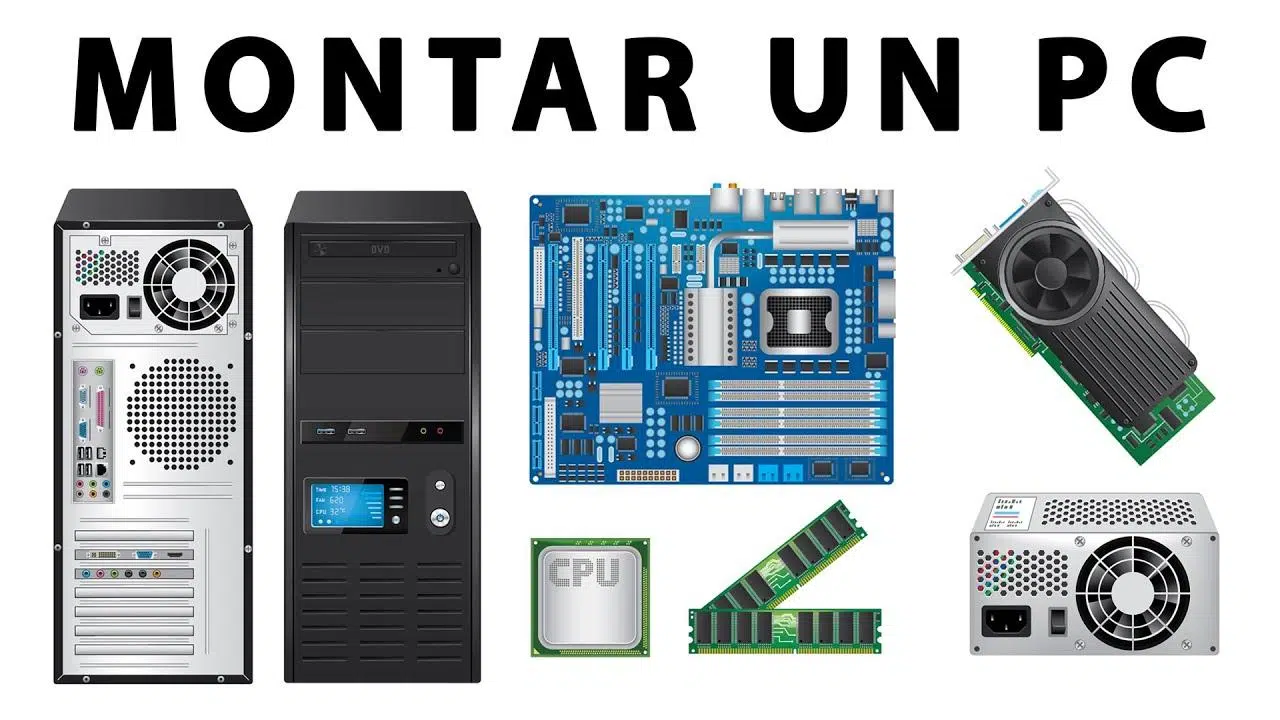
Si te interesa trastear con tu ordenador, ya sea un sobremesa o un portátil, entender bien el hardware de PC es fundamental. Más allá de cambiar un par de piezas, conviene conocer qué hace cada componente, cómo se comunican entre sí y qué factores influyen de verdad en el rendimiento y en la vida útil del equipo. Con esa base, podrás montar un PC desde cero, actualizar un portátil con cabeza y tomar mejores decisiones de compra.
A lo largo de esta guía vas a recorrer todos los elementos internos y externos de un ordenador: desde el lenguaje binario y las unidades de medida, hasta el procesador, la memoria, el almacenamiento, los buses, los puertos y los periféricos. Verás también cómo elegir componentes para montar un equipo equilibrado según tu presupuesto, y por qué la seguridad y el sistema operativo son tan importantes como el propio hardware.
Conceptos básicos: datos, bits, bytes, velocidad y capacidad
Antes de meternos a fondo con las piezas físicas, es clave entender cómo ve el mundo un ordenador: para él todo son ceros y unos. Toda la información que maneja la máquina (texto, imágenes, sonido, vídeo, programas) se codifica como una secuencia de impulsos eléctricos que solo pueden estar en dos estados: hay corriente o no la hay.
Dentro del microprocesador hay millones de pequeños interruptores internos integrados en un chip. Cada uno de ellos puede estar “abierto” o “cerrado”; a esos dos estados se les asigna el valor 0 o 1. Cada 0 o 1 individual se llama bit, que es la unidad mínima de información que puede manejar un ordenador.
Como un único bit resulta muy poco, los bits se agrupan de ocho en ocho formando un byte (8 bits). Con 8 bits se puede representar un carácter (una letra, un número o un símbolo) mediante una combinación concreta de ceros y unos. Por ejemplo, en el código ASCII, una letra como la “A” se corresponde con una secuencia binaria determinada.
Para poder manejar cantidades grandes de información, se utilizan múltiplos del byte: kilobyte, megabyte, gigabyte y así sucesivamente. Conviene recordar que en informática se usan potencias de 2, de modo que 1 KB no son 1.000 bytes, sino 1.024; lo mismo ocurre con los MB (1.024 KB), GB (1.024 MB), etc. El byte y sus múltiplos sirven para medir la capacidad de almacenamiento de memorias y discos.
La velocidad de transmisión de datos se expresa habitualmente en bytes por segundo (B/s, KB/s, MB/s, GB/s) o en bits por segundo (b/s, Kbps, Mbps, Gbps). Es importante no confundirlos, porque 1 MB/s es ocho veces más que 1 Mb/s. Además, muchos componentes trabajan con una determinada frecuencia expresada en hertzios (Hz), que indica cuántas veces por segundo se repite una operación; cuando hablamos de procesadores o buses se suele usar MHz o GHz.

De qué depende la velocidad de un ordenador
La sensación de rapidez de un equipo no depende solo de tener un procesador potente. En realidad intervienen varios factores: la frecuencia de funcionamiento de la CPU, el número de bits que puede manejar a la vez, la velocidad del bus de datos, la cantidad y rapidez de la RAM, el tipo de disco duro o SSD y el resto de la arquitectura de la placa base.
El procesador puede trabajar simultáneamente con un cierto número de bits internos (ancho de palabra): 16, 32 o 64 bits. Cuantos más bits puede procesar por ciclo, mayor cantidad de información maneja de golpe. Hoy en día prácticamente todos los procesadores de uso general ya son de 64 bits, lo que permite tratar datos más grandes y aprovechar más memoria.
La frecuencia o “ciclo de máquina” se mide en MHz o GHz y nos dice cuántas operaciones puede ejecutar la CPU por segundo. Un procesador a 2 GHz es capaz, en teoría, de completar dos mil millones de ciclos por segundo. Sin embargo, no todo es la frecuencia: la arquitectura interna y el número de instrucciones por ciclo también influyen, pero como orientación nos sirve para comparar modelos.
El bus de datos es la “autopista” por la que viajan los bits entre los diferentes componentes: procesador, memoria, chipset, tarjetas, discos, etc. Aquí importan dos cosas, el ancho del bus (cuántos bits transporta a la vez, por ejemplo 32 o 64) y la frecuencia a la que funciona (MHz). Un bus con mayor ancho y más frecuencia permite mover más información en menos tiempo, evitando cuellos de botella.
En conjunto, la rapidez del sistema la marcan el número de bits que el procesador puede manejar, la frecuencia de trabajo de la CPU y de los buses, la velocidad de la RAM y la tasa de transferencia del almacenamiento. De poco sirve montar un micro de gama alta si luego se acompaña de poca memoria o de un disco muy lento.
Arquitectura de un PC: placas, controladoras y chipset
La placa base (también llamada placa madre, motherboard o mainboard) es el componente central sobre el que se construye todo el equipo. En ella se conectan el procesador, la RAM, las tarjetas de expansión, los discos y prácticamente todos los dispositivos. Para elegirla hay que fijarse en el formato (ATX, microATX, etc.), el tipo de socket del procesador, el chipset y las ranuras y puertos disponibles.
Dentro de la placa base hay un conjunto de chips especializados conocidos como chipset. Este bloque se encarga de coordinar el flujo de datos entre la CPU, la memoria RAM, la caché, los buses internos y los diferentes puertos (PCI, PCIe, AGP en equipos antiguos, USB, SATA, etc.). De la calidad y capacidades del chipset dependen características clave como la cantidad máxima de memoria soportada, los tipos de RAM admitidos, la compatibilidad con procesadores concretos y la posibilidad de usar tecnologías modernas.
Para manejar el enorme tráfico de información de un ordenador se utilizan distintas controladoras (interfaces). Son circuitos que supervisan el intercambio de datos entre el sistema principal y periféricos concretos: discos duros, unidades ópticas, tarjetas de expansión, etc. Muchas controladoras vienen integradas en la propia placa, mientras que otras forman parte de las tarjetas o dispositivos. En ocasiones el sistema muestra errores como hardware no conectado al PC.
Entre las controladoras más frecuentes encontramos las de tipo IDE / EIDE / ATA / UltraDMA (ya prácticamente en desuso), las SCSI o FireWire (orientadas a dispositivos profesionales y de alto rendimiento) y, actualmente, las de tipo SATA (Serial ATA), que son el estándar para la conexión de discos duros y SSD en la mayoría de equipos domésticos y profesionales.
Las ranuras de expansión (slots) son conectores donde se instalan tarjetas que amplían las funciones del ordenador: gráficas, sonido, red, capturadoras de vídeo, etc. Tradicionalmente se usaron buses como PCI o AGP; en equipos actuales predominan las ranuras PCI Express (PCIe) de distintos tamaños, que ofrecen mayor ancho de banda y velocidades muy superiores para tarjetas de alto rendimiento, especialmente las de vídeo.

Memorias del sistema: ROM, BIOS, RAM, caché y memoria virtual
En un ordenador conviven varios tipos de memoria con funciones distintas. Cada una tiene su propio papel dentro del proceso de arranque y del funcionamiento normal del sistema, y conocerlas ayuda mucho a entender por qué un equipo se comporta como lo hace.
La antigua memoria ROM (Read Only Memory) es una memoria de solo lectura en la que el fabricante grababa las instrucciones básicas necesarias para iniciar el sistema y coordinar los primeros pasos del arranque. Su contenido no se borraba al apagar el ordenador, y para mantener ciertos datos (hora, fecha, configuración de discos) se utilizaba una pequeña pila en la placa base. Hoy el papel clásico de la ROM está prácticamente sustituido por la BIOS o sus equivalentes modernos.
La BIOS (Basic Input/Output System) es un programa almacenado en un chip de la placa base que se ejecuta nada más encender el ordenador. Se encarga de comprobar el hardware (memoria, discos, puertos), inicializar los dispositivos y cargar el sistema operativo. Aunque técnicamente también reside en un tipo de memoria ROM reprogramable, la BIOS permite ajustar una serie de parámetros (no todos) para adaptarse a las características de cada equipo.
La pequeña pila de la placa alimenta el circuito que conserva los datos de la BIOS cuando el ordenador está apagado. Si la pila se agota, el sistema pierde esa configuración y suele olvidarse de la hora, la fecha o incluso de qué disco tiene instalado el sistema. Cuando empiezas a ver la fecha cambiada en cada arranque, suele ser señal de que toca cambiarla.
La memoria RAM (Random Access Memory) es la memoria principal de trabajo: ahí se cargan los programas que se están ejecutando y los datos que necesitan. La CPU toma las instrucciones y la información directamente de la RAM, porque es mucho más rápida que cualquier medio de almacenamiento. Es una memoria volátil: su contenido se borra cuando se apaga el equipo.
A la hora de elegir módulos de RAM importa tanto la capacidad (4 GB, 8 GB, 16 GB, 32 GB, etc.) como la velocidad de transferencia (medida en MHz, junto con el tipo: DDR, DDR2, DDR3, DDR4, DDR5…). Cuanto más rápida sea la RAM y más se acerque a la frecuencia que la placa y el procesador pueden manejar, mejor se aprovechará el equipo. Si dudas, puedes consultar cómo ver los componentes de tu PC.
Además de la RAM principal, los procesadores modernos incorporan memoria caché, un tipo de RAM extremadamente rápida y de poca capacidad donde se guardan los datos e instrucciones a los que el procesador accede con más frecuencia. Así se reducen esperas, porque leer de la caché es mucho más rápido que leer de la memoria principal.
Existen varios niveles de caché: la L1 (muy rápida y pequeña, habitualmente asociada directamente a cada núcleo), la L2 (algo más grande y algo más lenta) y la L3 (mayor capacidad, usada como último nivel antes de acceder a la RAM). Las capacidades típicas van desde unos cientos de KB hasta decenas de MB, y su presencia y tamaño influyen mucho en el rendimiento real de la CPU.
Cuando la RAM se queda corta, el sistema operativo recurre a la llamada memoria virtual, que no es más que una porción del disco duro o SSD reservada para simular memoria adicional. Windows la gestiona mediante un archivo de paginación; cuando no cabe todo en la RAM, se van moviendo datos menos usados a esa zona del disco para liberar espacio.
La memoria virtual es una ayuda útil en caso de apuro, pero es muchísimo más lenta que la RAM física. Cuando el sistema tiene que recurrir a ella de forma constante, el ordenador se vuelve perezoso, porque está todo el rato leyendo y escribiendo en el disco. Por eso, para un buen rendimiento es preferible instalar suficiente RAM y no fiarlo todo a ampliar el archivo de paginación.
El procesador (CPU) y su sistema de refrigeración
El microprocesador o CPU es el auténtico cerebro del ordenador. Se encarga de realizar todos los cálculos, tomar decisiones lógicas y coordinar lo que hace cada componente en cada momento. Aunque por fuera solo veas un pequeño chip cubierto por un disipador y un ventilador, por dentro integra millones (o miles de millones) de transistores organizados en varias unidades.
En el interior de la CPU se distinguen dos bloques principales: la unidad aritmético-lógica (ALU o UAL), que ejecuta las operaciones matemáticas y lógicas (sumas, restas, multiplicaciones, divisiones, comparaciones, etc.), y la unidad de control, que decide qué instrucciones se ejecutan, en qué orden y cómo se mueven los datos entre los distintos registros, la caché y la RAM.
Al escoger un procesador hay que tener en cuenta el tipo de socket de la placa (para que encaje físicamente), el número de núcleos e hilos, la frecuencia base y turbo, el tamaño de la caché, el TDP (consumo térmico) y, por supuesto, el presupuesto. También es importante comprobar que el chipset de la placa sea compatible con ese modelo concreto.
La CPU genera bastante calor al funcionar, así que necesita un sistema de refrigeración adecuado. Lo mínimo es un disipador con ventilador que haga contacto directo con el procesador a través de una pasta térmica. Si aumentas la frecuencia de trabajo (overclock) o montas un procesador de gama alta, conviene invertir en un mejor disipador o incluso en refrigeración líquida para mantener las temperaturas bajo control.
Si la refrigeración no es suficiente, el procesador puede empezar a reducir su frecuencia automáticamente para no sobrecalentarse (throttling) y, en casos extremos, provocar cuelgues o apagados repentinos. De ahí que sea tan importante cuidar tanto el ventilador de la CPU como la ventilación general de la caja.
Fuente de alimentación, caja y flujo de aire
La fuente de alimentación es el componente encargado de transformar la corriente alterna de la red eléctrica (habitualmente 220-230 V) en varias líneas de corriente continua de distinto voltaje (+3,3 V, +5 V, +12 V, etc.) que puedan usar la placa base, los discos, la gráfica y el resto de dispositivos. Una fuente de mala calidad puede ser fuente de inestabilidad, ruidos eléctricos e incluso averías.
Al elegir fuente, hay que fijarse en la potencia real (vatios continuos que puede entregar), la certificación de eficiencia (80 Plus y sus variantes), la calidad de los componentes internos y el número de conectores disponibles para gráficas, discos y demás. No tiene sentido gastar mucho dinero en CPU y GPU y luego recortar al máximo en la fuente, porque es una pieza crítica.
La caja o torre también juega un papel más importante de lo que parece. Su tamaño condiciona cuántas unidades de almacenamiento puedes montar, qué longitud máxima de tarjeta gráfica cabe, la altura del disipador de CPU y el número y tamaño de ventiladores que se pueden instalar. Una caja bien ventilada ayuda mucho a que todos los componentes trabajen a buena temperatura.
Normalmente se colocan uno o varios ventiladores metiendo aire fresco por el frontal o la parte inferior, y otros sacando aire caliente por la parte trasera o superior. Mantener un flujo de aire claro, evitar cables estorbando y limpiar el polvo de vez en cuando marca la diferencia entre un PC silencioso y estable o uno que se calienta y hace ruido.
Puertos, conexiones y comunicaciones
Los puertos de un ordenador son los puntos de entrada y salida que permiten conectar periféricos y dispositivos externos: teclados, ratones, impresoras, discos, monitores, redes, etc. A lo largo del tiempo han ido apareciendo y desapareciendo distintos tipos de conectores, aunque algunos se han quedado como estándar.
Hoy en día el puerto estrella es el USB (Universal Serial Bus). Permite conectar prácticamente de todo y soporta la conexión “en caliente”: puedes enchufar o desenchufar dispositivos con el equipo encendido y el sistema los detecta automáticamente. Hay varias versiones (USB 2.0, 3.0, 3.1, 3.2, USB-C…), cada una con distintas velocidades máximas de transferencia.
Para la conexión de red por cable se utiliza el puerto Ethernet (RJ45), que permite comunicar el ordenador con un router, un switch o directamente con otro equipo. Según la tarjeta de red y el estándar (Fast Ethernet, Gigabit, 2.5G, 10G…), la velocidad de enlace puede variar enormemente.
En la parte de vídeo, se pueden encontrar conectores como VGA (analógico, cada vez más en desuso), DVI, HDMI y DisplayPort. HDMI es muy común porque puede transportar vídeo y audio digital a alta definición por el mismo cable, con anchos de banda elevados pensados para contenido HD e incluso 4K.
Además de estas conexiones por cable, muchos portátiles y equipos de sobremesa integran tecnologías de comunicación inalámbricas como Wi‑Fi (para redes locales y acceso a Internet), Bluetooth (para ratones, teclados, auriculares, etc.) o incluso infrarrojos en modelos más antiguos. También existen estándares como Li‑Fi que utilizan la luz para transmitir datos, aunque todavía no son habituales en el entorno doméstico.
Periféricos: entrada, salida y almacenamiento
Se llaman periféricos a los dispositivos externos que permiten al usuario interactuar con el ordenador o ampliar sus capacidades. Según su función se pueden clasificar en periféricos de entrada (ratón, teclado, escáner, micrófono), de salida (monitor, altavoces, impresora) o de entrada y salida (pantallas táctiles, impresoras multifunción, discos externos, etc.).
El monitor es el periférico de salida más importante. Durante años se usaron pantallas CRT (tubo de rayos catódicos), voluminosas y pesadas, cuyo rendimiento se medía por tamaño (pulgadas) y frecuencia de refresco (Hz, cuántas veces se redibuja la imagen por segundo). Hoy se han impuesto las pantallas planas LCD y OLED, donde un parámetro clave es el tiempo de respuesta (ms); cuanto menor es, menos estela dejan los movimientos rápidos en pantalla.
En los monitores modernos hay que fijarse en la resolución nativa, ya que es a la que el panel ofrece la mejor calidad. Si se utiliza una resolución distinta, la imagen puede perder nitidez. También interesan otros factores como el tipo de panel (TN, IPS, VA), la tasa de refresco (60 Hz, 120 Hz, 144 Hz, etc.) y el tipo de conector (HDMI, DisplayPort, USB‑C).
En cuanto a almacenamiento externo e interno, la pieza clave sigue siendo el disco duro o la unidad SSD. En los discos duros mecánicos (HDD), la información se guarda en uno o varios platos metálicos recubiertos de material magnético que giran a gran velocidad (3.600, 5.400, 7.200 RPM o incluso más en modelos de alto rendimiento). Un cabezal lector-escritor se desplaza sobre los platos para acceder a los datos.
La superficie de estos platos se organiza en pistas concéntricas, que a su vez se dividen en sectores. Cada sector suele albergar 512 bytes de información, y varios sectores se agrupan en clústeres o unidades de asignación, que son la mínima cantidad de espacio que puede utilizar un archivo. Por ejemplo, con clústeres de 4 KB, aunque un archivo ocupe 1 KB en realidad reservará 4 KB en disco.
Además de la capacidad (medida en GB o TB), en un HDD es importante la velocidad de rotación, porque afecta al tiempo de acceso a los datos. Sin embargo, en equipos actuales cada vez se recurre más a las unidades SSD, que no tienen partes mecánicas, ofrecen velocidades de lectura y escritura muy superiores y reducen mucho los tiempos de arranque y carga de programas.
Durante muchos años las unidades ópticas (CD, DVD) fueron el método principal para instalar programas y hacer copias de seguridad. Hoy su uso ha bajado, pero siguen existiendo grabadoras con distintas velocidades de lectura y escritura (x16, x24, etc.) y con capacidad para leer discos de doble capa, que almacenan más datos superponiendo varias capas de información en el mismo disco.
Aprender, reparar y montar tu propio PC
Dominar el hardware de ordenador no solo sirve para presumir de equipo, también abre puertas profesionales. Con una buena formación en montaje y reparación serás capaz de diagnosticar averías, sustituir piezas defectuosas, mejorar el rendimiento de un PC antiguo o diseñar equipos desde cero adaptados a necesidades concretas: ofimática, diseño, gaming, servidores pequeños, etc.
Hoy es fácil acceder a cursos online de hardware que cubren desde los conceptos más básicos (dispositivos de entrada y salida, binario, componentes internos) hasta temas más avanzados como plataformas de hardware libre tipo Arduino, redes, seguridad informática y privacidad. Muchas plataformas ofrecen contenidos gratuitos y la opción de obtener un certificado oficial pagando si te interesa demostrar tus conocimientos.
Si quieres montar un PC de sobremesa, lo primero es tener claro para qué lo vas a usar: ¿solo navegación y ofimática? ¿Edición de vídeo? ¿Juegos exigentes? En función de eso se define el presupuesto y se eligen piezas acordes: procesador, placa base, RAM, gráfica, almacenamiento, fuente, caja y sistema de refrigeración. No es lo mismo un equipo básico de oficina que una máquina de gaming con una GPU potente.
El montaje físico suele seguir una secuencia lógica: instalar la CPU y la RAM en la placa base, fijar el disipador, colocar la placa en la caja, montar la fuente, conectar los discos (SSD o HDD), enchufar todos los cables de alimentación y datos, colocar la gráfica y, por último, cerrar la caja y hacer las conexiones externas (monitor, periféricos, red). Antes de dar por terminado el trabajo se realiza una primera prueba de arranque entrando en la BIOS para comprobar que todo se detecta correctamente.
A partir de ahí se instala el sistema operativo (por ejemplo, una versión actual de Windows o una distribución Linux), se actualizan los controladores y se configura la seguridad. Conviene recordar que sistemas como Windows 10 tienen fecha de fin de soporte; una vez que dejan de recibir actualizaciones de seguridad, seguir utilizándolos sin medidas adicionales puede ser arriesgado, especialmente en entornos profesionales.
Conforme vas ganando experiencia, puedes plantearte dedicarte de forma profesional a la reparación y mantenimiento de hardware: desde trabajar como técnico en empresas de servicios informáticos hasta ofrecer soporte como autónomo o consultor, encargándote de comprar, montar, ampliar y optimizar equipos en pymes o proyectos propios.
Comprender cómo se organiza internamente un ordenador, qué papel juega cada componente y cómo se relacionan entre sí te da la capacidad de tomar decisiones mucho más sensatas: evitar “motores de Fórmula 1 en chasis de coche viejo”, montar equipos equilibrados, prolongar la vida útil del hardware con buenos hábitos de mantenimiento y sacar mucho más partido a cada euro invertido en tu PC o portátil.
