
- Pagefile.sys actúa como memoria virtual, almacenando datos temporales cuando la RAM física se llena para evitar que el sistema colapse.
- Eliminarlo puede provocar inestabilidad, lentitud o el cierre inesperado de aplicaciones, especialmente en equipos con menos de 16 GB de RAM.
- Es posible ajustar su tamaño manualmente o trasladarlo a otra unidad de disco para liberar espacio en la partición principal sin perder su funcionalidad.
Si alguna vez te has puesto a currar en limpiar tu disco duro porque el espacio brilla por su ausencia, es muy probable que te hayas topado con un archivo llamado Pagefile.sys. A primera vista, parece un bicho raro que ocupa una cantidad ingente de gigas y que, por más que intentes, no puedes borrar simplemente dándole a la tecla suprimir, lo que suele generar cierta intriga o incluso miedo sobre si es un virus o algo prescindible.
La realidad es que este archivo es una pieza fundamental de la arquitectura de Windows, actuando como un colchón de seguridad para la memoria RAM. En este artículo vamos a desgranar al detalle qué es exactamente, para qué sirve y si realmente es una buena idea quitarlo de en medio para ganar espacio, o si es mejor dejar que el sistema haga lo suyo para evitar que el PC se convierta en un pisapapeles.
¿Qué demonios es Pagefile.sys y cómo funciona?
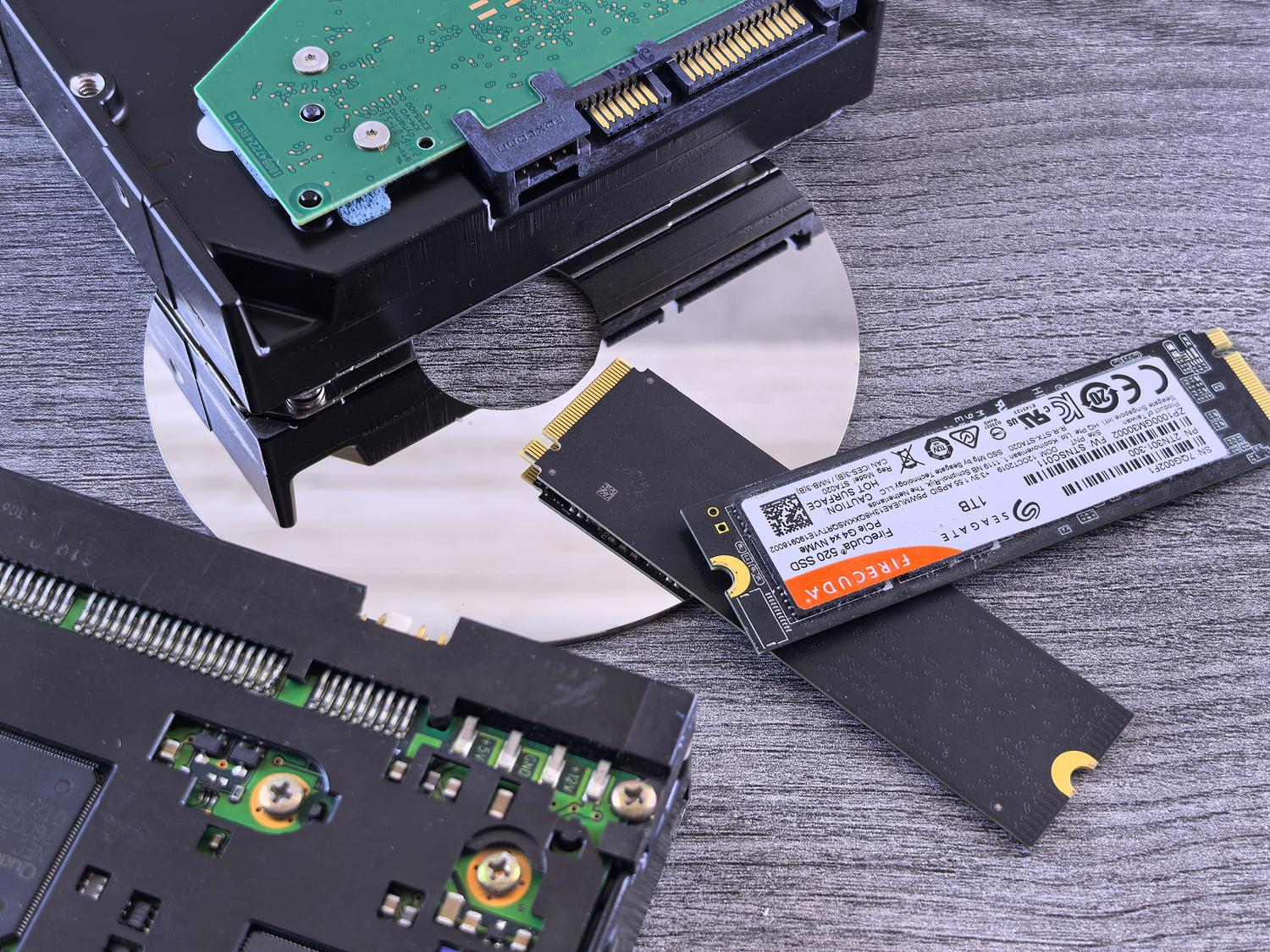
Para entenderlo fácil, Pagefile.sys es el archivo de paginación, lo que técnicamente conocemos como memoria virtual. Imagina que la memoria RAM es tu mesa de trabajo: ahí tienes todo lo que estás usando en el momento. Pero, ¿qué pasa cuando la mesa se llena y necesitas abrir un programa más pesado? En lugar de colapsar, Windows mueve los datos que no estás usando activamente (como esa pestaña del navegador que tienes abierta desde hace tres horas pero que no has mirado) hacia el disco duro, específicamente al archivo Pagefile.sys.
Este proceso permite que el sistema operativo siga funcionando sin cerrarse bruscamente. Cuando vuelves a necesitar esos datos, Windows los lee desde el disco y los devuelve a la RAM. Ahora bien, hay un detalle importante: leer datos desde un disco duro es mucho más lento que leerlos desde la RAM física. Esta diferencia es especialmente notable si todavía usas un disco mecánico (HDD) frente a un SSD, aunque en los últimos sea más fluido, sigue sin compararse con la velocidad de la memoria RAM.
¿Es recomendable borrar el archivo de paginación?
Aquí es donde entra el debate. Muchos usuarios, desesperados por los gigas libres, piensan que borrarlo es la solución mágica. Sin embargo, la respuesta corta es que no se recomienda eliminarlo para el usuario medio. Si quitas este archivo y tu RAM se llena por completo, Windows no tendrá dónde volcar la información sobrante, lo que puede provocar que las aplicaciones se bloqueen o que el sistema se vuelva lentísimo de repente.
Dicho esto, hay excepciones. Si eres un usuario avanzado y tienes una cantidad generosa de RAM (por ejemplo, 16 GB o más) y no sueles ejecutar tareas extremadamente pesadas, es posible que no notes ninguna diferencia. No obstante, incluso con mucha RAM, algunos programas están diseñados para utilizar el archivo de paginación por defecto, y su ausencia podría causar errores inesperados en el software.
Cómo ver el archivo Pagefile.sys en tu PC
Windows es un poco celoso con sus archivos y, por eso, Pagefile.sys está oculto por defecto para evitar que alguien lo borre por error. Si quieres echarle un ojo y comprobar cuánto espacio te está robando, sigue estos pasos:
- Abre el Explorador de archivos y entra en tu unidad local (C:).
- Ve a la pestaña «Vista» y asegúrate de marcar la casilla de elementos ocultos.
- Entra en «Opciones» y luego en «Cambiar opciones de carpeta y búsqueda».
- En la pestaña «Ver», busca la opción que dice «Ocultar archivos protegidos del sistema operativo» y desmárcala. Windows te lanzará un aviso; dile que sí.
- Dale a aplicar y aceptar. Ahora deberías ver el archivo en la raíz de tu disco.
Pasos para eliminar o ajustar el tamaño de la memoria virtual

Si después de leer lo anterior sigues convencido de que quieres quitarlo o simplemente quieres que no ocupe tanto, no puedes hacerlo borrando el archivo a mano porque el sistema te dirá que está siendo utilizado. Tienes que hacerlo a través de la configuración avanzada:
- Busca en el menú de inicio «sysdm.cpl» o entra en Configuración > Sistema > Acerca de > Configuración avanzada del sistema.
- En la pestaña «Opciones avanzadas», busca la sección de Rendimiento y haz clic en «Configuración».
- Ve de nuevo a la pestaña «Opciones avanzadas» y, en el apartado de Memoria virtual, pulsa el botón «Cambiar».
- Desmarca la casilla de administración automática del tamaño del archivo.
- Si quieres borrarlo, selecciona «Sin archivo de paginación», pulsa «Establecer» y confirma. Si prefieres limitarlo, elige «Tamaño personalizado» e introduce el mínimo y máximo en MB (por ejemplo, 4096 para 4 GB).
- Para que los cambios surtan efecto, es obligatorio reiniciar el ordenador.
Una alternativa inteligente: mover el archivo a otro disco
Si tienes un PC con varios discos (por ejemplo, un SSD pequeño para el sistema y un HDD grande para datos), una jugada maestra es mover el Pagefile.sys al disco secundario. De esta forma, liberas espacio en tu unidad principal y, en algunos casos, evitas el desgaste excesivo de escritura en el SSD, mejorando la gestión del almacenamiento general.
Para hacer esto, sigue los mismos pasos anteriores hasta llegar al menú de memoria virtual, pero en lugar de desactivarlo, selecciona la unidad de disco alternativa y marca la opción de «Tamaño administrado por el sistema». Luego, pon la unidad (C:) en «Sin archivo de paginación» y reinicia.
El compañero: ¿Qué pasa con hiberfil.sys?
Ya que hablamos de liberar espacio, es imposible no mencionar a hiberfil.sys. Mientras que Pagefile es para la RAM, este archivo sirve para la hibernación del PC. Cuando hibernas, Windows guarda todo lo que tienes abierto en este archivo y apaga la máquina. Al encenderla, recuperas la sesión exactamente donde la dejaste.
A diferencia del archivo de paginación, borrar hiberfil.sys es mucho más seguro y no afecta al rendimiento. Lo único que pierdes es la capacidad de hibernar el equipo. Para eliminarlo, solo tienes que abrir el Símbolo del sistema (CMD) como administrador y ejecutar el comando powercfg /h off. Esto borrará el archivo instantáneamente y recuperarás varios gigas, dependiendo de cuánta RAM tengas instalada.
Otras formas de recuperar espacio sin tocar el sistema
Si te da miedo trastear con archivos .sys, hay formas mucho más seguras de hacer sitio en el disco. Puedes empezar por limpiar la carpeta Windows/Temp y la caché de tus navegadores, que suelen acumular basura digital sin sentido. También es muy útil revisar la carpeta de descargas o eliminar puntos de restauración antiguos que ya no necesites.
Desinstalar aplicaciones que no usas o mover tus vídeos y fotos a la nube o a un disco externo son medidas mucho más eficaces que desactivar la memoria virtual, ya que no comprometes la estabilidad de Windows ni te arriesgas a que el PC se quede colgado en mitad de una partida o de un trabajo importante.
En definitiva, Pagefile.sys es el soporte vital de tu memoria RAM cuando esta se satura. Aunque sea tentador borrarlo para ganar espacio, lo más sensato es dejar que Windows lo gestione o, como mucho, limitarlo manualmente si tienes hardware potente. Junto con la gestión de hiberfil.sys y una limpieza regular de temporales, podrás mantener tu equipo ágil y con espacio suficiente sin jugártela con la estabilidad del sistema operativo.