
- El inicio rápido de Windows 11 convierte el apagado en una hibernación del núcleo.
- Reiniciar ejecuta un arranque en frío y elimina errores residuales.
- Microsoft ofrece comandos para forzar un apagado completo sin inicio rápido.
- El archivo hiberfil.sys almacena el kernel y controladores, conservando posibles fallos.

A la hora de apagar o reiniciar un equipo con Windows 11, no todo es tan simple como parece. Muchos usuarios piensan que pulsar el botón de apagado cierra el sistema por completo, pero desde hace tiempo Microsoft incluye una función que altera ese comportamiento. Hablamos del inicio rápido, una característica que puede estar interfiriendo en la resolución de ciertos fallos.
Recientemente, la compañía ha documentado cómo funciona este proceso y ha dejado claro que reiniciar el dispositivo es la única forma de conseguir un arranque totalmente limpio, algo que no ocurre con un apagado convencional cuando el inicio rápido está activado. Así, entender esta diferencia puede ser clave para solucionar molestos bloqueos o ralentizaciones.

¿Qué ocurre realmente cuando apagas el equipo?
Windows distingue entre arranque en frío, reanudación desde hibernación e inicio rápido. Este último, introducido en Windows 8, se convirtió en el modo predeterminado en la mayoría de instalaciones. Con él activado, al pulsar ‘Apagar’ la sesión del kernel no se cierra, sino que se guarda en un archivo llamado hiberfil.sys, situado en el disco duro. De esta manera, en el próximo encendido, el sistema restaura esa instantánea en memoria en lugar de cargar todos los controladores desde cero, lo que reduce notablemente el tiempo de arranque.
Ese guardado incluye el núcleo del sistema y los controladores cargados en ese momento. Si durante la sesión se produce un error en un driver o una fuga de memoria, ese estado defectuoso se conserva y reaparece al reanudar, algo que muchos usuarios experimentan cuando un problema persiste después de apagar y encender.
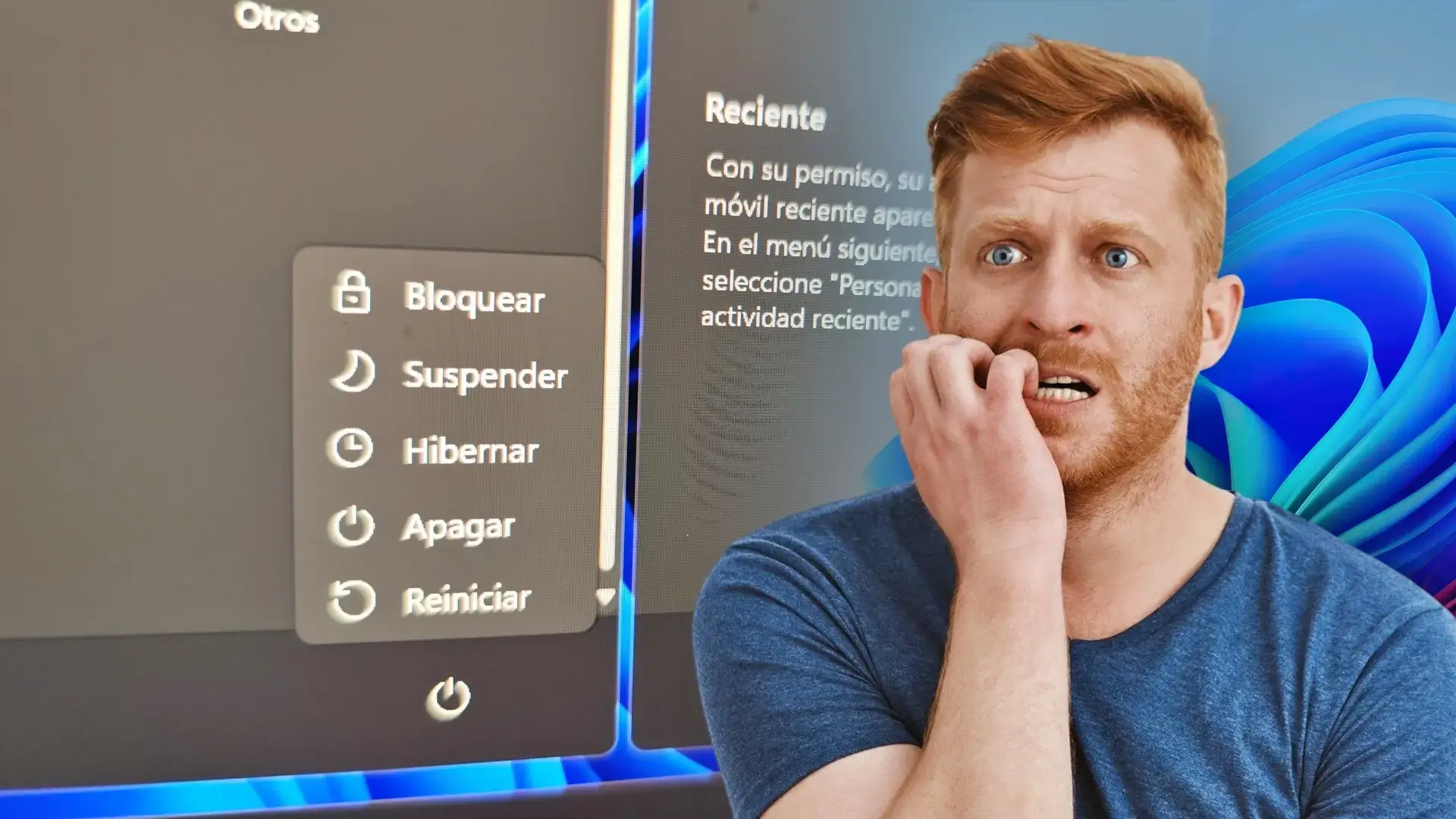
¿Por qué reiniciar es más efectivo que apagar?
Al seleccionar la opción Reiniciar, Windows pone fin a la sesión del kernel por completo y realiza un arranque en frío, es decir, carga el sistema desde cero sin recurrir a ninguna imagen guardada. Esto implica que los controladores se inicien limpios y que cualquier estado corrupto desaparezca. Microsoft lo confirma en su documentación: el proceso de reinicio ejecuta un ciclo completo de arranque, sin la mejora de rendimiento basada en hibernación.
Precisamente por eso el clásico consejo de reiniciar para solucionar problemas solo funciona si usamos el botón de reinicio en lugar del de apagado. Muchos usuarios optan por apagar y encender pensando que es equivalente, pero solo el reinicio garantiza que no queden restos del estado anterior en memoria.

Comandos para forzar un apagado completo
Si queremos apagar el equipo sin que el inicio rápido entre en juego, podemos usar la línea de comandos. Abriendo el Símbolo del sistema o el cuadro de Ejecutar, el comando shutdown /s /t 0 fuerza un apagado total que omite la hibernación del núcleo. Por otro lado, si buscamos preparar el equipo para un apagado híbrido (con inicio rápido), usaremos shutdown /s /hybrid /t 0. Microsoft ofrece ambas instrucciones en su referencia de comandos, válidas para Windows 11 y Windows 10.
Eso sí, conviene evitar el parámetro /f en cualquiera de los casos, ya que cierra todas las aplicaciones sin previo aviso y puede acarrear la pérdida de datos no guardados. La compañía tampoco recomienda desactivar el inicio rápido de forma permanente, ya que cumple una función útil para la mayoría de los usuarios al acelerar el arranque.
Preguntas frecuentes sobre apagar y reiniciar
- ¿Por qué reiniciar limpia mejor el sistema que apagarlo? Porque al reiniciar, Windows finaliza la sesión del kernel y ejecuta un arranque en frío, cargando los controladores desde cero. Al apagar con inicio rápido, el kernel se hiberna y conserva errores.
- ¿Qué es el archivo hiberfil.sys? Es el archivo donde el inicio rápido guarda una instantánea del núcleo y los controladores para restaurarla al encender.
- ¿Cómo se fuerza un apagado completo en Windows 11? Con el comando shutdown /s /t 0, que omite la hibernación del núcleo.
En definitiva, la próxima vez que el sistema se comporte de manera extraña o un fallo se resista a desaparecer, recuerda que la opción de reiniciar es mucho más poderosa de lo que parece. Mientras que apagar con el inicio rápido guarda un estado que puede arrastrar problemas, reiniciar obliga a Windows a empezar de cero, lo que convierte esa acción en la herramienta perfecta para diagnosticar y resolver incidencias. Además, si prefieres un apagado completo sin trucos, ya sabes que puedes recurrir a los comandos adecuados para saltarte el inicio rápido.