
- Msinfo32 muestra un resumen completo de hardware, componentes y entorno de software del sistema Windows.
- La herramienta permite exportar informes detallados en formatos .nfo o .txt, tanto desde la interfaz como por línea de comandos.
- Archivos como Msinfo32 y DXDiag son estándar en soporte técnico y ayudan a diagnosticar problemas de juegos y aplicaciones.
- Windows ofrece vistas adicionales de CPU, GPU, RAM y almacenamiento que complementan la información de Msinfo32.
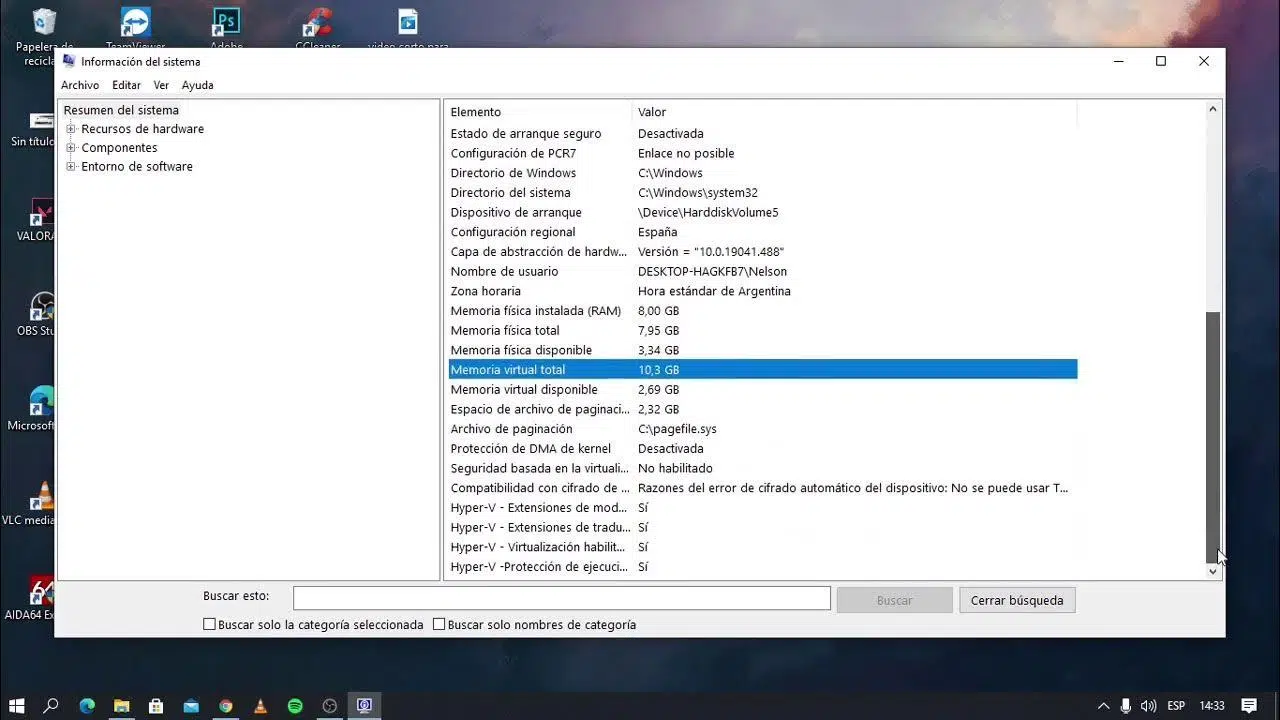
Conocer a fondo lo que lleva tu PC por dentro ya no es cosa solo de técnicos. Windows incluye varias herramientas muy potentes, y una de las más completas es Msinfo32, también llamada Información del sistema. Con ella puedes ver de un vistazo datos de hardware, controladores, componentes, recursos y entorno de software, e incluso generar informes completos para enviarlos al soporte técnico cuando algo se tuerce.
Este tipo de informes son precisamente lo que suelen pedir desarrolladores y servicios de soporte como Rockstar, Microsoft u otros fabricantes cuando necesitan entender qué pasa en tu equipo: te solicitan un archivo DXDiag, un registro de Msinfo32 y, en ocasiones, capturas de tu conexión a Internet. Vamos a ver en detalle qué es Msinfo32, cómo usarla, qué información expone, cómo generar informes paso a paso y hasta qué punto es seguro compartirlos.
Qué es Msinfo32 y para qué sirve en Windows
Msinfo32.exe es el ejecutable de la herramienta Información del sistema de Microsoft. Viene integrada en todas las versiones modernas de Windows (incluidas Windows 10 y Windows 11) y su función es recopilar y mostrar una vista estructurada de:
- Hardware del equipo (CPU, placa base, RAM, BIOS, dispositivos físicos, etc.).
- Componentes (adaptadores de red, almacenamiento, sonido, pantalla, dispositivos de entrada, etc.).
- Entorno de software (controladores cargados, servicios, programas de inicio, variables de entorno, conflictos de recursos y más).
Desde esta herramienta puedes consultar datos para diagnóstico, por ejemplo cuando el sistema va lento, un juego se cierra solo, un dispositivo no responde, sospechas de un conflicto de hardware o hay errores de inicialización. Además, Msinfo32 permite generar informes en varios formatos (.nfo y .txt, entre otros) para compartir toda esa información con el soporte técnico sin tener que ir leyendo valores uno por uno.
Cómo abrir Información del sistema (Msinfo32) en Windows
Windows ofrece varios caminos para lanzar Msinfo32, así que puedes elegir el que te resulte más cómodo según el momento y el tipo de usuario que seas.
Abrir Msinfo32 desde la búsqueda de Windows
La forma más sencilla para la mayoría de usuarios es a través del buscador del propio sistema:
- Haz clic en el cuadro de búsqueda de la barra de tareas (o pulsa la tecla Windows y empieza a escribir).
- Escribe msinfo32.
- En los resultados, localiza Información del sistema.
- Haz clic derecho sobre el resultado y elige “Ejecutar como administrador” si quieres que el informe tenga acceso a toda la información posible (muy recomendable para diagnósticos serios).
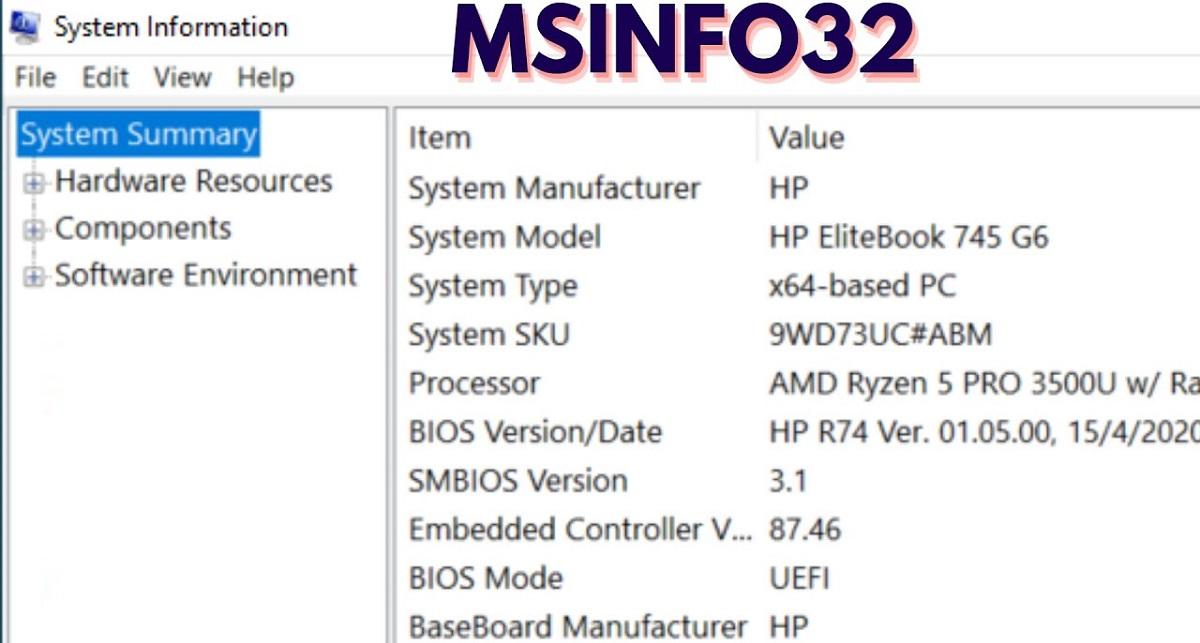
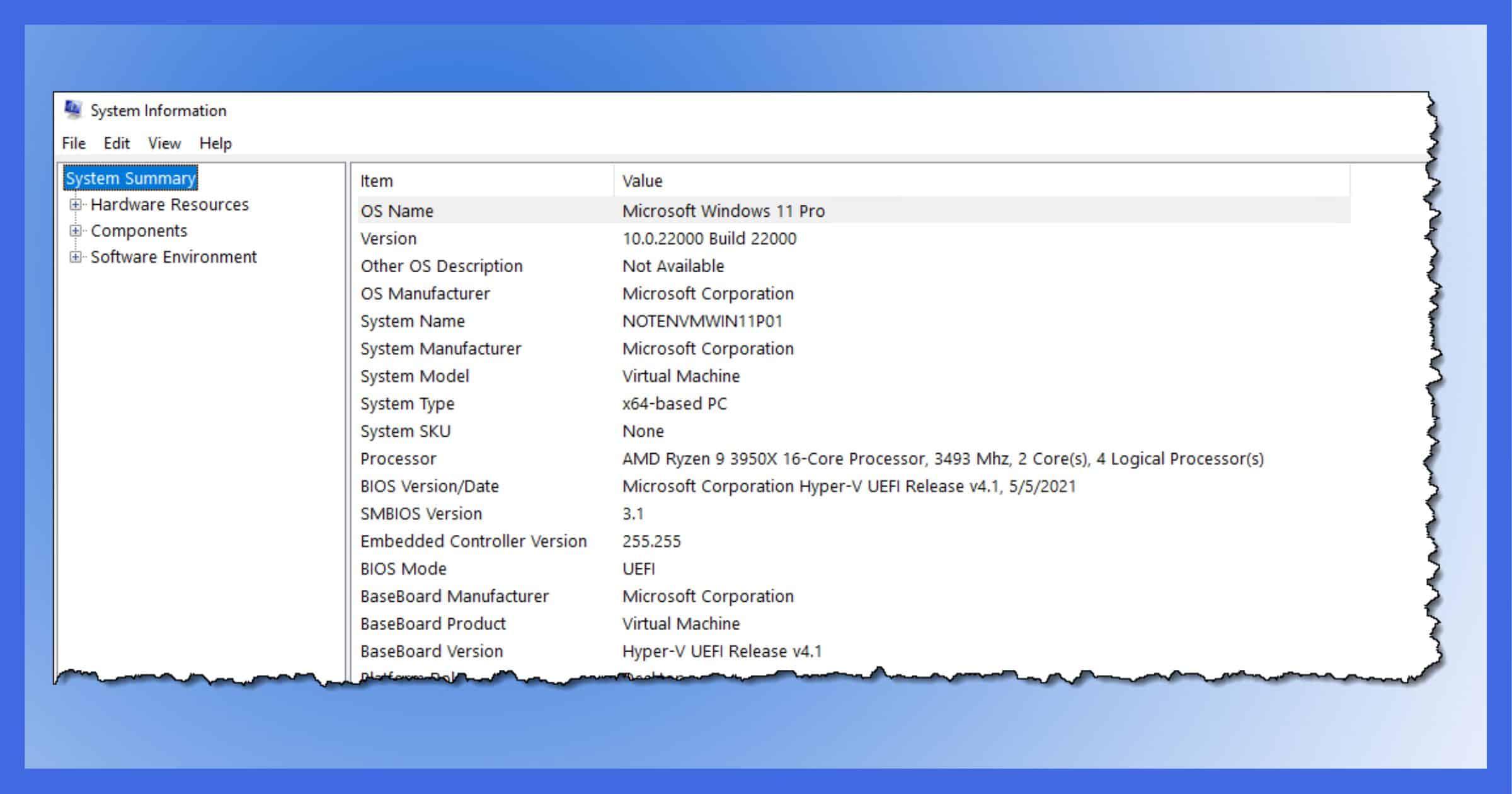
En unos segundos se abrirá la ventana con el “Resumen del sistema”, que es la vista principal donde verás una descripción general del equipo: modelo, fabricante, versión de BIOS, procesador, memoria física instalada, versión de Windows y más.
Abrir Msinfo32 desde el cuadro Ejecutar o el Símbolo del sistema
Si eres de los que tiran mucho de atajos de teclado, también puedes iniciar la herramienta con Ejecutar o desde una consola.
Desde Ejecutar (Win + R):
- Pulsa Windows + R para abrir el cuadro Ejecutar.
- Escribe msinfo32 y pulsa Intro.
Desde el Símbolo del sistema con privilegios elevados:
- Escribe cmd en el buscador de Windows.
- Haz clic derecho en “Símbolo del sistema” y selecciona Ejecutar como administrador.
- En la ventana negra, teclea msinfo32 y pulsa Intro.
Parámetros avanzados de Msinfo32 en la línea de comandos
Además de la interfaz gráfica, Msinfo32 cuenta con una serie de modificadores que se usan desde la línea de comandos para automatizar exportaciones, limitar la información o consultar equipos remotos. La sintaxis genérica es:
msinfo32
Los elementos clave de esta sintaxis son:
- <ruta>: indica el archivo a crear o abrir, con formato tipo C:\Carpeta1\Archivo1.xxx. Puede ser .nfo, .txt, .xml o incluso .cab.
- <nombre_equipo>: nombre de equipo, dirección IP o nombre de dominio totalmente cualificado del equipo remoto al que quieras conectarte.
- <idCategoria>: identificador interno de categoría (no el nombre “amigable”). Se obtiene con /showcategories.
Parámetros disponibles más habituales:
| Parámetro | Qué hace |
|---|---|
/pch |
Muestra el Historial del sistema en la herramienta, útil para ver cambios de hardware o controladores. |
/nfo <ruta> |
Guarda la información en un archivo .nfo. Si la ruta no termina en .nfo, la extensión se añade automáticamente. |
/report <ruta> |
Exporta la información a un archivo de texto plano (.txt). Aquí la extensión .txt solo se añade si tú la escribes en la ruta. |
/computer <nombre_equipo> |
Abre Información del sistema para un equipo remoto (debes tener permisos adecuados). |
/showcategories |
Muestra todos los ID de categoría disponibles en lugar de los nombres descriptivos. Por ejemplo, la categoría “Entorno de software” aparece como SWEnv. |
/category <idCategoria> |
Arranca Msinfo32 con una categoría concreta seleccionada. |
/categories ... |
Limita la interfaz y la salida a determinadas categorías. Puedes combinar +all con categorías a excluir, o listar solo ciertas categorías. |
/? |
Muestra la ayuda de Msinfo32 en el propio símbolo del sistema. |
Algunos ejemplos prácticos para que veas cómo se usa de verdad:
- Listar todas las categorías disponibles:
msinfo32 /showcategories - Ver todo salvo los módulos cargados:
msinfo32 /categories +all -loadedmodules - Exportar solo el “Resumen del sistema” a syssum.nfo:
msinfo32 /nfo syssum.nfo /categories +systemsummary - Generar un informe centrado en conflictos de recursos:
msinfo32 /nfo conflicts.nfo /categories +componentsproblemdevices+resourcesconflicts+resourcesforcedhardware
Cómo generar un informe Msinfo32 completo en Windows 10 y 11
Si un técnico o el soporte de un juego te ha pedido un “archivo Msinfo”, normalmente esperan un informe exportado desde la propia herramienta. Hay dos vías habituales: exportar como .nfo o como .txt.
Crear un archivo .nfo desde la interfaz gráfica
El formato .nfo es el nativo de Información del sistema y conserva la estructura completa del árbol de categorías. Para generarlo:
- Abre Información del sistema (msinfo32) como hemos visto antes.
- En la barra superior, haz clic en Archivo.
- Selecciona Guardar.
- En Guardar como tipo, elige Información del sistema (*.NFO).
- Escribe un nombre para el archivo, por ejemplo, msinfo_equipo.nfo.
- Escoge una carpeta donde vayas a encontrarlo fácilmente (por ejemplo, el Escritorio) y pulsa Guardar.
Dependiendo de la cantidad de información que tenga tu sistema (muchos dispositivos, muchas categorías de software, etc.), puede tardar un rato en completar el proceso. Verás una barra de progreso mientras se genera el archivo.
Exportar Msinfo32 a .txt con la opción Exportar
Algunas veces el soporte pide explícitamente un “msinfo.txt”. En ese caso, en lugar de “Guardar” deberías usar “Exportar”:
- Abre Información del sistema.
- Haz clic en Archivo > Exportar.
- Indica un nombre como msinfo.txt.
- Elige una ubicación accesible (Escritorio, Documentos, etc.).
- Pulsa Guardar y espera a que la barra de progreso termine.
El .txt contiene prácticamente la misma información que ves en pantalla, pero linealizada, sin árbol. Es más cómodo de leer en un bloc de notas o de enviar por correo, y muchas empresas lo prefieren para automatizar análisis.
Generar informes Msinfo32 desde la línea de comandos
Si quieres ir un paso más allá y automatizar el proceso, puedes lanzar Msinfo32 en modo silencioso para que genere un archivo en una carpeta concreta. Por ejemplo:
- Crear un archivo .nfo en C:\Temp llamado TEST.NFO:
msinfo32 /nfo C:\TEMP\TEST.NFO - Crear un .txt en C:\Temp, llamado TEST.TXT:
msinfo32 /report C:\TEMP\TEST.TXT - Ver información de un equipo remoto llamado BIGSERVER:
msinfo32 /computer BIGSERVER
En categorías muy grandes, la exportación puede ir algo lenta. Microsoft recomienda, cuando se generan informes por script, utilizar el comando start /wait desde un archivo por lotes para asegurarse de que el proceso termina antes de seguir con otros comandos.
Qué información se comparte al enviar un archivo Msinfo32
Cuando el soporte de un juego como Rockstar te pide un archivo Msinfo32, su objetivo es ver si tu hardware, drivers y entorno de software cumplen los requisitos del juego o si hay algo evidente que pueda causar cuelgues, errores gráficos o problemas de conexión.
En un Msinfo típico aparecerán, entre otros, datos como:
- Modelo de tu PC o placa base, fabricante, tipo de BIOS.
- Procesador, cantidad de RAM y tipo de sistema (32/64 bits).
- Versión exacta de Windows instalada y nivel de compilación.
- Adaptador(es) de red, configuración básica y estado.
- Controladores de gráficos, sonido y otros dispositivos importantes.
- Conflictos de recursos, dispositivos con problemas, errores en controladores.
- Programas de inicio y servicios activos.
No se incluyen, en principio, datos como contraseñas, historial de navegación o contenido de tus archivos personales. Sin embargo, sí se puede filtrar indirectamente cierta información sensible (por ejemplo, nombres de usuario de Windows que figuren en rutas, nombres de algunos programas instalados, etc.).
Por eso, lo más prudente es:
- Revisar el archivo por encima antes de enviarlo, buscando cadenas muy personales (tu nombre completo, por ejemplo) en rutas o descripciones.
- Enviar el archivo solo a canales oficiales del soporte (panel de tickets, formulario de la web, email corporativo verificado), nunca por foros públicos.
- Evitar publicar el Msinfo en abierto en redes sociales o comunidades donde cualquiera pueda descargarlo.
En el contexto de una empresa seria como Rockstar, mandar el Msinfo a través del sistema de tickets que ellos mismos proporcionan es una práctica estándar en el mundo del soporte técnico y, bien gestionada, tiene un riesgo razonablemente bajo.
DXDiag, Msinfo y capturas de red: por qué te los piden
Además de Msinfo32, muchos soportes piden un archivo DXDiag y pruebas de red. No es casualidad: cada elemento cubre un trozo distinto del puzzle de tu PC.
Qué es DXDiag y qué datos recoge
DXDiag (DirectX Diagnostic Tool) es otra utilidad oficial de Windows pensada específicamente para diagnosticar problemas de vídeo, sonido y componentes relacionados con DirectX, que es la base de la mayoría de juegos de PC.
Para generar el archivo dxdiag.txt, los pasos típicos son:
- Pulsa Windows + R.
- Escribe dxdiag y pulsa Intro.
- Espera a que la barra de progreso llegue al 100 %.
- Pulsa “Guardar toda la información” en la parte inferior.
- Guarda el archivo como dxdiag.txt en una carpeta fácil de localizar.
- Cierra la herramienta.
En ese archivo aparecen datos de DirectX, GPU, controladores de sonido y vídeo, resoluciones soportadas, etc., que ayudan a detectar, por ejemplo, que el driver de la gráfica es muy antiguo o que falta algún componente de DirectX.
Por qué piden datos de conexión: speedtest, IP y ipconfig
Cuando el problema tiene que ver con partidas online, lag o desconexiones, es bastante habitual que el soporte pida pruebas de conexión:
- Capturas de www.speedtest.net para ver ping, bajada y subida.
- Una captura de www.whatsmyip.org para conocer la IP pública (a veces para rastrear bloqueos o problemas de enrutado).
- Una captura de la salida de ipconfig en una consola (Windows + R > cmd > Intro > escribir ipconfig > Intro), para ver la configuración de tu adaptador, puerta de enlace, DNS, etc.
Estas capturas muestran parámetros de red pero no deberían incluir contraseñas Wi‑Fi ni credenciales. Aun así, conviene revisar que no se vea ningún dato que no quieras compartir (por ejemplo, el nombre exacto de tu red si incluye tu dirección o nombre y apellidos).
Uso de Msinfo32 y otras herramientas para revisar las especificaciones de tu PC
Toda la información que recoge Msinfo32 se puede complementar con otras vistas de Windows que te ayudan a entender qué tienes instalado y qué rendimiento puedes esperar, incluso aunque no vayas a mandar nada a soporte.
Qué son las especificaciones de hardware de un PC
Cuando hablamos de “especificaciones de PC” nos referimos al listado de piezas y capacidades principales de tu equipo: procesador, memoria RAM, almacenamiento, tarjeta gráfica, versión de Windows, etc. Cosas como la capacidad del disco, la velocidad del procesador o la cantidad de RAM son claves para saber si un ordenador puede con un juego, un programa de edición de vídeo o tareas de virtualización.
Si una sola especificación se queda demasiado justa para una aplicación exigente, lo normal es que notes tirones, cuelgues o directamente que el programa se niegue a arrancar. Edición de vídeo 4K, motores 3D o algunos juegos modernos pueden tumbar sin miramientos a equipos pensados solo para ofimática.
Además del hardware, entran en juego los controladores (drivers), que son los que indican al sistema cómo debe hablar con cada componente. Los fabricantes actualizan estos drivers con frecuencia, así que tenerlos al día suele mejorar estabilidad y rendimiento.
Ver las especificaciones básicas desde la Configuración de Windows
Si solo quieres una vista rápida sin meterte en Msinfo32, Windows 10 y 11 incluyen un resumen bastante útil en la Configuración:
- Haz clic en el botón Inicio y después en el icono de Configuración (rueda dentada).
- Entra en la categoría Sistema.
- En el menú lateral, ve a Información (puede que tengas que desplazarte hacia abajo).
- Revisa el bloque “Especificaciones del dispositivo” para ver procesador, RAM, tipo de sistema y otros datos básicos.
Desde esa misma pantalla puedes abrir el Administrador de dispositivos, donde se lista todo el hardware interno y externo. Es una herramienta potente y conviene no tocar nada a la ligera, pero para consultar modelos concretos viene muy bien.
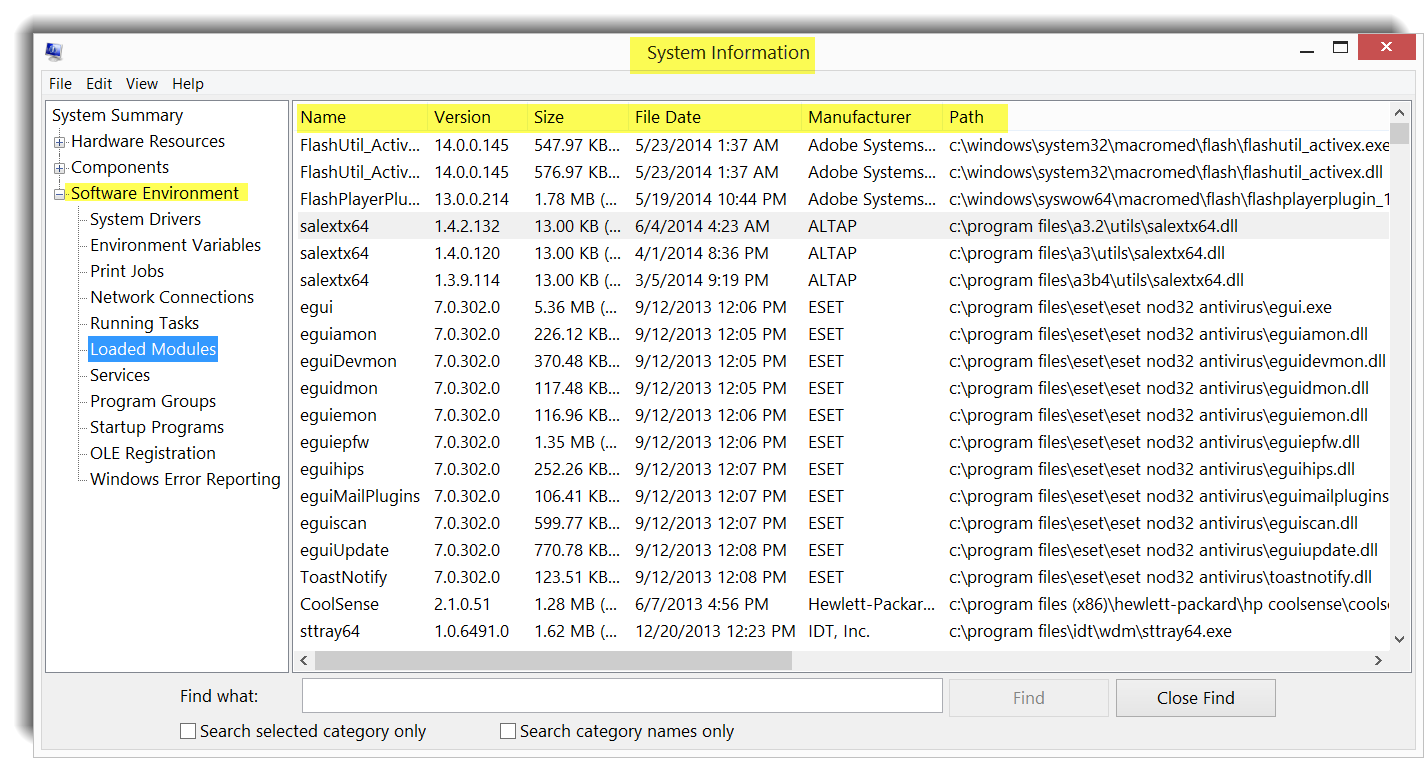
Comprobar especificaciones con la ventana Información del sistema
La propia Msinfo32 es una forma muy cómoda de ver un resumen técnico de tu equipo, sin necesidad de exportar nada si no quieres. Para usarla como simple visor:
- Empieza a escribir información del sistema en el buscador de la barra de tareas.
- Haz clic en Información del sistema.
- En el panel izquierdo, asegúrate de tener seleccionado Resumen del sistema.
- En el panel derecho verás marca y modelo del equipo, BIOS, procesador, RAM y versión de Windows.
Si solo quieres saber qué hardware tienes instalado (por ejemplo, antes de comprar más RAM o de cambiar de gráfica), este Resumen es una buena referencia rápida sin necesidad de bucear en otras secciones.
Ver la información del sistema con PowerShell o Símbolo del sistema
Otra forma curiosa de ver las especificaciones, sin abrir Msinfo32, es usar el comando systeminfo desde una consola:
- Escribe powershell o símbolo del sistema en la búsqueda de Windows y abre la aplicación correspondiente.
- En la ventana que se abre, escribe systeminfo y pulsa Intro.
Tras unos segundos verás un listado en texto plano con información del sistema operativo, procesador, memoria disponible, configuración de red y más. Es menos visual que Msinfo32, pero muy útil para copiar y pegar datos concretos.
Utilizar DxDiag para revisar vídeo y sonido
DxDiag no solo sirve para generar el archivo que te pide el soporte, también es una herramienta muy útil para ver de un vistazo qué gráfica tienes, qué versión de DirectX usas y qué controladores de sonido están cargados:
- Escribe dxdiag en el buscador de Windows y abre la aplicación.
- Usa las pestañas de la parte superior para ver Sistema, Pantalla, Sonido, etc.
Si un juego te da errores de DirectX, no arranca en pantalla completa o se queda sin sonido, muchas veces basta con comprobar aquí si los drivers son antiguos y actualizarlos a la última versión.
Revisar CPU, GPU, RAM y almacenamiento con las herramientas de Windows
Más allá de Msinfo32, Windows ofrece accesos directos muy claros para ver, por separado, los componentes clave que determinan el rendimiento del equipo.
Comprobar el procesador (CPU)
La CPU es el corazón del sistema. De su modelo y frecuencia dependen muchas tareas, desde la multitarea básica hasta el rendimiento en juegos o programas pesados.
Para verla rápidamente:
- Escribe cpu en la barra de búsqueda.
- Haz clic en Ver información de procesador (o en el acceso equivalente que muestre el modelo de CPU).
En las especificaciones verás cosas como “Intel Core i7” o “AMD Ryzen 5”, acompañadas de una frecuencia en GHz. Cuanto más moderno y más núcleos/hilos tenga el procesador, mejor se comportará en tareas exigentes como edición de vídeo o juegos AAA.
Comprobar la tarjeta gráfica (GPU)
La GPU es clave para todo lo relacionado con gráficos: juegos, diseño 3D, edición de vídeo, etc. Para ver qué gráfica tienes instalada:
- Escribe administrador de dispositivos en la búsqueda de Windows.
- Abre el Administrador de dispositivos.
- Despliega la categoría Adaptadores de pantalla.
Si ves una GPU de AMD o Nvidia, genial, tienes gráfica dedicada. Si solo aparece algo como “Intel HD Graphics” o similar, probablemente estás usando gráficos integrados, que son más limitados para juegos y trabajo gráfico pesado.
Comprobar la memoria RAM instalada
La RAM determina cuántas cosas puede hacer tu PC a la vez sin arrastrarse. Windows te muestra esta cifra en una pantalla muy sencilla:
- Escribe ram en el cuadro de búsqueda.
- Haz clic en Ver información de RAM.
En el campo “RAM instalada” verás algo como 4 GB, 8 GB, 16 GB, etc.. Para uso general y la mayoría de juegos, 8 GB es el mínimo razonable; 16 GB da mucha más holgura para multitarea y aplicaciones profesionales.
Comprobar el tipo y tamaño del disco (almacenamiento)
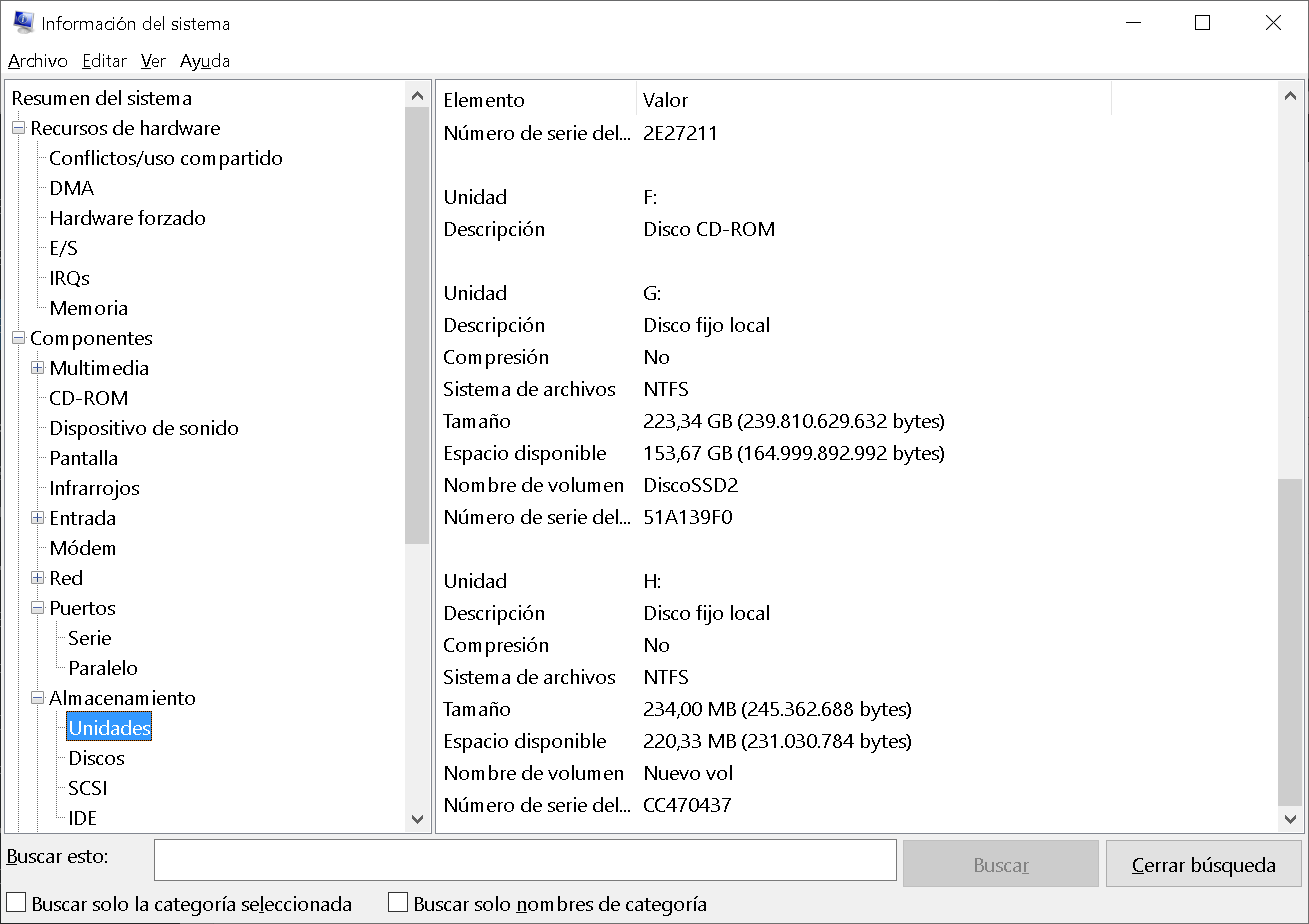
El tipo de unidad (HDD o SSD) influye muchísimo en la rapidez con que arranca el sistema, se abren los programas y cargan los juegos. Desde Msinfo32 puedes ver qué discos tienes y su capacidad:
- Abre Información del sistema (msinfo32).
- En el panel izquierdo, despliega Componentes.
- Después, entra en Almacenamiento > Discos.
- Comprueba “Tipo de medio” y “Tamaño” para cada unidad listada.
Si el equipo va muy lento y tienes un HDD mecánico, una de las mejoras más notables que puedes hacer es migrar a un SSD. Y si simplemente te falta espacio, tocará liberar disco, aumentar el tamaño de la partición o añadir una segunda unidad.
Mantener tus especificaciones bajo control y tus controladores actualizados te ayudará tanto a evitar problemas como a resolverlos rápido cuando surjan. Msinfo32 y todas estas herramientas de Windows son tus aliadas para entender cómo está realmente tu ordenador y para colaborar con el soporte técnico sin ir a ciegas.
