- MyASUS centraliza energía, ventilación, pantalla, sonido y entrada para adaptar cada portátil ASUS al uso diario.
- Armoury Crate optimiza los portátiles ROG y el ROG Ally con modos de rendimiento, GPU, GameVisual y perfiles por juego.
- Funciones avanzadas como MUX switch, OLED Care, cancelación de ruido por IA y detección de presencia mejoran rendimiento y vida útil.
- Configurar bien batería, red, mandos y almacenamiento multiplica la autonomía, la estabilidad y la experiencia de juego.
Si acabas de estrenar un portátil ASUS o un equipo ROG para jugar, seguramente quieras configurar una laptop ASUS nueva y sacarle todo el jugo a su rendimiento, batería y funciones avanzadas. ASUS reparte estas opciones en dos grandes centros neurálgicos: MyASUS (para la mayoría de portátiles) y Armoury Crate / Armoury Crate SE (para equipos gaming y ROG Ally). Bien configurados, marcan la diferencia entre un portátil “normalito” y una máquina bien afinada.
En esta guía vas a encontrar, en un único sitio, todos los manuales y consejos de configuración ASUS más importantes: energía, ventiladores, gráficos, pantalla, sonido, conectividad, teclado y touchpad, privacidad, iluminación RGB y ajustes específicos de ROG Ally. Todo está explicado con palabras sencillas, en castellano de España, pero sin dejar fuera los detalles técnicos que necesitas si quieres ajustar tu equipo al milímetro.
Configuración del dispositivo en MyASUS: vista general
Dentro de MyASUS tienes una sección llamada Configuración del dispositivo, que agrupa prácticamente todas las opciones de ajuste del portátil. ASUS las organiza en varios bloques según el uso que vayas a darle al equipo.
- General / Energía y rendimiento: modos de batería, carga adaptativa, perfil de ventiladores, AIPT, GPU, etc.
- Audio y visual: micrófono y altavoces con cancelación de ruido por IA, modos de sonido, Splendid, OLED Care y más.
- Conectividad: priorización de ancho de banda, WiFi inteligente y sensores de señal.
- Dispositivos de entrada: teclado (Fn, retroiluminación), touchpad, NumberPad, gestos inteligentes.
- Privacidad y seguridad: detección de presencia y bloqueo/desbloqueo automático.
- Exclusivos / Efecto de iluminación: control de iluminación RGB y pantallas auxiliares especiales.
Es importante tener en cuenta que no todos los portátiles ASUS cuentan con todas las funciones; cada modelo tiene un conjunto concreto según su hardware (tipo de CPU, GPU, panel de pantalla, sensores, etc.). Incluso dentro de la familia gaming, algunos ajustes solo aparecen en modelos recientes.
Energía, rendimiento y gestión de la GPU en MyASUS
La sección de energía y rendimiento de MyASUS es clave para alargar la vida de la batería y, al mismo tiempo, exprimir la potencia cuando hace falta. Aquí se combinan opciones clásicas (modos de carga) con funciones muy recientes para modelos de 2024, 2025 y 2026.
Modo de cuidado de batería y carga inteligente
La batería de un portátil sufre si está cargada al 100% y enchufada durante meses. ASUS lo soluciona con el Modo de Cuidado de la Batería (Battery Health Charging), que limita la carga para reducir el desgaste químico y la posible hinchazón.
En modelos con CPUs anteriores a Intel Alder Lake o AMD Rembrandt, puedes elegir entre tres límites de carga: 100%, 80% o 60%. Esta limitación reduce la tensión sobre las celdas y baja la probabilidad de fallo prematuro.
En equipos más nuevos (modelos desde 2026), ASUS añade una capa de inteligencia adaptativa: el sistema analiza tus patrones de uso y ajusta automáticamente el comportamiento de carga. Si pasas muchas horas con el cargador enchufado, tenderá a limitar la carga para extender la vida útil.
Además, MyASUS ofrece varios perfiles de uso de la batería para que los selecciones según tu rutina:
- Modo de capacidad completa: permite que la batería suba hasta el 100%, ideal si alternas mucho entre enchufe y batería.
- Modo equilibrado: suele cortar la carga en torno al 80%, bueno para reuniones y trabajo de oficina con cierta movilidad.
- Modo de máxima vida útil: limita la carga alrededor del 60%, pensado para quienes tienen el equipo casi siempre conectado.
Si ves que la batería se queda “clavada” en el 60% o 80%, casi seguro que tienes uno de estos modos de cuidado activado; basta con revisarlo en MyASUS para ajustar el límite. Ten también en cuenta que, al arrancar, la BIOS puede restablecer temporalmente el límite al 100% hasta que el servicio de Windows vuelva a aplicar tu configuración.
Perfil de ventilador y ASUS Intelligent Performance Technology (AIPT)
En muchos portátiles finos y ligeros puedes personalizar el perfil de ventiladores para equilibrar ruido y temperatura. La opción Perfil de Ventilador de MyASUS suele incluir tres modos básicos:
- Estándar: regula automáticamente los ventiladores para el uso diario, buscando un equilibrio entre silencio y frescura.
- Susurro: prioriza el funcionamiento silencioso, reduciendo la velocidad del ventilador a costa de algo de temperatura.
- Rendimiento: exprime al máximo el sistema de refrigeración para cargas pesadas y tareas exigentes.
En modelos compatibles, este apartado puede sustituirse por ASUS Intelligent Performance Technology (AIPT), una solución que ajusta CPU, límites de potencia y ventiladores para alcanzar hasta 28 W de TDP en chasis con buen margen térmico.
En AIPT encontrarás modos similares, pero pensados para rendimiento global:
- Modo Rendimiento: máxima potencia y refrigeración para juegos, edición de vídeo o aplicaciones de IA pesadas.
- Modo Equilibrado: mezcla inteligente de rendimiento, temperatura y consumo para uso diario.
- Modo Susurro: reduce consumo y calor, ideal si necesitas batería para todo el día y no exiges mucha potencia.
En modelos nuevos de 2024 en adelante aparece también un Modo de Velocidad Máxima dedicado a sacar el máximo rendimiento posible, y desde 2025, los perfiles de ventilador se separan para funcionamiento con batería y con cargador, con un interruptor para decidir si se sincronizan con el modo de energía de Windows.
Modos de GPU, MUX Switch y memoria de vídeo
Muchos portátiles ASUS modernos incluyen un chip MUX switch, que permite elegir si la imagen pasa por la gráfica integrada o sale directamente desde la GPU dedicada. Esto reduce la latencia y mejora los FPS en juegos cuando eliges la ruta directa.
En MyASUS normalmente verás dos opciones principales:
- MSHybrid: alterna entre iGPU y dGPU según la carga, ofreciendo una autonomía muy superior.
- GPU dedicada (Discrete GPU): manda todo el vídeo directamente desde la dGPU a la pantalla para minimizar el retardo y maximizar el rendimiento.
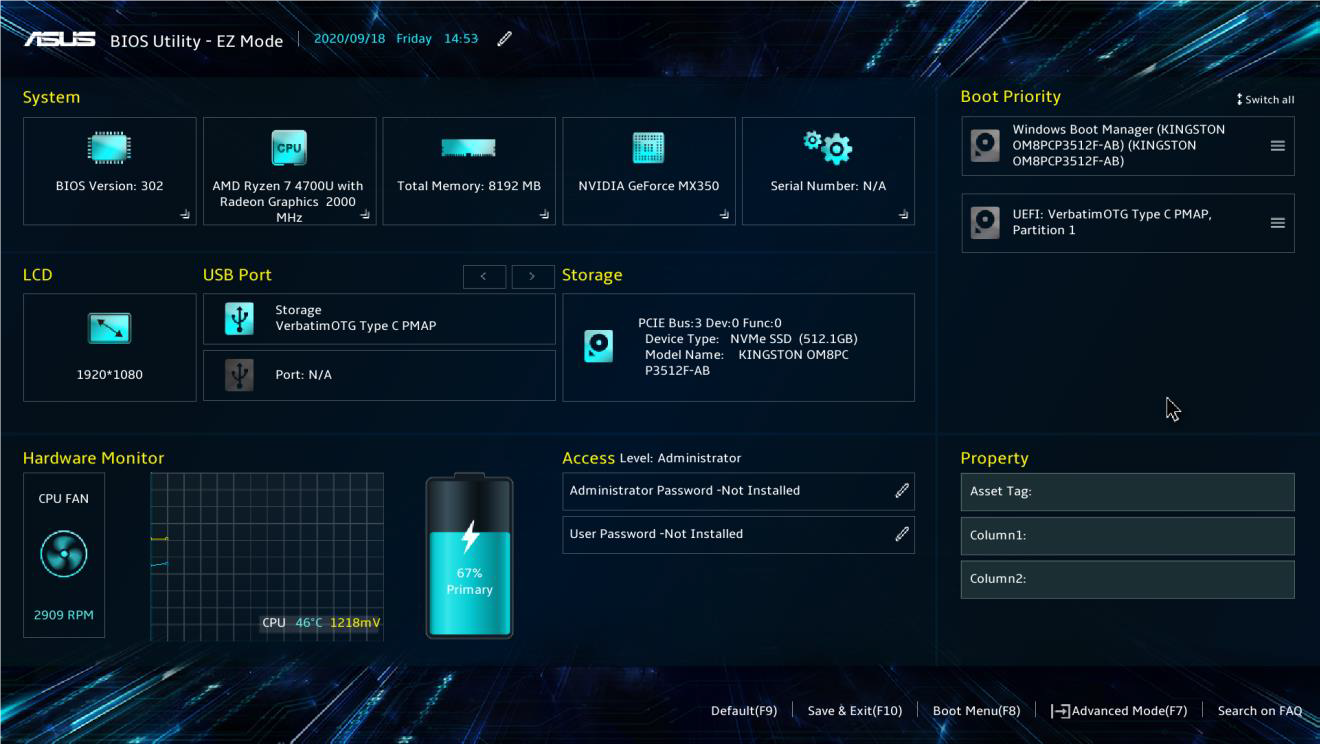
En modelos 2024 aparece también la categoría de Modo GPU, con combinaciones adicionales adaptadas a diferentes escenarios de uso. Antes de cambiar estos modos, conviene desactivar Bitlocker para evitar problemas de arranque, y recuerda que si desinstalas MyASUS, no podrás modificar ni restaurar fácilmente el modo, por lo que es recomendable revisar cómo configurar la BIOS para arranque USB si vas a tocar opciones de arranque.
Otra función avanzada es la gestión de la memoria asignada a la GPU. En equipos con gráficos integrados o ciertas plataformas AMD e Intel, MyASUS permite ajustar cuánta RAM del sistema se reserva como memoria de vídeo. Desde 2026, se añade la opción de Asignación de Memoria Compartida, que deja al sistema ajustar dinámicamente esa reserva para la iGPU.
A grandes rasgos:
- Memoria dedicada: VRAM específica de la GPU discreta, con alto ancho de banda, ideal para juegos pesados y cálculo intensivo.
- Memoria compartida: parte de la RAM del sistema usada por la iGPU, útil para edición de vídeo, tareas de IA ligera y configuraciones multimonitor.
En plataformas Intel más antiguas, puede que el cambio de memoria dedicada no se vea reflejado inmediatamente en el Administrador de tareas, aunque el ajuste real sí se aplique internamente, algo que ASUS indica como comportamiento esperado.
Asistente de hibernación y ahorro inteligente
El Asistente de hibernación está pensado para solucionar un problema molesto: cuando el equipo entra en reposo moderno pero algo impide que se duerma bien, se queda “medio despierto”, consumiendo batería y generando calor incluso con la tapa cerrada.
Esta herramienta fuerza el paso correcto al modo de ahorro cuando detecta inactividad, cierre de tapa o pulsación del botón de encendido en determinadas condiciones, siempre que tengas versiones mínimas de MyASUS y ASUS System Control Interface compatibles.
Audio y vídeo: cómo afinar imagen y sonido en ASUS
La parte de “Audio y visual” de MyASUS agrupa todas las funciones relacionadas con el micrófono, los altavoces y la pantalla. Si haces videollamadas, juegas con amigos o trabajas con contenido visual, merece la pena detenerse aquí.
Micrófono y altavoz con cancelación de ruido por IA
ASUS integra tecnologías de cancelación de ruido mediante inteligencia artificial tanto en el micrófono como en los altavoces, especialmente en modelos con plataformas Intel Tiger Lake, AMD Lucienne y posteriores.
En el micrófono, puedes elegir entre varios modos:
- Presentador único: elimina ruido ambiente y otras voces, dejando solo la voz de la persona situada frente al portátil.
- Varios presentadores: filtra el ruido a la vez que detecta y normaliza varias voces en distintas posiciones de la sala.
- Modos generales: grabación 360° (captura ambiente), grabación direccional (frontal) y grabación auténtica (sin IA).
En equipos recientes se añade la función de seguimiento del hablante objetivo, que detecta quién está hablando y ajusta el enfoque de la cancelación de ruido, salvo en CPUs de solo núcleos pequeños, donde esta parte no se soporta.
El altavoz con IA, por su parte, intenta filtrar todo lo que no sea voz humana en el audio entrante, de forma que escuches con claridad a tus interlocutores incluso si ellos están en un entorno ruidoso. Si activas estas funciones y no notas diferencia, ASUS recomienda revisar las guías específicas, ya que algunas aplicaciones gestionan el sonido de forma distinta.
Modos de sonido, potenciador de volumen y Dolby/Dirac
MyASUS incorpora perfiles de audio que se combinan con soluciones como Dolby Atmos o Dirac, según el modelo, y con la configuración del Administrador de sonido Realtek en modelos que lo usan. Desde estos paneles puedes elegir modos predefinidos para películas, música, juegos o comunicación, ajustando ecualización, espacialidad y otros parámetros.
El Potenciador de volumen aumenta el nivel sonoro general con la menor distorsión posible, útil si los altavoces se te quedan cortos en una sala ruidosa o si el contenido está mezclado a volumen bajo.
Splendid, gama de color y ajustes de pantalla
En la parte de vídeo, ASUS ofrece varias herramientas para adaptar la imagen a tus gustos y a cada tarea. El conjunto Splendid es el principal:
- Modo Normal: reproduce colores lo más fieles posible, corrigiendo gamma y temperatura de color para ajustarse a la visión humana.
- Modo Vivid: incrementa saturación y contraste para una imagen más llamativa y vistosa.
- Modo Eye Care: reduce la luz azul (hasta aproximadamente un 30% según panel) para aliviar la fatiga ocular.
- Modo Manual: permite ajustar la temperatura de color en un rango fino de valores.
- E-Reading: convierte la pantalla a tonos blanco y negro, mejorando legibilidad en lectura prolongada.
La opción de gama de color te deja alternar entre perfiles como sRGB, DCI-P3 o Display P3, muy útil si editas fotos o vídeo y necesitas trabajar en espacios de color concretos. También hay un ajuste para restaurar la configuración de pantalla a los valores de fábrica si te has pasado toqueteando.
ASUS Tru2Life, OLED Care y funciones avanzadas de panel
En algunos portátiles con panel LCD compatible, ASUS incluye Tru2Life Video, un sistema que optimiza brillo y nitidez de cada fotograma, pudiendo incrementar el contraste de manera notable para que los vídeos se vean más claros y definidos.
En modelos con pantalla OLED aparece el apartado ASUS OLED Care, un conjunto de ajustes dirigidos a minimizar el riesgo de quemados y prolongar la vida útil del panel:
- Actualización de píxeles: pone en marcha un protector de pantalla especial tras cierto tiempo de inactividad para “refrescar” la matriz de subpíxeles.
- Desplazamiento de píxeles: mueve ligeramente la imagen para evitar que elementos estáticos queden fijados siempre en el mismo lugar.
- Ocultar automáticamente la barra de tareas: reduce la permanencia de elementos estáticos de Windows.
- Efecto de transparencia en la barra de tareas: añade semitransparencia para repartir mejor el contenido estático.
ASUS recomienda no usar brillo máximo con imágenes fijas durante horas, ya que, como cualquier OLED, puede sufrir retenciones permanentes. Recuerda también que, si desinstalas MyASUS, pierdes la interfaz para manejar OLED Care.
Para paneles OLED se incluye la opción de atenuación sin parpadeo (DC Dimming), que cambia la técnica de regulación del brillo para reducir el parpadeo a niveles bajos, aliviando molestias en usuarios sensibles.
Otros extras visuales que pueden aparecer según el modelo son:
- Modo objetivo: mantiene el brillo de la ventana activa y atenúa el resto, ahorrando energía.
- Adaptive Edge Brightness: ajusta el brillo y contraste de los bordes de la pantalla para rascar autonomía en equipos ARM.
- Frecuencia de actualización de pantalla: permite fijar un valor concreto o usar modo adaptativo en paneles OLED e IPS más nuevos.
- AMD Fluid Motion Frames (AFMF): genera fotogramas adicionales para suavizar el movimiento en juegos en plataformas AMD HawkPoint/StrixPoint y posteriores.
- AiSense Camera: añade mejoras como optimización de iluminación, desenfoque de fondo, corrección de mirada y seguimiento de movimiento en cámaras compatibles.
Conectividad y red inteligente en MyASUS
En el apartado de conectividad, ASUS ofrece varias funciones pensadas para que tu portátil se mantenga siempre bien conectado y aprovechando al máximo la red WiFi, algo crucial si juegas online, haces videollamadas o teletrabajas.
TaskFirst y WiFi SmartConnect
La herramienta TaskFirst te deja decidir qué aplicaciones tienen prioridad a la hora de usar el ancho de banda. Puedes repartir la conexión de forma equitativa entre todos los programas o dar prioridad a uno (por ejemplo, un juego online o una videoconferencia) para minimizar lag y cortes.
Por su parte, WiFi SmartConnect se encarga de conectar automáticamente el equipo al punto de acceso con mejor señal disponible. Si te mueves entre varias salas u oficinas, el portátil irá cambiando a la red más potente sin que tengas que hacer nada, y además recuerda tus puntos de acceso móviles para preferirlos cuando los detecta.
Si tu portátil incluye suites avanzadas como Intel Connectivity Performance Suite o Intel Connectivity Network Service (Intel Evo), es posible que MyASUS oculte TaskFirst y SmartConnect para evitar conflictos, ya que esas funciones se solapan.
Sensor WiFi RangeBoost
Algunos modelos traen un sensor físico que detecta la disposición del portátil. Si detecta que el equipo está apoyado sobre una superficie estable, ajusta la potencia de la radio para mejorar la cobertura WiFi y mantener una señal más estable en zonas conflictivas.
Teclado, touchpad y entrada: cómo personalizarlos
La sección de “Configuración del dispositivo de entrada” agrupa todo lo referente a teclado, NumberPad, touchpad y gestos, de forma que puedas adaptar el comportamiento del equipo a tu forma de trabajar.
Teclas de función, NumberPad y retroiluminación
Con el bloqueo de tecla Fn puedes decidir si las teclas F1 a F12 se comportan como funciones clásicas (F1-F12) o como teclas de acceso rápido (volumen, brillo, etc.) sin necesidad de pulsar Fn.
Las dos opciones principales son:
- Tecla Fn bloqueada: al pulsar F1-F12 activas directamente las funciones rápidas.
- Tecla Fn normal: F1-F12 se comportan como teclas estándar, y usas Fn+F1-F12 para los atajos.
En modelos compatibles con NumberPad en el touchpad, MyASUS ofrece un bloqueo específico para evitar activaciones involuntarias cuando apoyas la mano. Solo afecta al NumberPad integrado, no a teclados numéricos externos.
La retroiluminación automática del teclado se gestiona con el sensor de luz ambiental: puede encenderse al pasar de un entorno iluminado a uno oscuro y apagarse al revés. También puedes establecer un temporizador de inactividad para que se apague solo a los pocos segundos si estás con batería, o en cualquier caso, según prefieras.
Touchpad, lápiz óptico y gestos inteligentes
MyASUS permite habilitar o deshabilitar el touchpad interno, modificar ciertas propiedades y coordinarlo con funciones como el bloqueo del NumberPad; si necesitas más detalle consulta la guía para configurar el panel táctil de portátil ASUS. Si el dispositivo de puntero interno está desactivado desde la BIOS, el apartado desaparece para evitar confusiones.
En determinados portátiles, el touchpad admite también entrada con lápiz óptico. Desde MyASUS puedes ajustar su comportamiento, siempre que el modelo sea compatible y tengas los controladores adecuados instalados.
Finalmente, la función de Gestos inteligentes añade controles por deslizamiento en los bordes del touchpad:
- Deslizar un dedo por el borde izquierdo: ajustar volumen del sistema.
- Deslizar un dedo por el borde derecho: cambiar brillo del panel.
- Deslizar por el borde superior: avanzar o retroceder vídeo.
- Deslizar desde la esquina superior derecha: abrir ASUS ScreenXpert.
Por defecto suelen venir desactivados para evitar acciones accidentales, pero puedes activarlos si te gusta manejar el equipo sin recurrir tanto al teclado físico.
Privacidad, seguridad y presencia del usuario
Los modelos más avanzados de ASUS incorporan sensores de proximidad o soluciones basadas en WiFi para detectar si estás delante del portátil o te has levantado. Esto se aprovecha con funciones como AdaptiveLock o la llamada Detección de presencia.
AdaptiveLock y detección de presencia
En equipos de gama profesional con AdaptiveLock, el sistema puede:
- Bloquear automáticamente al alejarte del equipo, protegiendo la sesión cuando te vas de la mesa.
- Atenuar la pantalla antes del bloqueo, configurable en tiempo, para avisarte visualmente.
- Desbloquear o reactivar al volver, reanudando la sesión sin que tengas que tocar el teclado.
En portátiles domésticos con Detección de presencia, además de bloqueo y activación, existe la opción de bajar el brillo cuando dejas de mirar a la pantalla, lo que ahorra batería y añade un plus de privacidad. Estas funciones solo actúan sobre la pantalla principal, no sobre monitores externos.
Iluminación, efectos RGB y pantallas especiales
En la sección Exclusivos o Efecto de iluminación de MyASUS puedes personalizar la iluminación RGB del teclado, tapas con LEDs o pantallas miniatura integradas en algunos Zenbook. Cada familia de producto tiene su propia interfaz, pero comparten una estructura parecida.
Vivobook Pro, Zenbook Pro y Space Edition
En un Vivobook Pro 16 con AURA, por ejemplo, verás opciones para configurar luces del teclado ASUS:
- Elegir el efecto de iluminación (onda, estático, respiración, etc.).
- Configurar color, velocidad y brillo de cada efecto.
- Aplicar las animaciones al dispositivo con un clic.
- Restablecer los valores por defecto si quieres volver al estado original.
En modelos como el Zenbook Pro 15 Flip o el Zenbook Pro 16X OLED, la lógica es similar, aunque se añaden controles de dirección del efecto, modos predefinidos adicionales y una sección de “Configuración” donde puedes activar o desactivar cada animación incluida de fábrica.
El Zenbook 14X OLED Space Edition va un paso más allá con su pantalla PMOLED exterior: puedes elegir animaciones, textos y plantillas de etiqueta personal, ajustar la velocidad y determinar qué se muestra en encendido, eventos o en reposo.
Armoury Crate en portátiles ROG: modos, GPU y GameVisual
En la gama ROG (portátiles gaming), el centro de control es Armoury Crate. Desde ahí controlas modos de funcionamiento, GPU, perfiles de ventilador, GameVisual, iluminación Aura Sync y mucho más orientado a juegos.
Modos de funcionamiento: Silencioso, Rendimiento, Turbo y Manual
En la pantalla principal de Armoury Crate puedes elegir el modo de funcionamiento del portátil ROG:
- Silencioso: baja potencia y curva de ventilador suave, ideal para tareas ligeras y máxima autonomía.
- Rendimiento: equilibrio entre ruido, potencia y baterías para el día a día.
- Turbo: maximiza los límites de potencia de CPU y GPU, y eleva mucho los ventiladores para lograr los FPS más altos.
- Manual: te deja personalizar aún más la potencia asignada y la curva de ventilador, e incluso hacer overclock a la GPU en algunos modelos.
El overclock a la gráfica (ajustando reloj base y de memoria) puede dar un extra de rendimiento, aunque conlleva riesgo de inestabilidad; aumentar solo la potencia es menos arriesgado y un buen punto de partida para quienes empiezan a trastear con estos ajustes.
Modo de GPU y MUX en ROG
La mayoría de portátiles ROG modernos incorporan interruptor MUX con NVIDIA Advanced Optimus. Esto permite que el sistema conmute de forma inteligente entre el modo híbrido (iGPU + dGPU) y el modo GPU directa, según la carga.
En algunos modelos tienes que ajustar esto manualmente desde la pestaña Dispositivos > Rendimiento de la GPU. Al seleccionar el modo “Ultimate”, obligas al sistema a usar la GPU dedicada directamente, lo que suele mejorar FPS y reducir input lag en juegos, a cambio de más consumo.
GameVisual, pantallas OLED y mini-LED en ROG
La pestaña GameVisual en Armoury Crate ofrece varios presets de imagen optimizados para distintos tipos de juego:
- Perfil FPS: aclara zonas oscuras para ver enemigos en rincones y sombras.
- Perfil Cine: incrementa contraste y saturación para una experiencia más cinematográfica.
- Otros modos para RPG, carreras, etc., que cambian gamma y color según el género.
En ciertos modelos puedes cambiar también el espacio de color (Nativo, sRGB y otros más específicos), de forma parecida a los ajustes de gama de MyASUS, muy útil si alternas entre juego y creación de contenido.
En pantallas OLED de ROG, GameVisual integra opciones como Modo de destino (atenúa áreas inactivas para ahorrar batería) y funciones similares a Pixel Refresh para reducir el riesgo de quemado.
Si tu portátil ROG monta un panel mini-LED (como algunos Strix SCAR), en “Configuración del sistema” encontrarás modos de control de retroiluminación local:
- Multi Zone Strong: maximiza el contraste para negros profundos y luces muy intensas, ideal para HDR y juegos muy vistosos.
- Multi Zone Balance: reduce la intensidad de zonas muy brillantes para ahorrar algo de energía.
- One Zone: hace que toda la pantalla se comporte como un panel LCD clásico con retroiluminación uniforme, útil para edición y tareas donde buscas consistencia visual absoluta.
También hay una opción de sobrecarga de panel (para paneles no OLED) que reduce el desenfoque de movimiento, recomendable para shooters y juegos de ritmo alto.
ROG Ally: configuración, control y trucos clave
El ROG Ally es un caso especial dentro del ecosistema ASUS: es un PC de mano con Windows completo y una versión específica llamada Armoury Crate SE, pensada para controlarlo todo desde los botones integrados y la pantalla táctil.
Actualizaciones iniciales y control básico
Lo primero que conviene hacer en un Ally recién salido de la caja es actualizar Armoury Crate SE, MyASUS y los controladores gráficos de AMD. Desde la pestaña Contenido > Centro de Actualizaciones puedes descargar las últimas versiones de firmware, drivers y componentes.
En MyASUS, dentro de Soporte al Cliente > Actualización en Vivo, tendrás más parches esenciales y mejoras recomendadas para el sistema. Y desde el software de AMD (Adrenalin) puedes revisar periódicamente si hay nuevos drivers optimizados para los títulos más recientes.
En el escritorio de Windows, el Ally te permite moverte tanto con pantalla táctil como con el mando integrado: stick derecho para desplazar el cursor, RB para clic izquierdo, RT para clic derecho, A como Enter y B como Escape. Manteniendo pulsado el botón de Armoury Crate aparece un recordatorio de qué hace cada botón en ese contexto.
Instalación y organización de juegos
Armoury Crate SE actúa como lanzador unificado de tus juegos: en la pestaña Biblioteca de Juegos verás todos los títulos detectados desde Xbox, Steam, Epic, GOG y otros lanzadores que instales como en cualquier PC Windows.
El Ally incluye meses de Xbox Game Pass Ultimate, de modo que puedes instalar o incluso jugar por streaming a cientos de juegos desde la app de Xbox. También puedes añadir manualmente juegos no detectados usando el botón de “Agregar” en la biblioteca de Armoury Crate, sin que eso implique desinstalar nada: simplemente se añaden o quitan de la lista.
La biblioteca se puede ordenar por juegos más recientes, alfabéticamente o por plataforma. Además, Armoury Crate genera perfiles específicos por juego donde puedes definir asignaciones de botones, modo de funcionamiento y otros ajustes para que cambien automáticamente al iniciar cada título.
Modos de funcionamiento y Command Center en Ally
El ROG Ally ofrece tres modos principales con distintos límites de potencia:
- Silencioso (9 W): mínimo ruido y consumo, sacrificando rendimiento.
- Rendimiento (15 W): equilibrio ideal entre FPS y autonomía.
- Turbo (25 W en batería, 30 W enchufado): máxima potencia para exprimir la APU AMD.
Desde Armoury Crate (o el Command Center accesible con su propio botón) puedes cambiar de modo al vuelo y ver un monitor en tiempo real con FPS, uso de CPU/GPU y batería. También es posible crear un modo Manual para fijar un valor de potencia o una curva de ventilador completamente personalizada.
El Command Center permite además ajustar rápidamente brillo, FPS máximos, modo de control (Gamepad, Escritorio o Automático), activar/desactivar RGB, superresolución AMD Radeon, hacer capturas de pantalla o grabar vídeo sin salir del juego.
Perfiles de control, gatillos, joysticks y vibración
Una de las grandes fortalezas del Ally es que puedes reasignar todos los botones, tanto para juegos con soporte de mando como para títulos que solo reconocen teclado y ratón.
En la sección de Modo de Control de Armoury Crate decides qué hace cada botón en el modo Gamepad y en el modo Escritorio. Además, al entrar por primera vez a un juego, Armoury Crate crea un perfil de juego donde puedes personalizar las asignaciones solo para ese título concreto y hasta elegir carátulas personalizadas.
En este mismo menú puedes ajustar las zonas muertas y sensibilidad de los joysticks, así como la respuesta de los gatillos analógicos (por ejemplo, para que actúen como botón digital a partir de cierto recorrido). También es posible modificar la intensidad de la vibración para que sea más suave o más contundente, según el tipo de juego y tu preferencia.
Audio, almacenamiento y juego en televisión con Ally
El ROG Ally viene con Dolby Atmos tanto para altavoces internos como para auriculares. Desde la app Dolby Access puedes activar perfiles específicos y mejorar la percepción de sonido envolvente virtual, algo que se nota especialmente en shooters y juegos con mucho trabajo de audio espacial.
En cuanto al almacenamiento, puedes ampliar fácilmente la capacidad con una tarjeta microSD (mejor si es UHS-II) sin abrir el dispositivo, o cambiar el SSD interno por uno mayor si te atreves con un destornillador. Ambas opciones están soportadas y ASUS ofrece guías para que puedas instalar juegos directamente en la tarjeta o en el nuevo SSD.
Si quieres usar el Ally como consola de salón, el Dock Cargador de Juegos o un adaptador USB-C te permiten conectar el equipo a la tele y a varios mandos externos. Desactivas el controlador integrado desde el Command Center, emparejas mandos por USB o Bluetooth y conectas el dock al televisor por HDMI, preferiblemente con el modo Juego del televisor activo para reducir la latencia.
Por último, si conectas el ROG XG Mobile, el Ally se transforma prácticamente en un PC de sobremesa de alto rendimiento: puedes jugar en 4K, subir al máximo las opciones gráficas y conectar monitor, teclado y ratón a los puertos extra de la base con GPU externa integrada.
Con todo este ecosistema de MyASUS, Armoury Crate y las funciones específicas de ROG, un portátil o dispositivo ASUS bien configurado puede pasar de ser un equipo “de fábrica” a una máquina finamente ajustada a tu manera de trabajar, jugar y moverte. Dedicar un rato a conocer y tocar estos ajustes compensa: ganarás en rendimiento donde lo necesitas, alargarás la vida de la batería y de la pantalla, mejorarás tus videollamadas y disfrutarás más de tus juegos tanto en escritorio como en el sofá o de viaje.