
- Verificación de la existencia y versión del TPM mediante tpm.msc o la Seguridad de Windows.
- Métodos de activación manual a través de la UEFI/BIOS según el fabricante de la placa base.
- Requisitos de compatibilidad de chipsets para procesadores Intel y AMD.
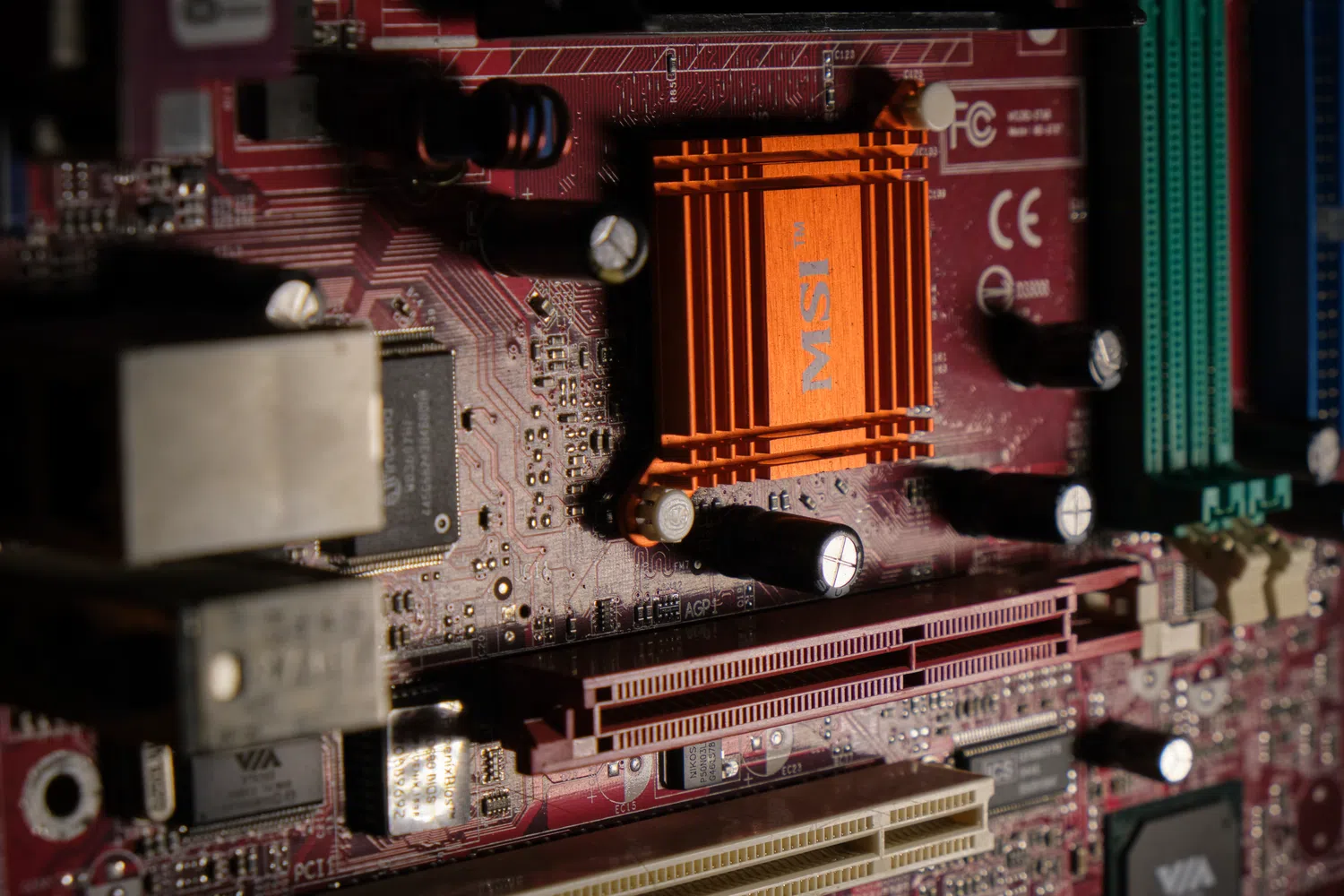
Si estás intentando dar el salto a Windows 11, es muy probable que te hayas topado con el famoso muro del chip TPM 2.0. Básicamente, Microsoft ha puesto este módulo de plataforma segura como un requisito obligatorio para garantizar que tu PC sea un búnker frente a amenazas externas, gestionando el cifrado de datos y la identidad del usuario a través de herramientas como BitLocker y Windows Hello.
Lo más curioso es que muchísima gente piensa que su ordenador es demasiado viejo para soportar esta tecnología cuando, en realidad, el hardware está ahí pero viene apagado de fábrica. No te desesperes ni salgas corriendo a comprar un PC nuevo todavía; la mayoría de los equipos fabricados en los últimos cinco años tienen la capacidad de ejecutarlo, solo que hay que hacer un pequeño ajuste en la configuración interna.
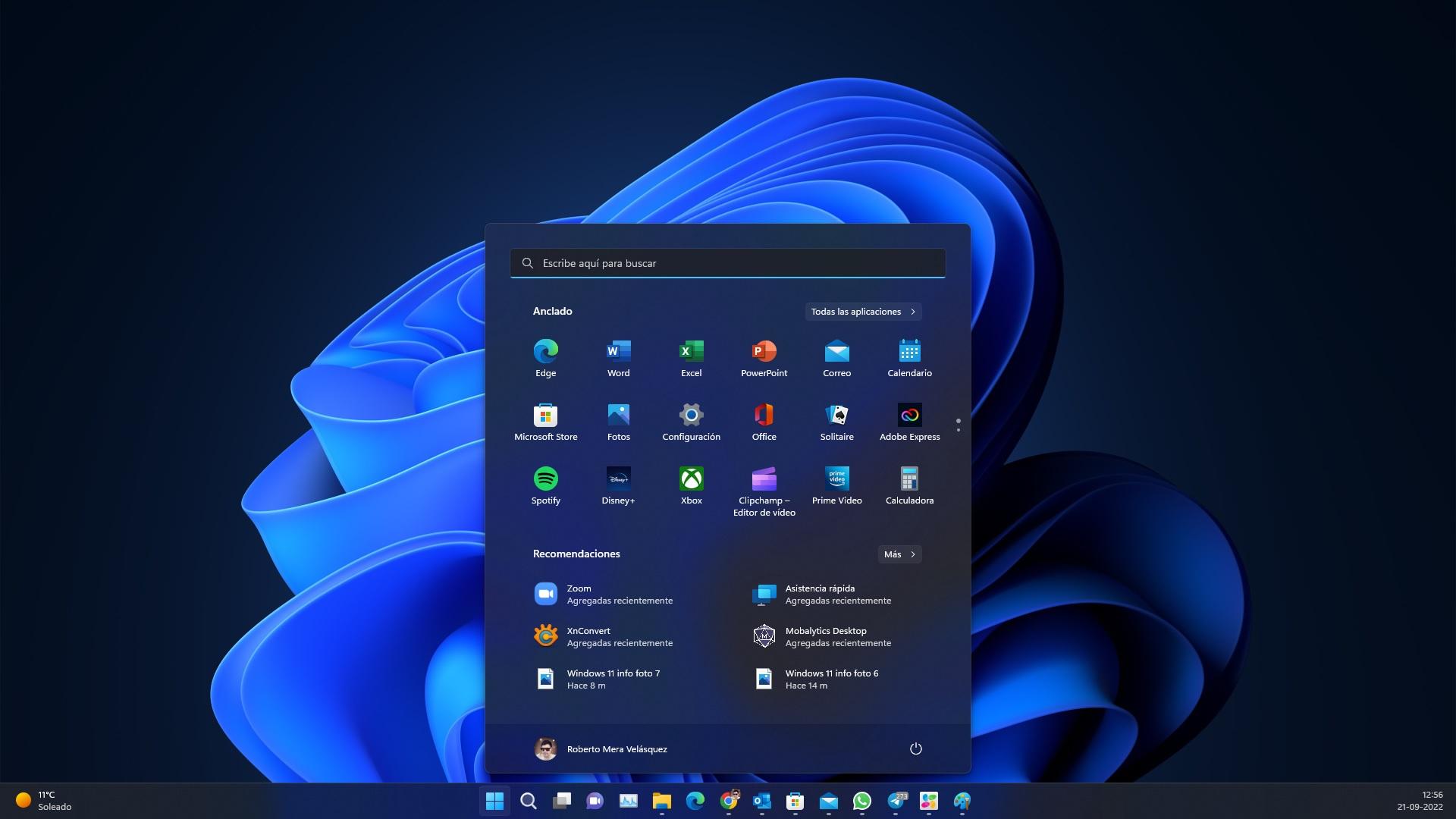
Cómo comprobar si ya tienes el TPM activo
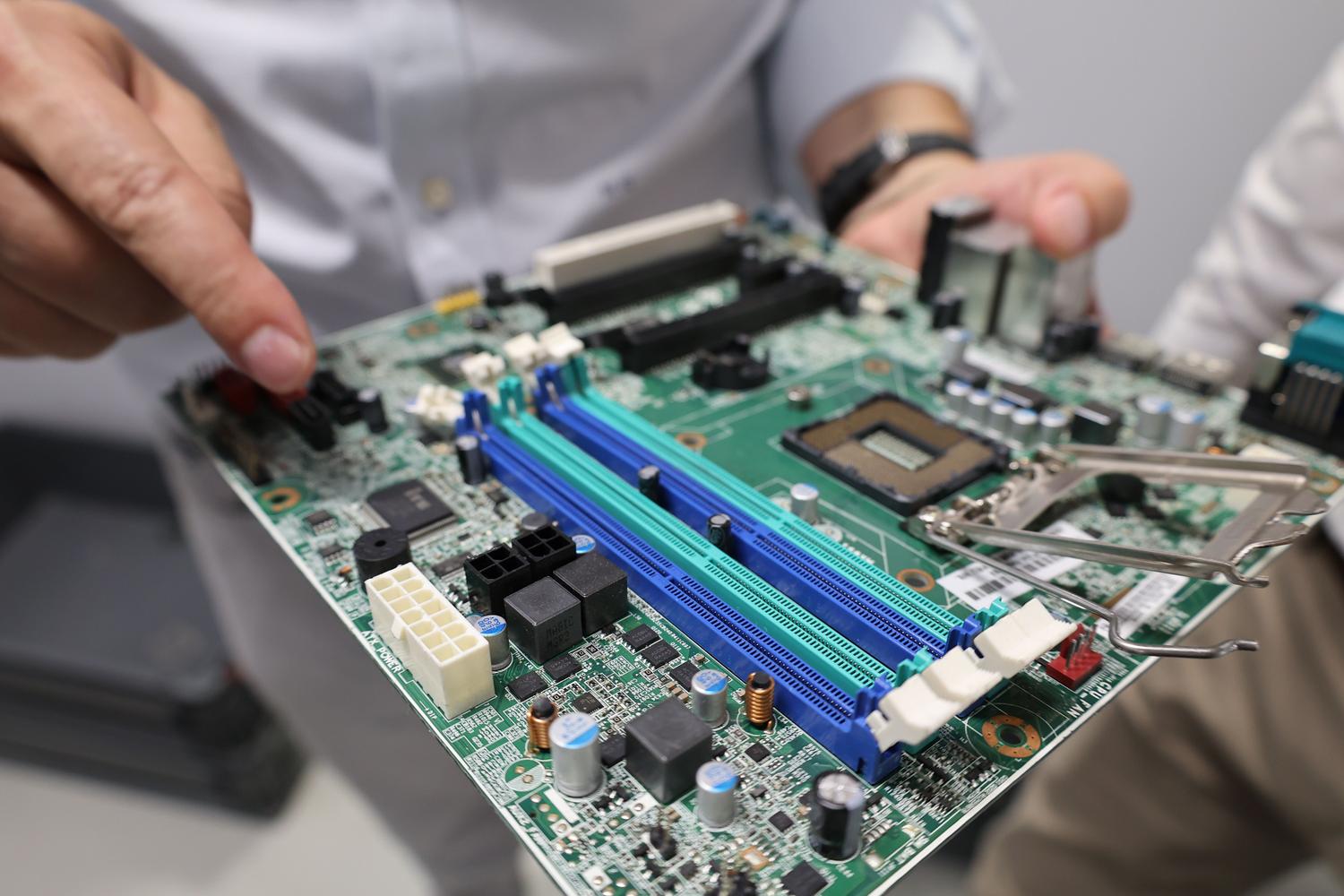
Antes de meterte en líos con la BIOS, lo más sensato es mirar si el sistema ya lo reconoce. Una forma rápida es entrar en el menú de Configuración, navegar hasta Seguridad de Windows y revisar el apartado de Seguridad del dispositivo. Si no ves nada que mencione el procesador de seguridad, es muy probable que esté desactivado.
Otra ruta infalible es usar la consola de administración de Microsoft. Solo tienes que pulsar la combinación de teclas Windows + R, escribir el comando tpm.msc y darle a aceptar. Si te sale un aviso diciendo que no se encuentra un TPM compatible, no te asustes, ya que esto no significa necesariamente que no lo tengas, sino que podría estar dormido en la UEFI.
- Si el programa te confirma que el TPM está listo, fíjate en la versión de especificación; debe ser la 2.0 para que Windows 11 no te ponga pegas.
- Si el sistema lo detecta pero no está operativo, podrías intentar usar la opción de Preparar TPM en la columna derecha para activarlo desde el propio entorno de Windows.

Guía paso a paso para activar el TPM desde la UEFI/BIOS
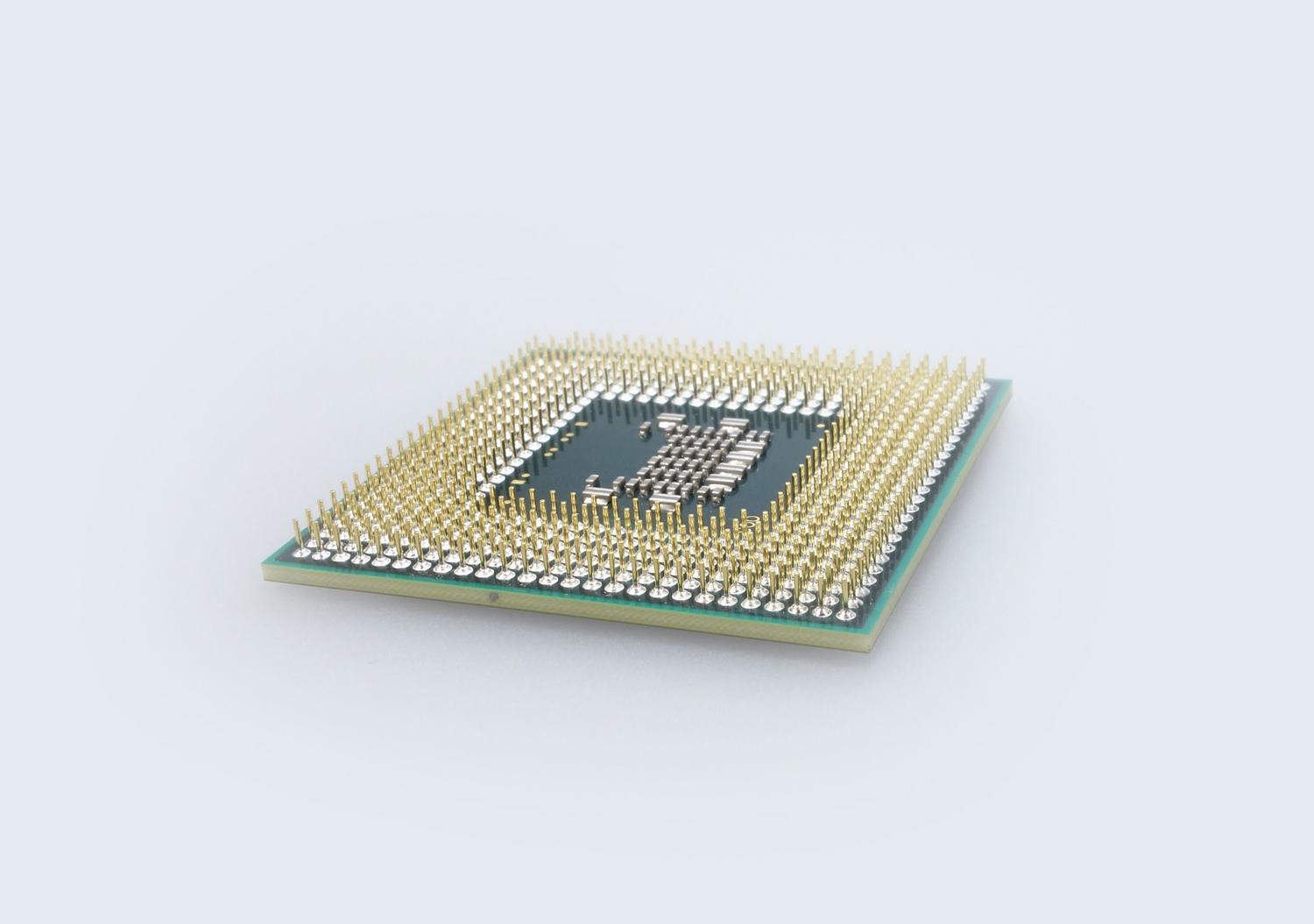
Cuando el software no nos da la solución, tenemos que ir a la raíz: el firmware del equipo. Para entrar en la UEFI puedes reiniciar el PC y machacar la tecla de acceso antes de que cargue el logo de Windows, o bien ir a Configuración > Recuperación > Inicio avanzado y elegir la opción de reiniciar para acceder al firmware.
Cada fabricante tiene sus propios nombres y menús, así que aquí tienes la hoja de ruta según la marca de tu placa base o portátil:
- ASUS: Debes entrar en la pestaña Advanced y buscar la sección Trusted Computing. Allí, cambia el estado de TPM Support de Disable a Enable.
- MSI: Ve a Settings, luego a Security y busca Trusted Computing. Activa la opción Security Device Support y asegúrate de que el TPM Device Selection esté configurado en PTT.
- Gigabyte: Entra en el modo avanzado con F2, dirígete a Settings y luego a Miscellaneous o Peripherals. Activa la opción Intel Platform Trust Technology (PTT).
- HP: Navega hasta el apartado de Security u Opciones de Seguridad y cambia el TPM State a Enabled.
- Dell: Busca en el menú de seguridad la opción Firmware TPM y cámbiala a Enable.
- Lenovo: En el menú de Seguridad, busca Security Chip Selection y elige Intel PTT o AMD PSP fTPM según tu procesador.
Es fundamental que recuerdes guardar los cambios antes de salir de la BIOS, normalmente con la tecla F10, para que la configuración surta efecto al reiniciar.
Compatibilidad de hardware y posibles errores

Para que no haya dudas, la mayoría de los chipsets modernos lo soportan. En el bando de Intel, casi todo lo que sea serie 100 (algunos), 200, 300, 400 y 500 es compatible. Por parte de AMD, necesitarás al menos la serie 300, 400, 500 o la TRX40. Además, es muy recomendable tener activado el Secure Boot (arranque seguro) para que todo funcione en armonía y así optimizar Windows 11 para reducir el consumo de RAM.
Ojo, que no todo es color de rosa. Algunos usuarios han reportado que al activar el AMD fTPM pueden surgir errores críticos, como el código 0xc00000e9, que impide el arranque de Windows o incluso de unidades USB. Si esto te sucede, podrías intentar ejecutar comandos de reparación como sfc /scannow o chkdsk, aunque es un problema complejo que a veces requiere revisar la versión de la BIOS.
Para acceder a estos menús, recuerda que las teclas varían: F2 o Supr son las más comunes en ASUS, MSI y Gigabyte, mientras que HP suele usar F10 y Dell F2 o F12. Si tienes una tablet Surface, mantén pulsado el botón de volumen más.
Tener el módulo de seguridad activo no solo es un trámite para instalar la última versión de Windows, sino que refuerza la protección de tus datos y la identidad de tu equipo. Ya sea a través de tpm.msc para comprobar el estado o navegando por los menús de la BIOS para habilitar el PTT de Intel o el fTPM de AMD, el proceso es sencillo una vez que localizas la pestaña de seguridad de tu fabricante.