- La compatibilidad entre el socket de la placa base, el procesador y la memoria RAM es el pilar fundamental para evitar errores de hardware.
- El control de la electricidad estática y la manipulación correcta de los componentes previenen daños irreversibles en los circuitos.
- Una gestión eficiente del cableado no solo mejora la estética del chasis, sino que optimiza el flujo de aire y las temperaturas internas.
Lanzarse a montar un ordenador por piezas puede dar un poco de respeto al principio, pero la realidad es que es bastante más sencillo de lo que parece. Si alguna vez has armado un set de LEGO, ya tienes la mitad del camino hecho, pues se trata básicamente de encajar piezas diseñadas para encajar entre sí. La gran ventaja de hacerlo tú mismo es que te ahorras la mano de obra y tienes la libertad total de elegir cada componente según tus necesidades reales, evitando esos equipos preconfigurados que a veces pecan de traer demasiada RAM pero una gráfica mediocre.
Eso sí, no todo es soplar y hacer magia. Montar tu propia máquina implica que tú eres el responsable de que todo funcione, por lo que es vital ser metódico y paciente. No hace falta ser un ingeniero de la NASA, pero sí conviene leer los manuales y no forzar ninguna pieza si notas que no entra suavemente. En este artículo te contamos todo el proceso, desde que abres las cajas hasta que escuchas ese clic satisfactorio al encender el equipo por primera vez.
Lo que necesitas antes de empezar
Para que no te pilles los dedos, lo primero es asegurar que todo el hardware es compatible. No queremos que compres un procesador AMD y una placa Intel, porque sencillamente no entrarían. Debes chequear que el socket y el chipset sean los correctos, que la memoria RAM sea de la tecnología soportada (DDR4 o DDR5) y que la fuente de alimentación tenga los conectores PCIe suficientes para alimentar tu tarjeta gráfica.
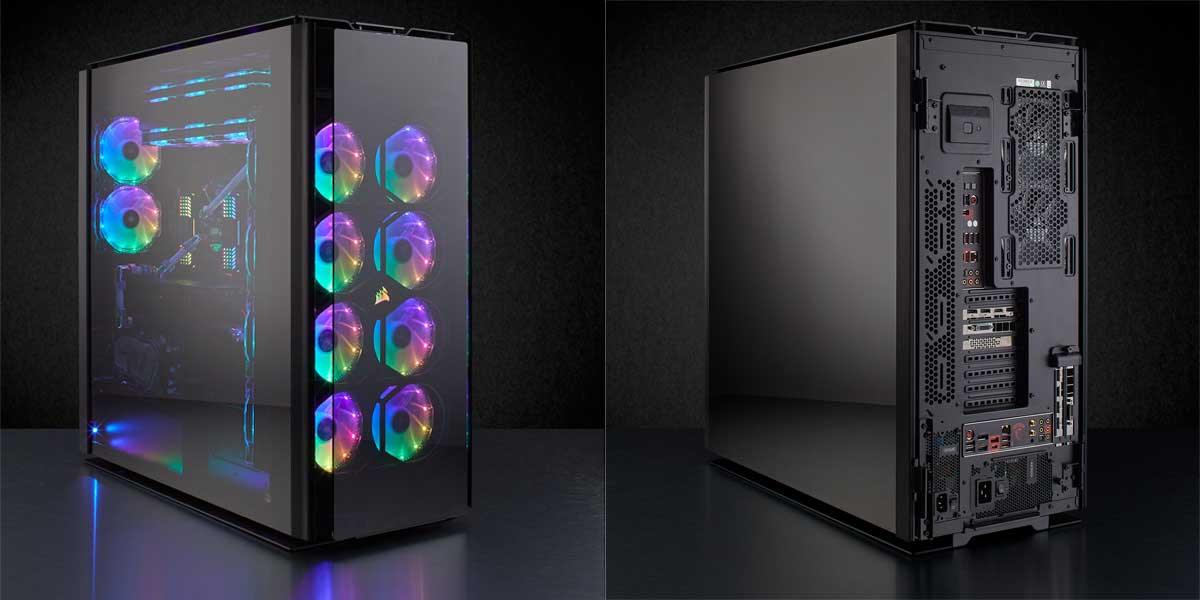
En cuanto al espacio, no olvides comprobar que la GPU no sea tan larga que choque con los ventiladores frontales y que el disipador de la CPU no sea tan alto que impida cerrar la tapa lateral de la caja. Para el almacenamiento, verifica si tu placa tiene ranuras M.2 o si necesitas bahías tradicionales para discos SATA de 2,5 o 3,5 pulgadas. Si tienes todo esto bajo control, ya puedes pasar a preparar la mesa de trabajo.
En el kit de herramientas no necesitas nada exótico: un destornillador Phillips (el de estrella) es el rey absoluto. Te recomendamos uno imantado para que los tornillos no acaben bailando en el fondo de la caja, lo que podría causar un cortocircuito. También te vendrán muy bien unas bridas o cintas para que el cableado no parezca un plato de espaguetis y un alicate de corte para rematar los sobrantes.
Seguridad y prevención de daños
Uno de los mayores enemigos de la electrónica es la electricidad estática. Un chispazo invisible puede dejar inservible un componente caro. Para evitarlo, lo ideal es usar una pulsera antiestática conectada a metal, aunque si no tienes una, basta con tocar un objeto metálico conectado a tierra antes de manipular las piezas. Evita trabajar sobre alfombras o telas que generen fricción eléctrica.
La higiene también cuenta. Intenta sujetar las placas y tarjetas por los bordes laterales para no dejar grasa de los dedos sobre los circuitos o doblar los pines del procesador. Si quieres ir sobre seguro, puedes usar guantes antiestáticos, que además te protegen de cualquier arista afilada de la propia carcasa.
Preparación de la placa base fuera de la caja
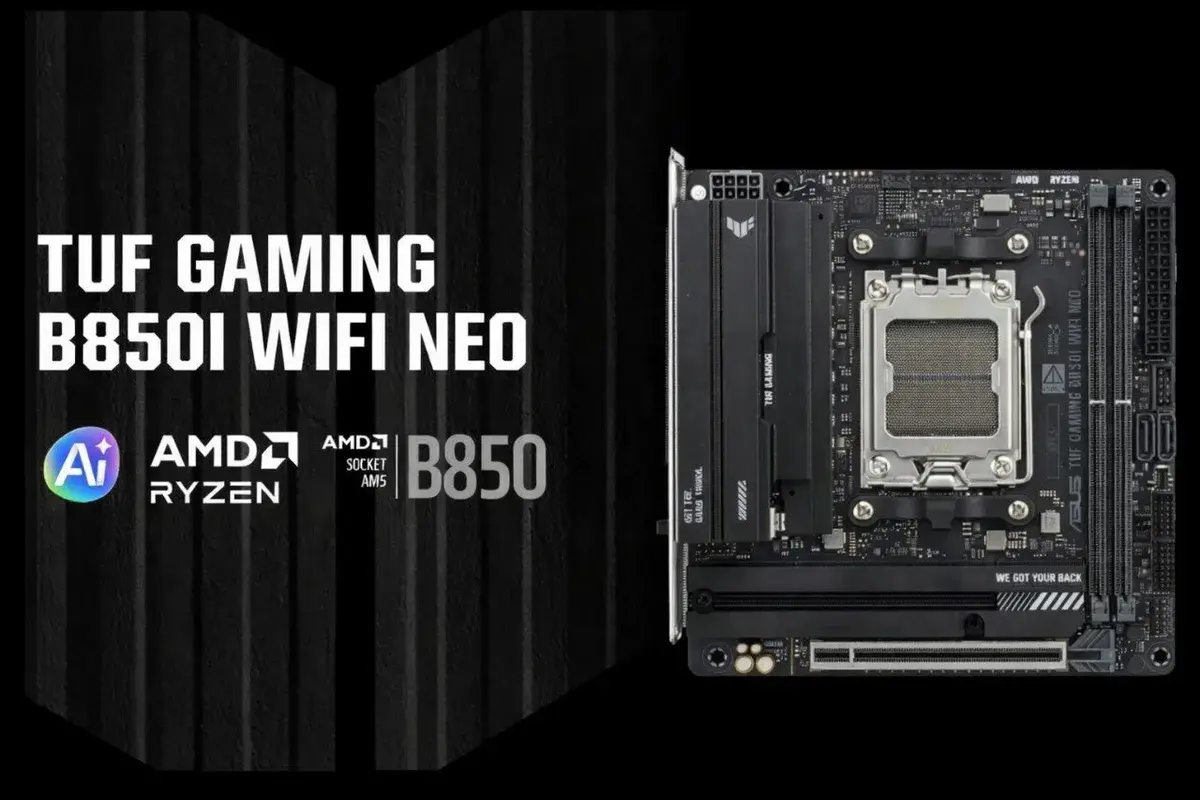
El truco de los expertos es montar lo más posible con la placa base apoyada sobre su propia caja de cartón. Es mucho más cómodo que intentar maniobrar dentro del chasis con espacio limitado. Lo primero es el cerebro del PC: el procesador. Levanta la palanca del socket, alinea el triángulo indicador del CPU con la marca de la placa y colócalo sin ejercer presión. Una vez asentado, baja la palanca para bloquear el procesador en su sitio.
A continuación, instalamos los módulos de memoria RAM. Abre las pestañas de los slots y presiona cada módulo hasta que escuches el clic. Si tienes dos módulos y cuatro ranuras, recuerda instalarlos en Dual Channel (generalmente en las ranuras 2 y 4) para exprimir al máximo el ancho de banda. Consulta el manual si tienes dudas sobre el orden de ocupación.
Si tienes un SSD M.2, este es el momento de ponerlo. Inserta la unidad en un ángulo de unos 45 grados, deslízala y fíjala con su pequeño tornillo. Finalmente, coloca la refrigeración. Si usas aire, limpia el procesador con alcohol isopropílico y aplica una gota de pasta térmica en el centro (como un guisante) o en forma de X. Ajusta el disipador siguiendo las instrucciones del fabricante y conecta el cable al puerto CPU FAN.
Montaje en el chasis y gestión de cables
Antes de meter la placa en la caja, no olvides colocar el escudo I/O (la chapa trasera de los puertos), a menos que tu placa ya lo traiga integrado. Coloca la placa base sobre los soportes de latón y atorníllala con cuidado. Ahora viene la parte que a muchos intimida: el cableado. Es preferible pasar los cables por los agujeros traseros para mantener un flujo de aire óptimo y una estética limpia.
Conecta primero el cable ATX de 24 pines, que es el más grueso, y luego el EPS de 4+4 pines para alimentar la CPU. Para los botones del frontal, como el de encendido o el reset, deberás guiarte por la placa base y conectar los pequeños cables en los pines correspondientes. Ojo con la polaridad de los LED, ya que si los pones al revés podrían no iluminarse, aunque no suelen quemarse. Si después quieres personalizar la iluminación, puedes aprender cómo apagar el RGB de tu PC gaming.
Instalación de la GPU y almacenamiento final
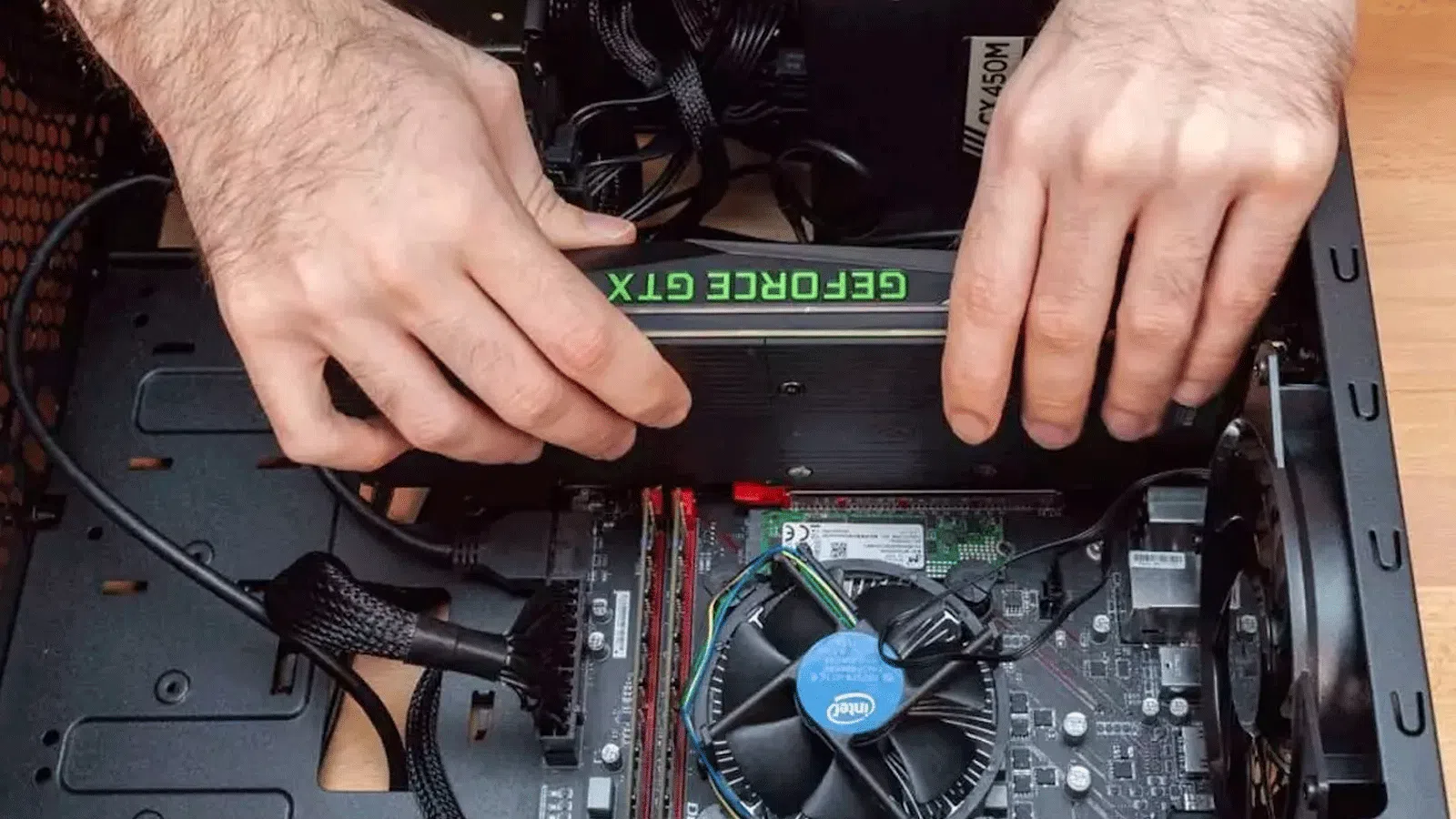
La tarjeta gráfica se deja para el final para que no estorbe durante el resto del proceso. Retira las tapas metálicas traseras de la caja, abre la pestaña de la ranura PCIe x16 e inserta la GPU con firmeza. No olvides atornillarla bien al chasis; las gráficas modernas son muy pesadas y podrían dañar la ranura si quedan colgando.
Si tienes discos SATA adicionales, atorníllalos en las bahías preparadas y conecta tanto el cable de datos a la placa como el de alimentación de la fuente. Para terminar, instala la fuente de alimentación asegurándote de que el ventilador esté orientado hacia la toma de aire correcta para evitar que se sobrecaliente.
El momento de la verdad: el primer encendido
Antes de darle al botón, haz una revisión general. Verifica que no haya tornillos sueltos sobre la placa y que todos los cables estén bien encajados. Asegúrate de que el interruptor trasero de la fuente esté en la posición de encendido (I). Conecta el monitor, el teclado y, con los dedos cruzados, pulsa el botón de power.
Si el PC no arranca a la primera, no entres en pánico. Lo más común es que una memoria RAM no haya hecho clic total o que algún cable del panel frontal esté mal puesto. Si tu placa tiene LEDs de diagnóstico (DEBUG LED), mira cuál está encendido; eso te dirá exactamente si el problema está en la CPU, la RAM o la GPU. Una vez que veas la BIOS en pantalla, ya puedes proceder a instalar el sistema operativo mediante un USB y empezar a disfrutar de tu máquina.
Saber armar tu propio equipo te permite ahorrar una buena cantidad de dinero y te da un conocimiento técnico que te servirá para cualquier reparación futura. Desde la elección de componentes compatibles y la protección contra la estática, hasta el montaje preciso del procesador, la RAM y la gráfica, todo se resume en seguir un orden lógico y no forzar las piezas. Una vez gestionados los cables y verificadas las conexiones, solo queda instalar el software y disfrutar de un rendimiento optimizado según tus propias preferencias.