- Diferencias entre la reproducción simultánea de archivos externos y la incrustación permanente en el vídeo.
- Métodos para fusionar múltiples archivos de subtítulos SRT manteniendo la coherencia temporal.
- Herramientas gratuitas y de código abierto para integrar textos en el archivo final.

Seguro que te ha pasado mil veces: te bajas una peli o un episodio de tu serie favorita y, al darle al play, te das cuenta de que los diálogos están en otro idioma y no hay rastro de la traducción. A veces los subtítulos vienen en un archivo aparte y, si no sabes cómo gestionarlos, puedes acabar peleándote con el reproductor durante media hora.
Lo cierto es que existen diversas formas de solucionar esto, desde el truco más sencillo de renombrar carpetas hasta metodologías más avanzadas para que el texto pase a formar parte del propio archivo de vídeo. No importa si eres un experto o si te manejas lo justo con el PC, aquí te contamos cómo dejar tus vídeos niquelados.
La vía rápida: Sincronización automática mediante el nombre

La forma más común y sencilla de ver subtítulos es dejar que el reproductor haga el trabajo sucio. Programas como VLC o la mayoría de las Smart TV están diseñados para detectar automáticamente el texto si comparten el mismo nombre que el archivo de vídeo. Es decir, si tu clip se llama «Viaje_a_Madrid.mp4», el archivo de subtítulos (que normalmente tiene extensión .srt) debe llamarse exactamente «Viaje_a_Madrid.srt».
Para lograr esto sin volverse loco escribiendo, lo más práctico es hacer clic derecho sobre el vídeo, copiar el nombre completo y luego pegarlo en el archivo de subtítulos. De esta manera, al abrir la película, el sistema entenderá que ambos van de la mano y se ejecutarán a la vez sin que tengas que tocar nada más.
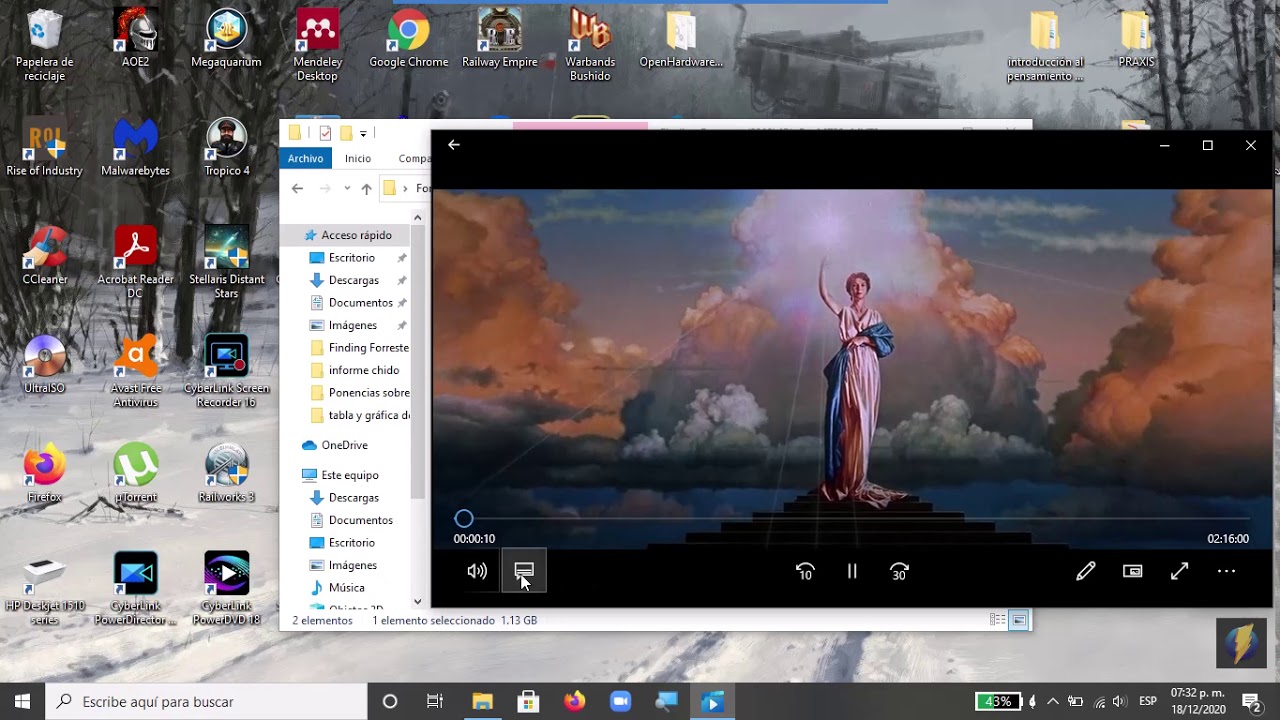
Si por alguna razón no quieres cambiar el nombre al archivo, VLC te salva el culo. Solo tienes que ir a la pestaña de «Subtítulo», seleccionar «Añadir archivo de subtítulo» y buscar el archivo SRT en tu ordenador. El reproductor lo cargará al instante, aunque recuerda que esto es una solución temporal y no una unión definitiva.

Cómo incrustar los subtítulos para que sean parte del vídeo

Ahora bien, hay gente que prefiere que los subtítulos estén integrados realmente en el archivo, para no tener que andar cargando con dos ficheros distintos cada vez que mueven el vídeo de un dispositivo a otro. Para hacer esto, necesitamos un programa de conversión. Una de las mejores opciones es HandBrake, ya que es gratuito, de código abierto y funciona en Windows, Mac y Linux.

El proceso es bastante intuitivo. Primero, abres el programa y seleccionas el vídeo que quieres procesar en la opción «File». Una vez cargado, debes dirigirte a la pestaña llamada «Subtitles». Allí verás una opción llamada «Import SRT», donde podrás elegir el archivo de texto que quieres fundir con la imagen.
Un detalle fundamental es marcar la casilla «Burn In». Esto es lo que hace que los subtítulos se «quemen» en la imagen, convirtiéndose en parte del vídeo y no en una pista seleccionable. Antes de empezar, no olvides definir la ruta de destino en el campo «Destination», asegurándote de que el nombre del archivo final sea distinto al original para evitar errores de escritura. Finalmente, pulsas el botón verde «Start Encode» y esperas a que el programa termine el proceso.
Unir varios archivos SRT en una sola pista

A veces el problema no es unir el texto al vídeo, sino que tienes los subtítulos divididos en varias partes (por ejemplo, porque el vídeo original estaba cortado en trozos). Intentar hacer esto a mano pegando el texto de un archivo detrás de otro es un suicidio, ya que la numeración y los tiempos volverían a empezar desde cero, haciendo que los subtítulos de la segunda parte aparezcan al inicio del vídeo.

Para solucionar esto, existen herramientas web que automatizan la concatenación. Estos servicios toman los archivos en el orden que tú decidas y desplazan los tiempos del segundo archivo hasta que termine el primero, dejando generalmente un segundo de margen para evitar que los textos se solapen. Además, el sistema rehace la numeración secuencial para que el archivo resultante sea un SubRip válido y continuo.
Este método es ideal para cursos divididos en lecciones o conferencias grabadas por bloques. Si al final notas que el texto va un poco desfasado, puedes usar una herramienta de desplazamiento de tiempos para mover toda la pista hacia adelante o hacia atrás hasta que coincida perfectamente con el audio.
Ya sea que optes por la sencillez de renombrar archivos, la potencia de HandBrake para integrarlos permanentemente o la utilidad de fusionar varias pistas SRT, lo importante es elegir el método que mejor se adapte a tu necesidad. Dependiendo de si buscas rapidez o un resultado profesional y portátil, tienes todas las herramientas a tu alcance para que la barrera del idioma no sea un problema al disfrutar de tus contenidos multimedia.