
- Windows Update despliega las versiones de forma gradual, pero se puede forzar la búsqueda y descarga usando Configuración, comandos o herramientas oficiales de Microsoft.
- Para saltar antes a una nueva versión de Windows 10 u 11, es clave cumplir requisitos mínimos, tener el sistema actualizado y usar asistentes o ISOs oficiales.
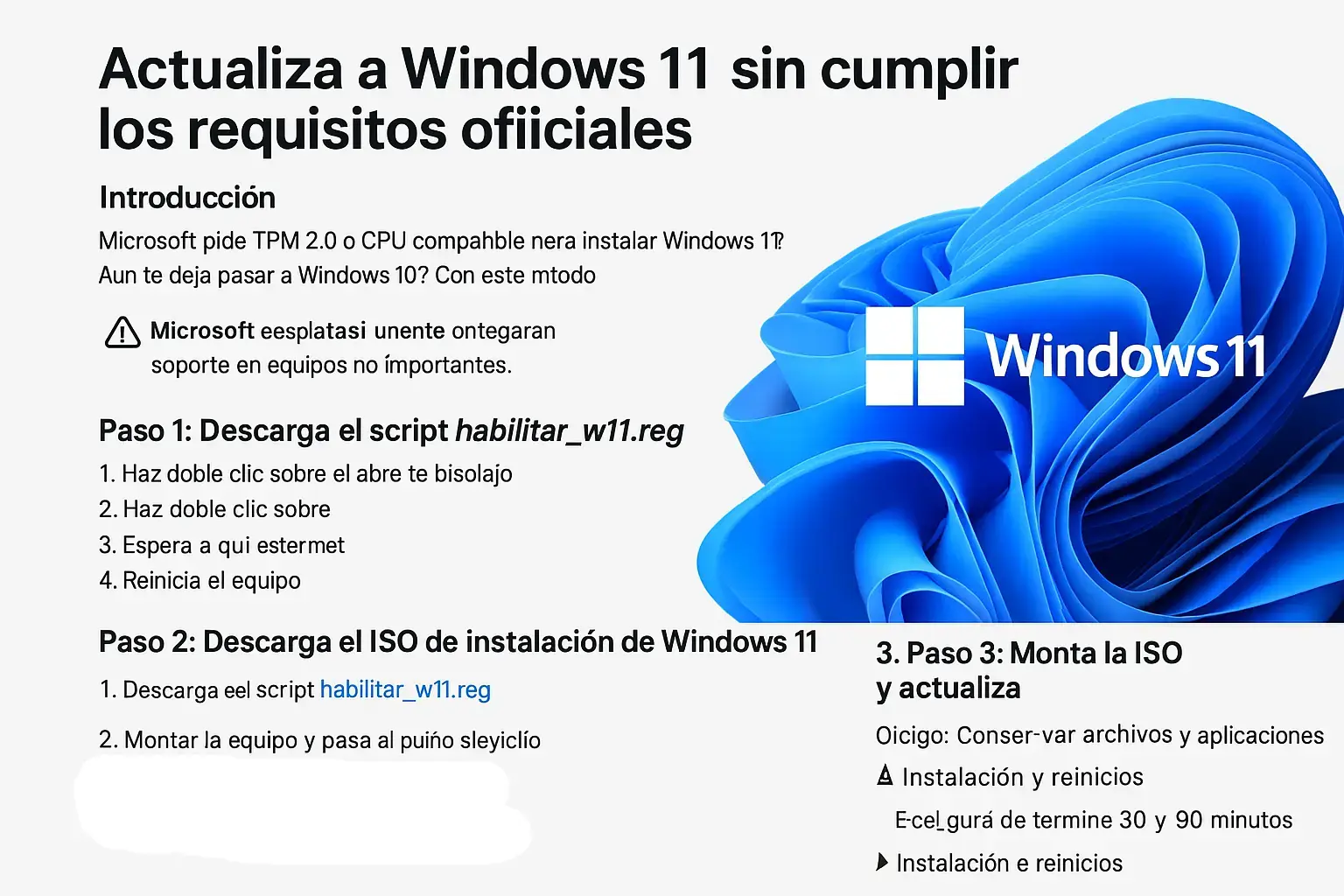
- En equipos no compatibles con Windows 11, un ajuste documentado en el Registro permite actualizar desde Windows 10, asumiendo las advertencias de soporte.
- En empresas, Intune ofrece políticas de actualizaciones rápidas que ignoran aplazamientos y permiten distribuir parches críticos y supervisar su estado en detalle.
Si llevas días viendo el mensaje de que tu equipo está «al día» pero sabes que hay una versión más reciente, es muy probable que estés pensando cómo obligar a Windows a actualizarse sin esperar al despliegue gradual de Microsoft. La compañía lanza las versiones de forma escalonada para no saturar sus servidores y para cortar posibles errores, pero cuando tienes prisa, ese ritmo se hace eterno.
En este artículo te voy a contar, con todo lujo de detalles, cómo forzar las actualizaciones de Windows 10 y Windows 11, tanto en un PC de casa como en entornos profesionales con cientos o miles de equipos gestionados con Intune. Veremos métodos gráficos, comandos, opciones para hardware compatible y no compatible, y también qué requisitos debes cumplir para que nada se rompa por el camino.
Cómo funciona el sistema de actualizaciones de Windows y por qué tarda tanto
Antes de ponernos a tocar nada, viene bien entender qué hace Microsoft por detrás cuando ves el mensaje de que no hay actualizaciones disponibles aunque sepas que sí existen. Windows Update funciona con un modelo de despliegue progresivo, donde primero se actualizan equipos con configuraciones «seguras» y poco a poco se amplía el alcance.
Las llamadas actualizaciones de calidad mensuales incluyen correcciones de seguridad y de estabilidad, y se publican en ciclos como el famoso «martes de parches» (Patch Tuesday). A esas se suman actualizaciones fuera de banda para fallos críticos de día cero, y acumulativas que integran parches anteriores para reducir el número de reinicios (ver detalles de KB5070307).
En empresas, este proceso se combina con anillos de implementación y políticas de aplazamiento. Es decir, se puede decidir que un grupo de equipos reciba una actualización dos semanas después del lanzamiento para dar tiempo a probarla en un entorno más controlado. Eso explica por qué a veces tu PC del trabajo tarda más que el de casa.
Además, Windows Update analiza la compilación, la arquitectura y el estado del dispositivo antes de ofrecer una actualización: si ya tienes una versión igual o superior, no te la muestra; si hay una versión nueva que sustituye a otra, puede saltarse la anterior y ofrecerte directamente la más reciente, siempre que no haya una política que la bloquee.
Forzar una actualización de Windows 10 o Windows 11 desde Configuración
La forma más sencilla de dejar de esperar es usar el propio menú de Configuración de Windows. Aunque parezca obvio, hay algunos matices que conviene tener claros para que el sistema realmente busque y descargue lo último que haya disponible.
En Windows 10 y Windows 11 el camino es muy parecido: desde el menú Inicio, abre Configuración → Actualización y seguridad (o directamente «Windows Update» en Windows 11) y pulsa en «Buscar actualizaciones». Este botón fuerza un examen inmediato contra los servidores de Microsoft en lugar de esperar al chequeo automático diario.
Si hay parches menores o actualizaciones acumulativas pendientes, aparecerán en la lista y podrás descargar e instalar. Cuando se trate de una actualización de versión (por ejemplo, pasar de Windows 10 21H2 a 22H2, o de una build antigua de Windows 11 a la más reciente), verás un mensaje específico ofreciendo la nueva versión con un botón del estilo «Descargar e instalar».
Una vez que aceptas, el sistema descarga los archivos en segundo plano y, cuando termina, te pide reiniciar. Puedes seguir usando el PC mientras tanto, pero ten en cuenta que la fase final de instalación y configuración se hace durante el reinicio, y ahí sí te quedarás sin equipo durante un rato.
Si el problema es que la actualización de versión nunca aparece, aunque esté publicada, entonces hay que pasar ya a métodos más «agresivos» para obligar a Windows a mover ficha.
Obligar a Windows a buscar actualizaciones con comandos
Cuando Windows Update se queda atascado o no detecta una versión que debería ofrecer, puedes tirar de la línea de comandos para empujar el sistema a revisar de nuevo los servidores y reiniciar los componentes de actualización (consulta cómo solucionar que el servicio no se esté ejecutando). Este método ha sido clásico en Windows 7, 8.1 y 10, y sigue siendo útil en muchos casos.
El primer truco consiste en ejecutar el comando de cliente de Windows Update: abre el menú Inicio, escribe «cmd», haz clic derecho en Símbolo del sistema y elige Ejecutar como administrador. En la ventana negra, escribe:
wuauclt.exe /updatenow
o, en algunos sistemas más antiguos:
wuauclt.exe /updatenow
Este comando ordena al servicio de Windows Update que compruebe actualizaciones de inmediato. Si todo va bien, al cabo de unos minutos, al abrir de nuevo Windows Update deberías ver que la descarga ha comenzado. Si sigue sin moverse nada, puedes pasar al siguiente paso: detener el servicio, borrar la caché y volver a arrancarlo.
net stop wuauserv
rd /s /q C:\Windows\SoftwareDistribution
net start wuauserv
La carpeta C:\Windows\SoftwareDistribution contiene los archivos temporales de Windows Update. Al eliminarla, fuerzas a que el sistema vuelva a descargar todo desde cero, algo muy útil si se ha quedado a medio camino una descarga o si hay archivos corruptos.
Después de hacer esto, vuelve a abrir Windows Update y pulsa de nuevo «Buscar actualizaciones» o ejecuta el comando wuauclt.exe /updatenow. Si la nueva versión está disponible para tu hardware, en la gran mayoría de casos empezará a descargarse sin necesidad de esperar a la cola habitual.
Forzar la instalación de la última versión de Windows con las herramientas oficiales de Microsoft
Cuando ni Windows Update ni los comandos terminan de arrancar la versión nueva, Microsoft ofrece herramientas de actualización manual que básicamente saltan la cola del despliegue. Son especialmente útiles para instalar versiones mayores (grandes builds de Windows 10 o Windows 11) sin esperar.
En Windows 10, la opción más usada es la herramienta de actualización disponible en la web oficial de Microsoft. Desde el navegador, accede a la página de descarga de Windows 10 y pulsa en el botón «Actualizar ahora». Eso descargará un pequeño ejecutable que comprueba tu sistema y lanza el asistente de actualización.
Al abrir el archivo, el asistente valida que tu PC es compatible y que tienes espacio suficiente en disco. Si todo está correcto, comenzará a descargar varios gigas de datos con la versión más reciente de Windows 10 y a instalarla en segundo plano. Puedes seguir usando el equipo mientras el porcentaje avanza.
Una vez que la herramienta termina la descarga y la fase de preparación, te pedirá reiniciar para completar la instalación. Esta parte puede llevar bastante tiempo (a veces más de una hora, según el equipo), y durante ese proceso no podrás usar el ordenador. Cuando arranque de nuevo, tendrás ya la última versión de Windows 10 instalada.
Para Windows 11, el equivalente es el Asistente de instalación de Windows 11. Desde la página oficial de descarga de Windows 11 encontrarás un botón «Asistente de instalación de Windows 11». Al ejecutarlo en un equipo compatible, el asistente te guía paso a paso: descarga la build más nueva, verifica requisitos y actualiza manteniendo tus archivos y aplicaciones.
Otra alternativa es usar la Herramienta de creación de medios (Media Creation Tool), disponible tanto para Windows 10 como para Windows 11. Esta utilidad permite crear un USB de instalación o descargar una ISO para:
- Actualizar el equipo actual seleccionando la opción «Actualizar este equipo ahora».
- Crear un medio de instalación (USB o DVD) y usarlo más tarde para actualizar otro PC.
Si eliges actualizar el equipo actual, el proceso es similar al del asistente: se descarga la versión completa de Windows, se prepara todo en segundo plano y, tras uno o varios reinicios, terminas con el sistema actualizado sin perder datos.
Actualizar gratis a Windows 11 desde Windows 10 en equipos compatibles
Si tu ordenador cumple con los requisitos de Windows 11 (TPM 2.0, arranque seguro, procesador soportado, al menos 4 GB de RAM y 64 GB de espacio), puedes dar el salto desde Windows 10 sin formatear y mantener tus programas y archivos.
Lo primero es comprobar que tu Windows 10 está totalmente actualizado y activado. Desde Windows Update, instala todas las actualizaciones de calidad pendientes y reinicia las veces que sea necesario hasta que no queden nuevas descargas disponibles.
Después, accede a «Actualización y seguridad» y comprueba si en la sección de Windows Update aparece un bloque ofreciendo la actualización a Windows 11. Si la ves, basta con pulsar en «Descargar e instalar» para que empiece el proceso.
Si no aparece nada, pero tu hardware es compatible, puedes usar el Asistente de instalación de Windows 11. Esta herramienta es ideal para forzar el salto a Windows 11 en el momento sin depender del ritmo de despliegue progresivo de Microsoft.
Durante el asistente podrás elegir conservar archivos y aplicaciones, lo que convierte la operación en una actualización in-place clásica: todo queda como estaba, pero sobre el nuevo sistema. Solo necesitarás algo de paciencia mientras se completan las descargas y los reinicios.
Forzar la actualización a Windows 11 en hardware no compatible (método oficial con Registro)
Muchos usuarios se encuentran con que su PC funciona perfectamente, pero no cumple con TPM 2.0 o con la lista de procesadores soportados. En estos casos, Microsoft permite de forma documentada saltarse parte de los requisitos usando una clave en el Registro, aunque avisa de que no garantiza soporte ni actualizaciones a largo plazo.
La idea es muy simple: crear una clave de Registro que indique a Windows Setup que omita la comprobación estricta de TPM 2.0 y CPU. Esto se suele automatizar con un archivo .reg (por ejemplo, habilitar_w11.reg) que, al ejecutarlo, añade la configuración necesaria.
El proceso general sería:
- Hacer copia de seguridad de tus documentos importantes, por si acaso.
- Asegurarte de que tu Windows 10 está activado y actualizado.
- Iniciar sesión con una cuenta con permisos de administrador.
- Ejecutar el archivo .reg que crea la clave de Registro apropiada.
Una vez aplicada la clave, toca descargar la ISO oficial de Windows 11 desde la web de Microsoft, en la sección «Descargar imagen de disco (archivo ISO) de Windows 11 para dispositivos x64». Elige Windows 11 (ISO de varias ediciones para dispositivos x64), selecciona el idioma y descarga el archivo de 64 bits.
Cuando termine la descarga, haz doble clic en la ISO para montarla como una unidad virtual, y dentro de ella ejecuta el archivo setup.exe. El asistente se abrirá como si estuvieras instalando desde un DVD, pero en este caso podrás elegir el tipo de instalación.
En la pantalla de opciones, selecciona mantener «archivos y aplicaciones» para que la instalación sea una actualización y no una instalación limpia. A partir de ahí, el sistema revisará lo básico, mostrará advertencias sobre la falta de compatibilidad total y, si aceptas, comenzará la instalación de Windows 11 sobre tu Windows 10 actual.
Este método oficial permite que muchos equipos no soportados «sobre el papel» sigan recibiendo Windows 11 y aprovechen las novedades del sistema sin tener que recurrir a herramientas de terceros ni formatear el disco.
Revisar los requisitos y preparar el PC antes de forzar una gran actualización
Antes de lanzarte a una actualización mayor (sobre todo si vas a pasar de Windows 10 a Windows 11 o vas a hacer un salto de build gordo), es importante comprobar que tu PC cumple unos mínimos técnicos y está lo suficientemente limpio como para que la instalación no falle por el camino.
En el caso de Windows 11, Microsoft exige como mínimo un procesador de 64 bits con 2 núcleos a 1 GHz, 4 GB de RAM, 64 GB de almacenamiento, firmware UEFI con arranque seguro, TPM 2.0, una GPU compatible con DirectX 12 y pantalla HD de 9″ o más. Además, necesitas una cuenta de Microsoft para la configuración inicial.
Aunque la instalación pueda realizarse en hardware no completamente compatible mediante el truco del Registro, continuarás necesitando espacio en disco suficiente y un estado mínimamente sano del sistema. Si vas justo de espacio, el Liberador de espacio en disco y mover archivos a la nube (OneDrive, por ejemplo) te pueden salvar.
En Windows 7 y 8.1, si lo que quieres es actualizar a Windows 10, se requiere tener instalados Service Pack 1 (en Windows 7) y la actualización 8.1 + Update 1 (en Windows 8). Hasta que el sistema no esté totalmente al día, Windows 10 no aparecerá de forma oficial en Windows Update ni en la herramienta de actualización.
Además, en todos los casos es buena idea verificar que tu licencia actual es original y está activada, porque la activación digital de Windows 10 y 11 se basa en esa licencia previa. Una vez que actualices desde un Windows genuino, el nuevo sistema debería activarse automáticamente sin necesidad de introducir una clave.
Forzar actualizaciones de Windows 10/11 en empresas con Intune (actualizaciones rápidas)
En entornos corporativos con muchos portátiles y sobremesas, depender solo de Windows Update se queda muy corto. Microsoft ofrece en Intune una función específica para acelerar la instalación de actualizaciones de calidad llamada «actualizaciones rápidas» (expedited updates), pensada para reaccionar ante vulnerabilidades críticas.
La idea es clara: cuando aparece un fallo grave de seguridad, puedes crear una directiva especial en Intune que ignora temporalmente los aplazamientos y configuraciones habituales y empuja la actualización elegida a los dispositivos dirigidos lo antes posible, sin tocar los anillos mensuales estándar.
Eso sí, no todas las actualizaciones se pueden acelerar. A día de hoy, estas directivas se aplican principalmente a actualizaciones de seguridad de Windows (las B de Patch Tuesday y algunas fuera de banda). Las actualizaciones de características y ciertas builds preliminares quedan fuera de este mecanismo.
Cuando se aplica una política de actualización rápida, el servicio de Windows Update en la nube evalúa la versión de Windows, la compilación y la arquitectura de cada dispositivo, y solo ofrece la actualización a aquellos que realmente la necesitan. Si un equipo ya tiene una revisión igual o superior, se omite. Si requiere una build posterior, Windows Update comprueba primero que la actualización siga siendo aplicable.
Además, estas políticas permiten controlar el comportamiento del reinicio tras la instalación. Puedes definir un plazo de 0, 1 o 2 días para que el usuario decida cuándo reiniciar antes de que se fuerce un reinicio automático. Durante ese periodo, el sistema mostrará avisos para que los usuarios puedan guardar su trabajo o programar la hora que menos moleste.
Requisitos y configuración previa para usar actualizaciones rápidas en Intune
Para poder utilizar las actualizaciones de calidad aceleradas en Intune no basta con tener los dispositivos inscritos: hace falta cumplir una serie de licencias, versiones y configuraciones mínimas tanto a nivel de tenant como de dispositivo.
A nivel de licencias, necesitas una suscripción que incluya Windows Autopatch, como Windows Enterprise E3/E5, Education A3/A5, Virtual Desktop Access E3/E5 o Microsoft 365 Empresa Premium. Desde finales de 2022, Intune comprueba activamente que el tenant cumpla estos requisitos antes de permitir la creación de políticas de aceleración.
En cuanto a versiones de sistema, solo se admiten ediciones de Windows 10/11 en soporte de mantenimiento y en arquitecturas x86 o x64. Las builds Insider (beta, dev, etc.) quedan fuera. Las ediciones válidas incluyen Professional, Enterprise, Education, Pro Education y Pro for Workstations.
Los dispositivos deben estar inscritos en MDM de Intune y unidos a Microsoft Entra (antes Azure AD) o unidos híbridos. Los equipos unidos al área de trabajo (Workplace Join) tienen limitaciones importantes y no se benefician de todas las capacidades de estas políticas.
Otro requisito clave es que los dispositivos estén configurados para obtener las actualizaciones de calidad directamente desde el servicio Windows Update, y que tengan instaladas las «Update Health Tools» (Herramientas de mantenimiento de actualización), normalmente a través del KB 4023057 o mediante instalación manual.
Para confirmar la presencia de estas herramientas, puedes revisar que exista la carpeta C:\Archivos de programa\Microsoft Update Health Tools, o buscar el servicio correspondiente, o comprobar en Programas y características el componente instalado. También se puede usar un script de PowerShell que busque el servicio «Microsoft Update Health Service» y devuelva un código de salida según esté presente o no.
Configurar correctamente dispositivos y directivas para evitar conflictos
Cuando se usan políticas de aceleración es importante que no haya configuraciones que bloqueen o interfieran con el comportamiento de Windows Update. Microsoft recomienda ajustar ciertos parámetros desde las políticas de anillos de actualización de Windows en Intune y revisar algunas directivas de grupo (GPO).
Por ejemplo, la opción de «habilitación de compilaciones de versión preliminar» debe dejarse en «No configurado«, porque las builds Insider no son compatibles con las actualizaciones rápidas. El comportamiento de las actualizaciones automáticas es preferible dejarlo en «restablecer valores predeterminados» para evitar experiencias pobres o retrasos innecesarios.
En lo referente a notificaciones de actualización, conviene no usar el ajuste de desactivar todas las notificaciones, ya que los usuarios necesitan ver avisos de reinicio y mensajes importantes cuando se aplica una actualización acelerada.
Por otro lado, ciertas políticas de grupo de Windows pueden anular la configuración MDM. Entrarían aquí parámetros como CorpWuURL (uso de servidores WSUS internos), AutoUpdateCfg, DeferFeatureUpdates o la política que deshabilita el examen dual frente a Windows Update. En dispositivos donde estos ajustes estén controlados por GPO, es necesario devolverlos a «Sin configurar» si queremos que las políticas de Intune tengan efecto completo.
Finalmente, para poder supervisar el resultado de las actualizaciones rápidas desde Intune es obligatorio que el tenant tenga habilitada la recogida de datos para informes. Sin esa telemetría, los informes de estado de actualización y errores no reflejarán lo que está pasando en los equipos.
Crear, asignar y gestionar políticas de actualización acelerada en Intune
El flujo de trabajo en Intune para forzar una actualización concreta de Windows 10/11 en un conjunto de equipos es bastante directo. Desde el Centro de administración, ve a Dispositivos → Administrar actualizaciones → Windows 10 y versiones posteriores → pestaña Actualizaciones de calidad y crea un nuevo perfil.
En ese perfil asignas un nombre descriptivo y, dentro de la configuración, eliges una única actualización de la lista desplegable de «Acelerar la instalación de las actualizaciones de calidad si la versión del sistema operativo del dispositivo es anterior a…«. Las actualizaciones aparecen identificadas por fecha y tipo (por ejemplo, B para Patch Tuesday o etiquetas para versiones fuera de banda).
Windows Update se encarga de determinar qué variante de esa actualización corresponde a cada dispositivo (según compilación y arquitectura). Además, si durante el proceso aparece una actualización más reciente que incluya la que tú elegiste, y no hay un aplazamiento que la bloquee, el dispositivo puede optar por instalar directamente la más nueva para evitar duplicar reinicios.
Otra opción clave en la política es el «número de días que debe esperarse antes de aplicar el reinicio«. Aquí decides cuánto tiempo tienen los usuarios (0, 1 o 2 días) para reiniciar manualmente antes de que el sistema lo haga de forma automática para finalizar la instalación.
Una vez configurado el perfil, en la sección de asignaciones seleccionas los grupos de usuarios o dispositivos a los que quieres aplicar la política. Al guardar, Intune empieza a distribuirla y los equipos destinatarios entran en el flujo de validación, oferta, descarga e instalación.
La administración posterior de estas políticas se hace desde el mismo panel de «Windows 10 y actualizaciones posteriores» en Intune. Desde la vista de Información general puedes eliminar una política (lo cual no desinstala una actualización ya aplicada, solo intenta cancelar instalaciones en curso) o editar sus propiedades, etiquetas de ámbito o asignaciones.
Supervisión de estados, errores y resultados de actualizaciones aceleradas
Para un administrador de sistemas, no basta con mandar una actualización: es imprescindible ver qué ha pasado en cada equipo. Intune ofrece varios informes específicos para las políticas de actualización rápida que muestran estados globales y detalles por dispositivo.
En la sección de Informes → Actualizaciones de Windows encontrarás un resumen de las actualizaciones de calidad aceleradas. Desde ahí se puede acceder al «Windows Expedited Update Report», seleccionar un perfil concreto y generar un informe que muestre cuántos dispositivos están pendientes, en curso, con error o con la actualización ya instalada.
Además, en Dispositivos → Supervisar, dentro del apartado de actualizaciones de software, existe un informe de «Windows Expedited update failures» que lista los dispositivos con alertas o errores, ideal para centrarse solo en los equipos problemáticos y no perder tiempo revisando los que se han actualizado sin incidencias.
Los estados de actualización pasan por varias fases: Pendiente (Validating, Scheduled), Oferta (OfferReady), Instalación (OfferReceived, DownloadStart, DownloadComplete, InstallStart, InstallComplete, RestartRequired, RestartInitiated, RestartComplete) y finalmente Instalada (UpdateInstalled). Esta granularidad permite ver exactamente dónde se ha quedado bloqueado un equipo y actuar en consecuencia.
Con todas estas herramientas, tanto si gestionas un par de equipos en casa como si administras una flota de portátiles en la empresa, tienes a tu alcance una batería de métodos para acelerar o forzar las actualizaciones de Windows cuando el calendario de Microsoft no encaja con tus necesidades. Combinando las opciones gráficas, los comandos, las herramientas oficiales y, en entornos corporativos, las políticas de Intune, es posible mantener los dispositivos al día en seguridad y funciones sin resignarse a esperar semanas a que llegue el turno.
