- Identificación de archivos ocultos y carpetas del sistema que consumen gigas innecesariamente.
- Uso de herramientas nativas de limpieza y software de análisis visual de almacenamiento.
- Optimización de la configuración de Windows para evitar que la basura se acumule automáticamente.

Seguro que te ha pasado: de repente, el ordenador empieza a ir a pedales y, cuando revisas el disco duro, te das cuenta de que el almacenamiento está casi al límite sin que sepas muy bien en qué se ha ido el espacio. Es una situación frustrante, especialmente si tienes un SSD de poca capacidad, donde unos cuantos gigas marcando el disco en rojo pueden hacer que el sistema se vuelva insufrible.
Lo cierto es que Windows tiene la costumbre de guardar una cantidad ingente de archivos que, aunque en su momento fueron útiles, acaban convirtiéndose en lastre. Desde restos de actualizaciones antiguas hasta archivos temporales que no sirven para nada, existen varios rincones del sistema que podemos limpiar para que el PC vuelva a volar y deje de dar avisos de falta de espacio.
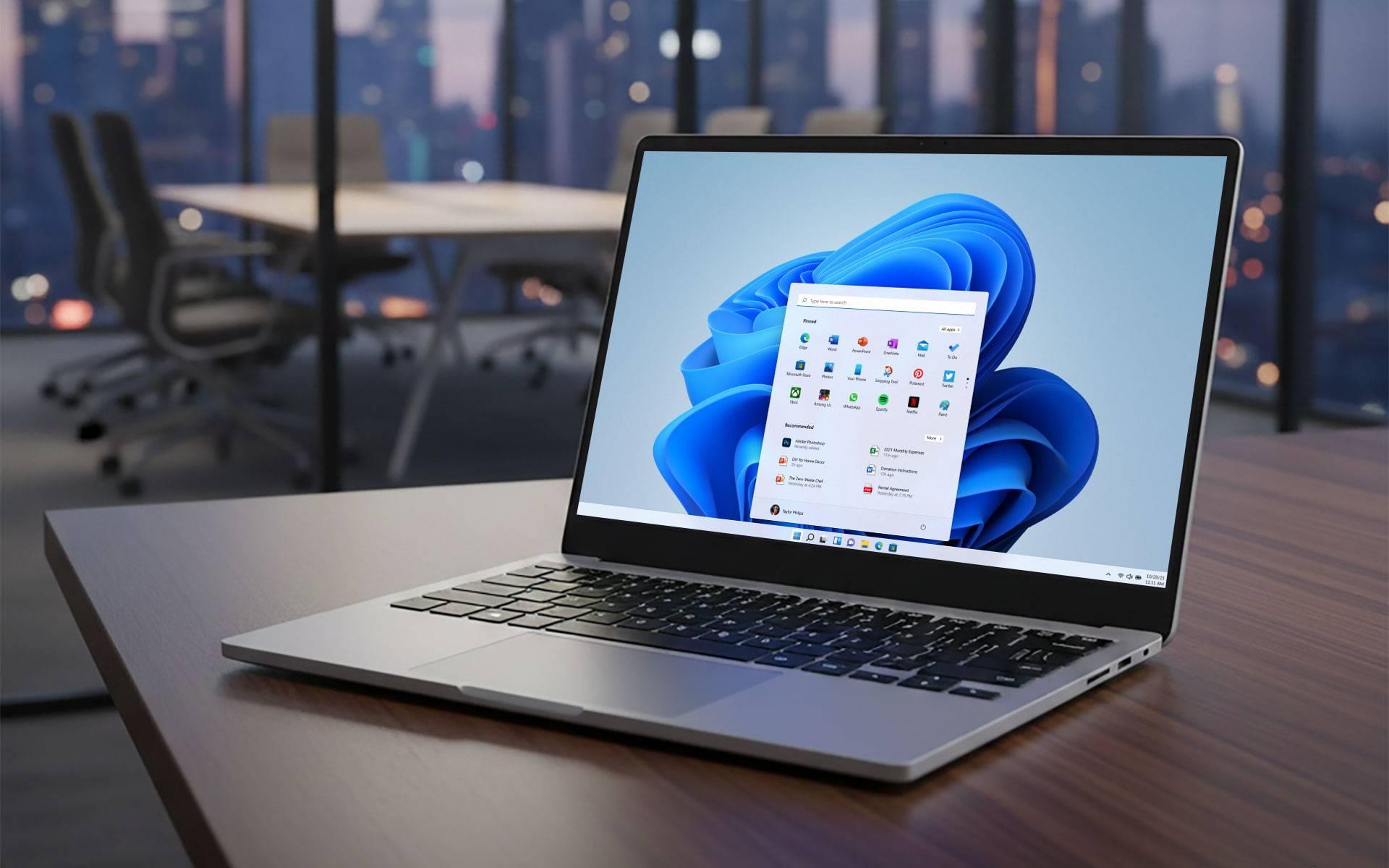
Los culpables habituales: carpetas y archivos que devoran gigas

Uno de los mayores glotones es la carpeta Windows.old. Esta se crea automáticamente cuando actualizas el sistema operativo para que puedas volver a la versión anterior si algo falla. El problema es que a veces se queda ahí olvidada ocupando unos 30 GB. Para quitarla, lo más sencillo es pasar el Sensor de Almacenamiento o la herramienta de limpieza de disco.
Luego tenemos un archivo un poco más escondido llamado hiberfil.sys. Este se encarga de guardar el estado de tu RAM cuando hibernas el PC. Si no usas esta función, estás desperdiciando un espacio equivalente a tu memoria RAM instalada. Puedes borrarlo definitivamente abriendo un CMD como administrador y escribiendo el comando powercfg.exe /hibernate off.
Otro punto crítico son los volcados de memoria, específicamente en la ruta C:\Windows\LiveKernelReports. Son archivos que Windows crea cuando hay un error grave para que los técnicos analicen qué ha pasado. Si no eres desarrollador, estos archivos .DMP no te sirven de nada y puedes borrarlos sin miedo para ganar espacio.
No podemos olvidar la carpeta Temp (C:\Windows\Temp). Aquí es donde se acumulan los restos de instalaciones y procesos de internet. A veces son unos pocos megas, pero con el tiempo pueden sumar gigas enteros. Para mantener esto a raya, puedes usar el propio sistema o herramientas externas como CCleaner.
Herramientas nativas para una limpieza profunda

Si no quieres instalar nada raro, Windows 11 y 10 traen de serie el Liberador de espacio en disco. Basta con buscarlo en el menú inicio, elegir la unidad y marcar las casillas de archivos temporales y papelera. Un truco avanzado es pulsar en Limpiar archivos del sistema, que es donde realmente se encuentran los restos de actualizaciones pesadas.
Para los que prefieren algo más automático, el Sensor de Almacenamiento es la mejor opción. Se activa en la configuración de almacenamiento y se encarga de vaciar la papelera y borrar archivos temporales de forma programada, evitando que tengas que hacer el mantenimiento a mano cada mes.
En Windows 11, existen también las Recomendaciones de limpieza. Esta función es genial porque el sistema analiza tu disco y te dice exactamente qué archivos grandes no usas o qué aplicaciones están ocupando espacio innecesariamente, permitiéndote limpiar el disco en Windows 11 con un solo clic.

Soluciones avanzadas y mantenimiento preventivo

Si después de limpiar sigues sin espacio, puede que el problema sea la caché de la Microsoft Store. Si notas que la carpeta temporal se llena sola, prueba a ejecutar el comando wsreset.exe para limpiar la caché de la tienda y utiliza los solucionadores de problemas de Windows Update para restablecer los procesos de actualización.
Para los que quieren saber exactamente dónde está el problema, recomiendo usar WinDirStat. Es un programa gratuito que analiza el disco y te muestra un mapa visual de colores; así, si hay un archivo gigante escondido en una carpeta rara, lo verás al instante gracias a los bloques de colores.
Para evitar que el disco C: se llene otra vez, una buena estrategia es cambiar la ubicación donde se guarda el contenido nuevo (documentos, imágenes, vídeos) hacia un disco secundario o una unidad externa. Asimismo, activar la función de Archivos a petición de OneDrive permite ver tus archivos en la nube sin que ocupen espacio físico en tu SSD hasta que los necesites.
Finalmente, conviene pasar un antivirus como Seguridad de Windows, ya que algunos malwares pueden corromper el sistema y crear archivos basura masivos que llenan el disco rápidamente. Mantener la papelera vacía y mover las carpetas de descargas a un disco externo son hábitos sencillos que marcan la diferencia.
Mantener el almacenamiento optimizado implica combinar el uso de herramientas automáticas como el Sensor de Almacenamiento con limpiezas manuales de archivos críticos como Windows.old o hiberfil.sys, apoyándose en software de análisis visual para detectar archivos anómalos y delegando la carga de datos pesados a unidades externas o la nube para garantizar que el sistema operativo siempre tenga espacio para respirar y funcionar con fluidez.