- La combinación de correspondencia une un documento modelo de Word con un origen de datos para generar múltiples documentos personalizados.
- El proceso se basa en tres piezas: origen de datos (normalmente Excel), documento modelo (cartas, sobres o etiquetas) y documento combinado.
- Es posible formatear campos (fechas, importes) y aplicar reglas condicionales para mostrar textos diferentes según los datos.
- El resultado final puede ser un documento de Word, una impresión directa o el envío de correos electrónicos individuales vía Outlook.
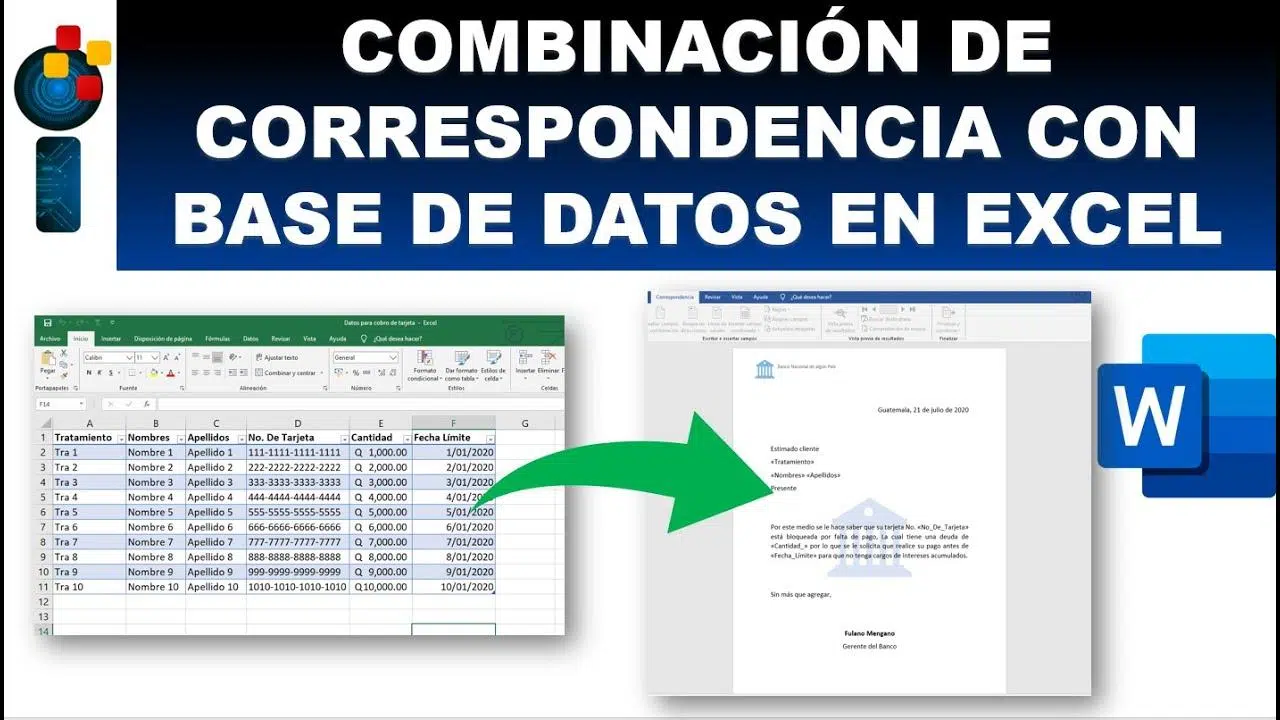
Si trabajas con documentos de Word y tienes que enviar la misma carta o correo a muchas personas cambiando solo algunos datos (nombre, ciudad, fecha, importe, etc.), la combinación de correspondencia es tu mejor aliada. Es una función muy potente que viene integrada en Word y que, bien utilizada, te ahorra horas de copiar y pegar como si no hubiera un mañana.
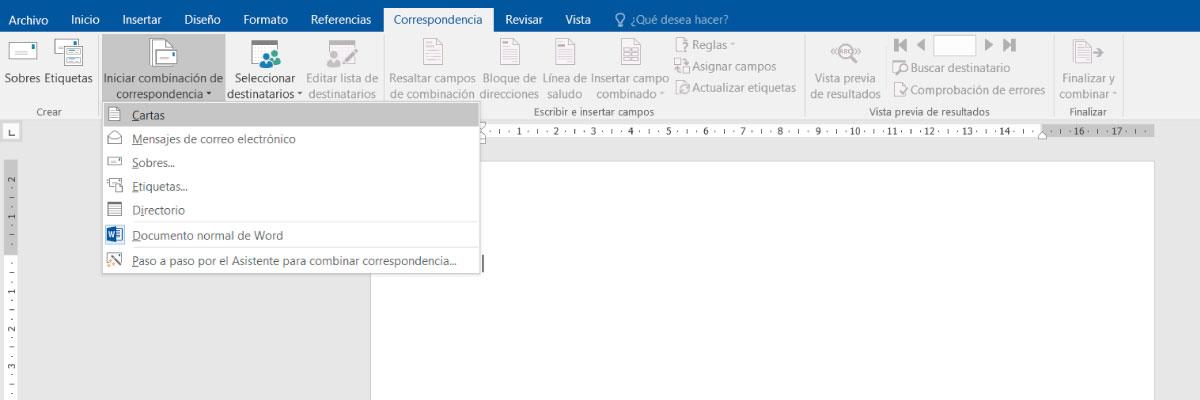
La idea es muy sencilla: creas un documento modelo en Word, lo enlazas con una lista de datos (por ejemplo, en Excel) y de esa unión salen tantos documentos personalizados como destinatarios tengas en tu origen de datos. Todo esto se hace desde la pestaña Correspondencia de Word, donde también podrás previsualizar resultados, aplicar reglas y terminar la combinación enviando cartas impresas o correos electrónicos individuales.
Qué es exactamente la combinación de correspondencia en Word
La combinación de correspondencia es una herramienta de Word que permite generar un lote de documentos casi iguales, pero con ciertos datos personalizados para cada destinatario. Piensa en cartas comerciales, avisos de cuotas, notificaciones, etiquetas postales o sobres con direcciones: el texto base es el mismo, pero cambian nombres, direcciones, fechas o importes.
En este proceso intervienen dos elementos fundamentales: el documento principal de Word (o documento modelo) y un origen de datos que suele ser una tabla con los registros de las personas o entidades a las que quieres dirigirte. El vínculo entre ambos se realiza mediante campos de combinación, que son marcadores de posición que le dicen a Word dónde colocar la información procedente de cada columna del origen de datos.
Cuando tienes el documento modelo listo y asociado a tu lista, Word genera automáticamente una versión personalizada del documento para cada fila del origen de datos. Cada una de esas filas representa un destinatario, y de la unión entre el texto genérico y los campos de combinación sale una carta, un correo o una etiqueta distinta.
Esta función no se limita solo a cartas; también se utiliza para crear lotes de sobres, pegatinas con direcciones, tarjetas o cualquier documento repetitivo en el que lo que cambia son unos pocos datos. La gracia está en que todo se monta una vez, y luego Word se encarga de replicarlo tantas veces como necesites.
Los tres documentos que intervienen en la combinación
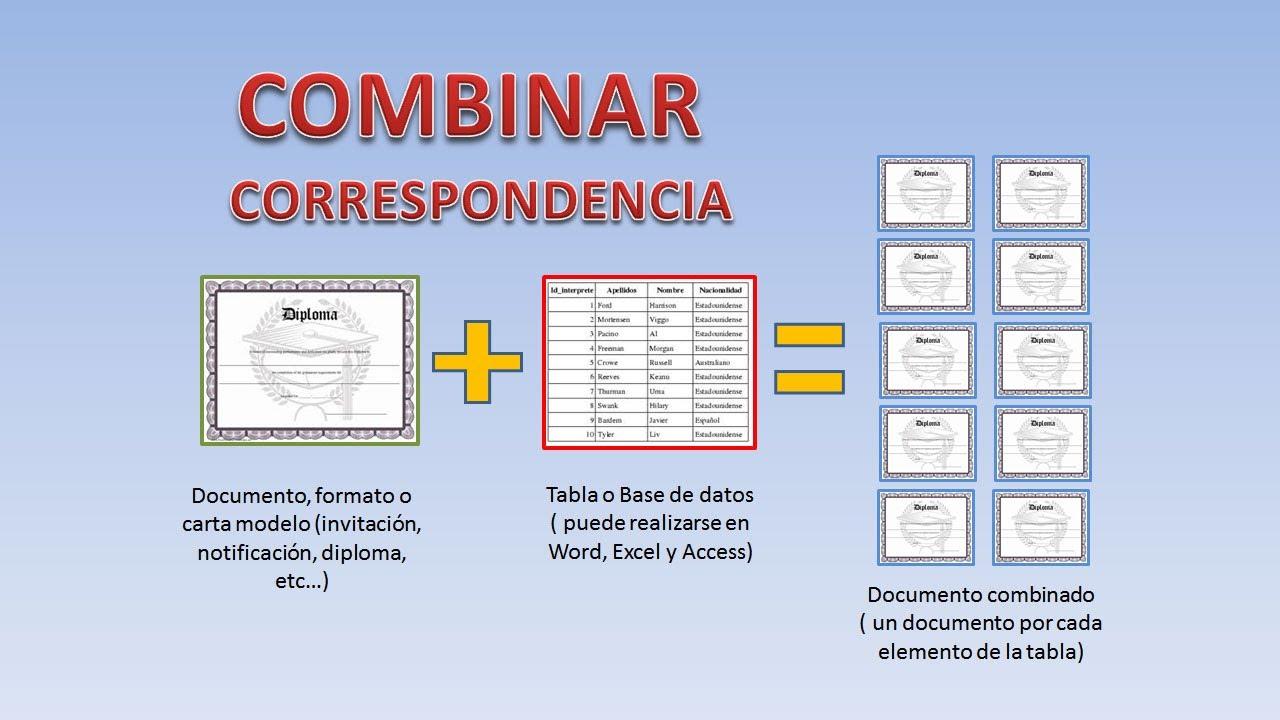
En toda combinación de correspondencia en Word se combinan, en realidad, dos documentos para obtener un tercero. Es importante tener clara esta estructura porque ayuda a entender mejor todo el proceso.
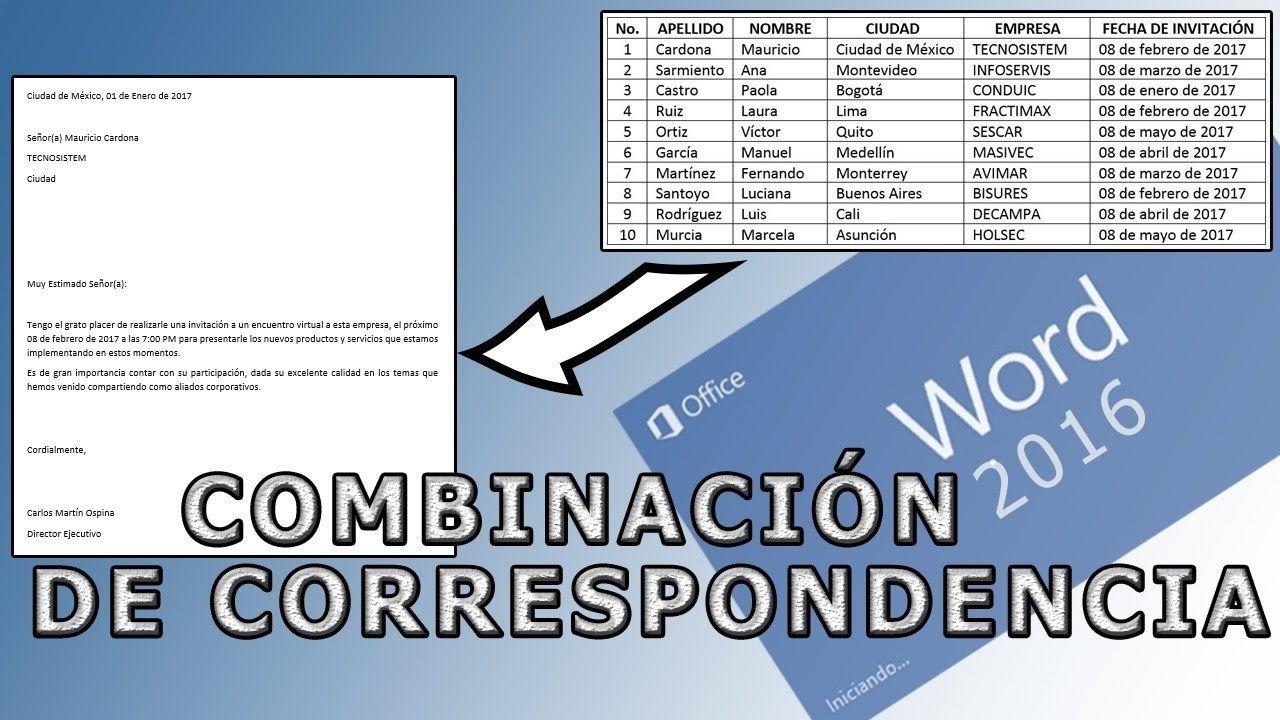
Por un lado está el origen de datos, que es la lista con los datos de los destinatarios; por otro lado, el documento modelo, que es tu plantilla en Word; y finalmente, el documento combinado, que es el resultado final con todas las cartas, correos o etiquetas ya personalizadas.
1. Origen de datos
El origen de datos es, básicamente, una tabla donde cada fila es un destinatario y cada columna un dato (Nombre, Localidad, Fecha_Alta, Cuota_Mensual, Correo, etc.). Lo más habitual es usar un archivo de Excel, pero también podrías utilizar una tabla en Word, una base de datos u otros formatos compatibles.
En el ejemplo clásico, se parte de una hoja de cálculo llamada, por ejemplo, Lista.xlsx. En la primera fila se colocan los encabezados de columna (Nombre, Localidad, Fecha_Alta, Cuota_Mensual, Suscripción, Correo…) y en las filas siguientes se van introduciendo los datos de cada persona. Este archivo se guarda, se cierra y luego se enlaza desde Word.
Cuando desde la pestaña Correspondencia eliges la opción Seleccionar destinatarios > Usar una lista existente, se abre el explorador de archivos para que puedas localizar el Excel. Después, Word te pregunta en qué hoja se encuentra la lista (por ejemplo, Hoja1) y si la primera fila contiene encabezados de columna. Es importante marcar que sí, para que Word reconozca esos nombres de campo.
Hasta que no se selecciona la lista, muchas de las opciones de la pestaña Correspondencia aparecen deshabilitadas. Una vez vinculada la hoja de Excel, todos los comandos relacionados con la combinación de correspondencia se activan y puedes empezar a insertar campos en tu documento.
2. Documento modelo de Word
El documento modelo es el archivo de Word que va a servir como plantilla base para todas las cartas, etiquetas o sobres. Es el texto genérico donde insertarás los campos de combinación en los lugares en los que quieras que aparezcan datos personalizados.
En Word se pueden crear tres grandes tipos de documentos modelo en función del objetivo final: cartas, sobres y etiquetas. Cada uno se prepara de forma ligeramente distinta, aunque la lógica de combinar texto y datos es la misma.
- Sobres: se usan cuando necesitas imprimir las direcciones de los destinatarios directamente en sobres físicos. Word coloca los campos (nombre, dirección, código postal, ciudad, etc.) en la posición del sobre que corresponda.
- Etiquetas: están pensadas para imprimir etiquetas en Word, muy útiles para direcciones postales, carátulas de CD/DVD, archivadores y similares.
- Cartas: son cualquier otro tipo de documento que quieres personalizar, como comunicaciones comerciales, avisos de alta, recordatorios de pago o notificaciones personalizadas.
En muchos casos reales se trabaja con una carta modelo donde en distintos puntos del texto se hace referencia al nombre de la persona, la ciudad, la fecha de alta o la cuota mensual. Es ahí donde se insertan los campos de combinación que se alimentan del origen de datos.
Mientras preparas este documento modelo, es conveniente dejar claros los huecos donde quieres insertar cada dato y redactar el texto para que las frases fluyan bien una vez se sustituyan los campos por valores reales. Por ejemplo, “Estimado <Nombre>” o “Su fecha de alta fue el día <Fecha_Alta>”.
3. Documento combinado: el resultado final
El documento combinado es el destino de todo el proceso, es decir, el conjunto de cartas, correos o etiquetas ya generadas para cada destinatario. Word permite tres posibilidades básicas a la hora de materializar ese resultado:
- Un nuevo documento de Word en el que se crea una carta personalizada por destinatario, normalmente una detrás de otra, separadas por saltos de página.
- Imprimir directamente las cartas o las etiquetas, sin guardar antes el documento intermedio, si solo necesitas el resultado físico.
- Enviar mensajes de correo electrónico utilizando el campo de la lista que contiene las direcciones de email y generando un correo independiente para cada persona.
Por ejemplo, si al final eliges la opción Finalizar y combinar > Editar documentos individuales, Word te pedirá si quieres combinar todos los registros, solo el registro actual o un rango de registros (por ejemplo, desde el 2 hasta el 10). Al aceptar, se genera un nuevo archivo llamado algo así como Cartas1.docx con todos los documentos personalizados listos para revisar, imprimir o guardar.
Cómo vincular Word con el origen de datos
Para que la combinación funcione, es imprescindible que Word sepa de dónde sacar los datos que vas a insertar en la carta o documento. Esto se hace desde la pestaña Correspondencia, en el grupo de opciones dedicado a los destinatarios.
Con el documento modelo abierto, accede a Correspondencia > Seleccionar destinatarios. Ahí podrás elegir entre tres alternativas: crear una lista nueva, usar una lista existente o seleccionar contactos de Outlook. En el contexto que estamos comentando, lo normal es optar por Usar una lista existente y localizar el archivo Excel donde están los datos.
Una vez escogido el archivo, Word te pregunta qué hoja quiere utilizar (en el caso de que haya varias) y si la fila superior contiene los nombres de las columnas. Al confirmar que sí, Word identifica cada encabezado como un campo de combinación disponible, que luego podrás insertar en el documento con sus nombres (Nombre, Localidad, Fecha_Alta, Cuota_Mensual, Correo, etc.).
Tras esta vinculación, las opciones que antes aparecían apagadas en Correspondencia (como Insertar campo combinado, Bloque de direcciones, Línea de saludo o Reglas) se activan, lo que indica que ya puedes empezar a insertar campos y jugar con la vista previa de resultados.
Insertar y visualizar campos combinados en la carta
El siguiente paso consiste en ir al documento modelo y reemplazar los huecos donde irían los datos personalizados por campos de combinación. Estos campos son como etiquetas especiales que Word sustituirá después por el valor real de cada registro.
Por ejemplo, si quieres que al principio de la carta aparezca el nombre del destinatario, sitúas el cursor en el lugar adecuado y usas la opción Insertar campo combinado > Nombre. Para la ciudad, eliges el campo Localidad; para la fecha de alta, el campo Fecha_Alta; y así sucesivamente con el resto de datos que necesites.
En el cuerpo de la carta pueden aparecer campos que no vayas a usar, como un dato de Suscripción o un segundo contacto; no es obligatorio insertar todos los campos del origen de datos, solo aquellos que realmente quieras mostrar en el documento combinado.
Cuando terminas de colocar los campos, puedes seleccionar todo el texto de la carta y verás que las zonas que contienen datos combinados se sombrea ligeramente en gris. Eso indica que allí hay campos de Word que se actualizarán automáticamente en función del registro activo.
Si pulsas la combinación de teclas Alt+F9, Word cambia la visualización y te muestra la estructura interna de los campos, por ejemplo: { MERGEFIELD Nombre }, { MERGEFIELD Fecha_Alta } o { MERGEFIELD Cuota_Mensual }. Volviendo a pulsar Alt+F9 regresas a la vista habitual, en la que se ven los nombres de los campos como si fueran texto normal.
Además, desde Correspondencia > Vista previa de resultados puedes ir pasando de un destinatario a otro para ver cómo quedaría cada carta con los datos reales. Es muy útil para detectar errores de formato, valores mal alineados o campos que no se insertaron correctamente.
Dar formato a los campos combinados (fechas, importes, etc.)
Uno de los pequeños “trucos” de la combinación de correspondencia está en el formato de ciertos datos, especialmente fechas y cantidades numéricas, como cuotas o importes. Aunque en el origen de datos aparezcan con el formato correcto, a veces Word los muestra de otra manera al combinarlos.
Por ejemplo, es muy frecuente que una fecha que en la hoja de cálculo está como 24/10/2026 se vea en la carta como 10/24/2026 porque Word interpreta por defecto el formato mes/día/año. Algo similar puede pasar con las cuotas, que aparecen como un simple número sin símbolo de moneda ni separación de miles.
Para corregir esto, se utiliza de nuevo Alt+F9 para mostrar los códigos de campo internos. Una vez visible la estructura, puedes añadir códigos de formato que le indiquen a Word cómo debe mostrarse ese dato concreto en el documento combinado.
En el caso de una fecha, justo detrás del nombre del campo se añade una máscara de formato (consulta el formato de fechas), por ejemplo: { MERGEFIELD Fecha_Alta \@ «dd/MM/yyyy» }. De este modo, le estás diciendo a Word que ese campo tiene que mostrarse con día/mes/año en formato numérico (24/10/2026), independientemente de cómo lo interprete internamente.
Con las cantidades pasa algo parecido. Si quieres que una cuota mensual aparezca con separador de miles, dos decimales y el símbolo del euro, puedes definirla así: { MERGEFIELD Cuota_Mensual \#.##0,00€ }. De esta manera, al combinar, los importes se verán como 1.250,00€ en lugar de un simple 1250.
Tras aplicar estos formatos, vuelves a pulsar Alt+F9 para regresar a la vista normal y revisas el resultado en la Vista previa de resultados. Si todo está bien, las fechas aparecerán con el formato día/mes/año y las cuotas con su formato de moneda adecuado.
Usar reglas: condición “Si…Entonces…Sino” para personalizar más
La combinación de correspondencia no solo permite insertar datos, también permite decidir qué texto mostrar según el valor de un campo. Para ello se utilizan las reglas, entre las que destaca la condición “Si…Entonces…Sino”.
Imagina que en una zona de la carta quieres mostrar un mensaje distinto según la ciudad del destinatario. Por ejemplo, si la persona está en Valencia, quieres invitarla a acercarse a las oficinas centrales; si está en cualquier otra ciudad, prefieres que llame a un teléfono de atención.
En lugar de escribir esos textos manualmente para cada caso, vas a Correspondencia > Reglas > Si…Entonces…Sino. Se abre un cuadro donde defines la condición: el nombre del campo (por ejemplo, Localidad), el operador (es igual a) y el valor (Valencia). Después indicas el texto a mostrar cuando la condición se cumpla (Entonces) y el texto alternativo cuando no se cumpla (Sino).
De este modo, si el registro actual tiene Localidad = Valencia, en la carta aparecerá algo como “En caso de algún error, diríjase a nuestras oficinas centrales en Valencia”. Si la localidad es Madrid, Sevilla o cualquier otra, el texto será, por ejemplo, “En caso de error, por favor, contacte con el teléfono XXXXXXXXX”.
Utilizando la Vista previa de resultados puedes avanzar por los distintos registros y comprobar cómo cambia dinámicamente la frase en función de la ciudad. Esta lógica condicional se puede aplicar también a otros campos, como el tipo de suscripción, el estado del pago, el idioma o cualquier dato que figure en el origen de datos.
Generar el documento combinado, imprimir o enviar por correo electrónico
Cuando ya tienes la carta modelo preparada, con todos los campos de combinación insertados, los formatos ajustados y las reglas comprobadas, es el momento de finalizar la combinación y generar el resultado para los destinatarios. Todo esto se hace desde la parte derecha de la pestaña Correspondencia.
La opción más habitual es ir a Finalizar y combinar > Editar documentos individuales. Al seleccionarla, Word te pregunta qué registros quieres incluir: todos, solo el registro actual o un rango desde X hasta Y. Si eliges todos, se crea un nuevo documento (por ejemplo, Cartas1.docx) donde aparecerá una carta por destinatario, generalmente cada una en una página distinta.
Ese documento combinado es totalmente independiente de la plantilla y del origen de datos, por lo que puedes revisar, modificar o corregir manualmente cualquier carta concreta antes de guardar o imprimir. Si trabajas con pocos destinatarios, incluso puedes aprovechar para personalizar todavía más casos puntuales.
Si prefieres pasar directamente a la fase de impresión, puedes usar Finalizar y combinar > Imprimir documentos. En este caso, Word envía al dispositivo de impresión todas las cartas, sobres o etiquetas generados, sin crear antes un archivo intermedio (aunque siempre es recomendable revisar la vista previa para evitar sorpresas).
En el caso del correo electrónico, la opción es Finalizar y combinar > Enviar mensajes de correo electrónico. Aparecerá un cuadro donde eliges qué campo de tu origen de datos contiene las direcciones de email (por ejemplo, Correo), defines el Asunto que verán los destinatarios y seleccionas el formato del mensaje (normalmente HTML para conservar el diseño).
Tras aceptar, Word se comunica con Outlook y envía un correo individualizado a cada dirección de la lista. Cada persona recibe su mensaje como si se lo hubieras escrito a mano, sin aparecer como copia oculta, sin listas de destinatarios visibles y con sus datos particulares ya insertados en el cuerpo del mensaje.
Gracias a este proceso integrado con Outlook, la combinación de correspondencia se convierte en una herramienta muy práctica para campañas de comunicación directa, avisos importantes o recordatorios automáticos a partir de una base de datos gestionada en Excel o en otra fuente compatible.
Dominar la combinación de correspondencia en Word supone pasar de un trabajo manual y repetitivo a un sistema automatizado y flexible que aprovecha documentos modelo, orígenes de datos y reglas condicionales para generar comunicaciones personalizadas con muy poco esfuerzo adicional.