
- Diferentes límites de tamaño según la calidad de la conexión y el método de envío.
- Uso de la función de documentos para evitar la compresión automática.
- Alternativas mediante almacenamiento en la nube para archivos extremadamente pesados.
- Técnicas de compresión y recorte para optimizar la transferencia de archivos.
Seguro que te ha pasado más de una vez: intentas compartir un momento especial con tus amigos o familia y, de repente, WhatsApp te suelta el dichoso aviso de que no se puede enviar el vídeo. Es frustrante, sobre todo cuando el clip es importante y no quieres que se corte a la mitad o que pierda toda la resolución.
La realidad es que esta aplicación, aunque es la reina de la mensajería, tiene sus propias reglas y limitaciones técnicas. Ya sea por el peso del archivo, la duración o incluso la estabilidad de tu red, existen varios motivos por los que tus vídeos no llegan a su destino. Pero no te preocupes, que hay un montón de funciones ocultas de WhatsApp y trucos para saltarse estas barreras y mandar tus archivos sin dramas.

¿Por qué falla el envío de vídeos en WhatsApp?
Lo primero es entender qué está pasando detrás de la pantalla. La causa más habitual es que el tamaño del archivo supera los límites establecidos por la plataforma. Dependiendo de tu conexión, WhatsApp permite subir vídeos de hasta 100 MB (con resolución 720p) si el internet vuela, o se queda en los 64 MB (resolución 480p) si la señal es más floja.
Otro problema recurrente es el formato del archivo. Aunque la app acepta los típicos .mp4, .avi, .mov o 3GP, se pone terca con las codificaciones avanzadas como H.265 o VC9, que suelen venir en los vídeos grabados en 4K. Si tienes uno de estos, tendrás que pasarlo por un conversor antes de intentar mandarlo.
Tampoco debemos olvidar la estabilidad de la conexión. Si el Wi-Fi va a pedales o tienes poca cobertura, es muy probable que la subida se interrumpa. Además, en ocasiones muy raras, el problema puede ser la propia aplicación, que se queda sin espacio de almacenamiento interno en el dispositivo, provocando errores aleatorios al procesar el archivo.

El truco maestro: Enviar el vídeo como documento
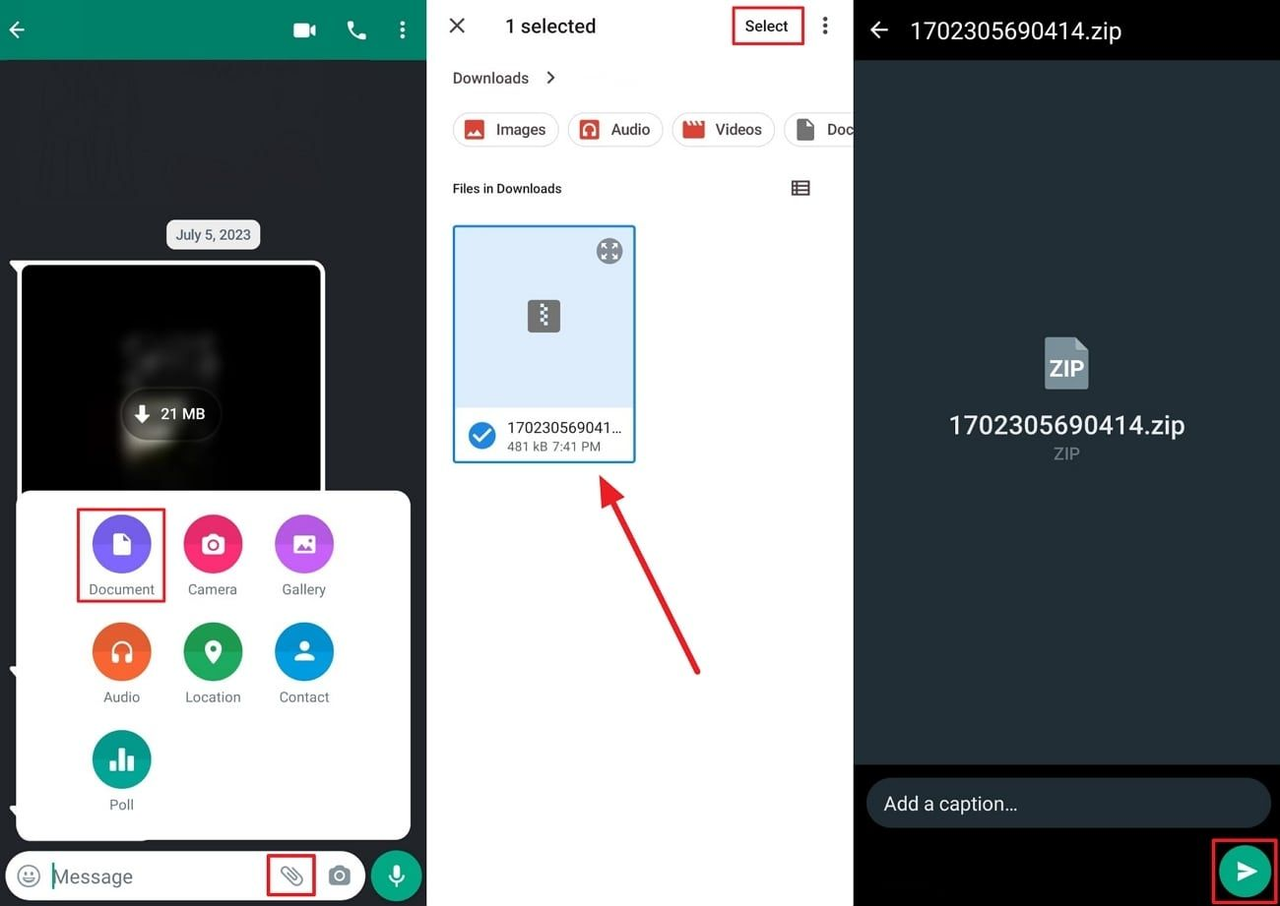
Si quieres evitar que WhatsApp comprima tu vídeo y lo deje con una calidad mediocre, la solución es enviarlo como documento. Este método es mano de santo porque permite compartir archivos de hasta 2 GB sin que la aplicación aplique sus filtros de reducción de calidad.
Para hacerlo, solo tienes que entrar en el chat, pulsar el icono del clip (adjuntar) y elegir la opción «Documento». Desde ahí, navegas por las carpetas de tu móvil, buscas el vídeo y lo mandas. Ten en cuenta que el receptor no verá una vista previa inmediata, sino que deberá descargar el archivo para poder reproducirlo, pero la calidad será exactamente la misma que la original.
Soluciones para archivos extremadamente pesados
¿Qué pasa si tu vídeo es una auténtica bestia y pesa más de 2 GB? En ese caso, ni siquiera el método del documento servirá. La mejor alternativa es apoyarse en servicios de almacenamiento en la nube como Google Drive o Dropbox. Subes el archivo a la nube, configuras el acceso para que «cualquiera con el enlace» pueda verlo y pegas ese link en el chat de WhatsApp.
Si prefieres que el vídeo llegue directamente a la app pero es demasiado largo, puedes optar por comprimir el archivo. Existen multitud de herramientas gratuitas en la Play Store o App Store que reducen el peso sin destrozar la imagen. Otra opción es usar editores como CapCut, donde puedes ajustar la tasa de bits y la resolución para que el archivo encaje en los límites de los 100 MB.

Cómo optimizar tus clips antes de mandarlos
Si tienes tiempo para editar, lo ideal es recortar las partes innecesarias del vídeo. A veces grabamos diez segundos de más que no aportan nada y que solo sirven para engordar el archivo. Al eliminar esos fragmentos, es mucho más probable que el vídeo se envíe a la primera y sin errores.
Además, si tienes Android y sigues teniendo problemas a pesar de que el archivo es pequeño, prueba a liberar espacio en la caché de la aplicación. Ve a Ajustes > Aplicaciones > WhatsApp > Almacenamiento y dale a liberar espacio. En iPhone, al no tener esta opción tan directa, la solución más drástica sería reinstalar la aplicación, asegurándote siempre de haber hecho una copia de seguridad de WhatsApp previa de tus chats.
Para mejorar la experiencia general, recuerda entrar en los ajustes de WhatsApp, ir a «Almacenamiento y datos» y seleccionar en la calidad de carga de fotos y vídeos la opción de «Mejor calidad». Esto no quita el límite de tamaño, pero asegura que lo que sí se pueda enviar tenga la mejor resolución posible.
Para solucionar los problemas de envío de vídeos largos, basta con jugar con los límites de la app enviando el contenido como documento para llegar a los 2 GB, recurriendo a enlaces de Drive para archivos mayores, o comprimiendo y recortando el material con editores externos para ajustarse a los 100 MB habituales.