
- La BIOS y la UEFI son el firmware de bajo nivel que inicializa el hardware y controla el arranque del sistema antes de cargar Windows.
- Es posible acceder a la BIOS/UEFI tanto con teclas específicas al encender el PC como desde las opciones avanzadas de inicio de Windows 10 y Windows 11.
- Algunas funciones solo están disponibles con UEFI y discos GPT, por lo que los equipos con BIOS heredada o particiones MBR no muestran la opción de firmware UEFI en Windows.
- Modificar la configuración de la BIOS requiere precaución, ya que cambios en el orden de arranque, modos de disco u overclock pueden afectar a la estabilidad y al arranque del sistema.
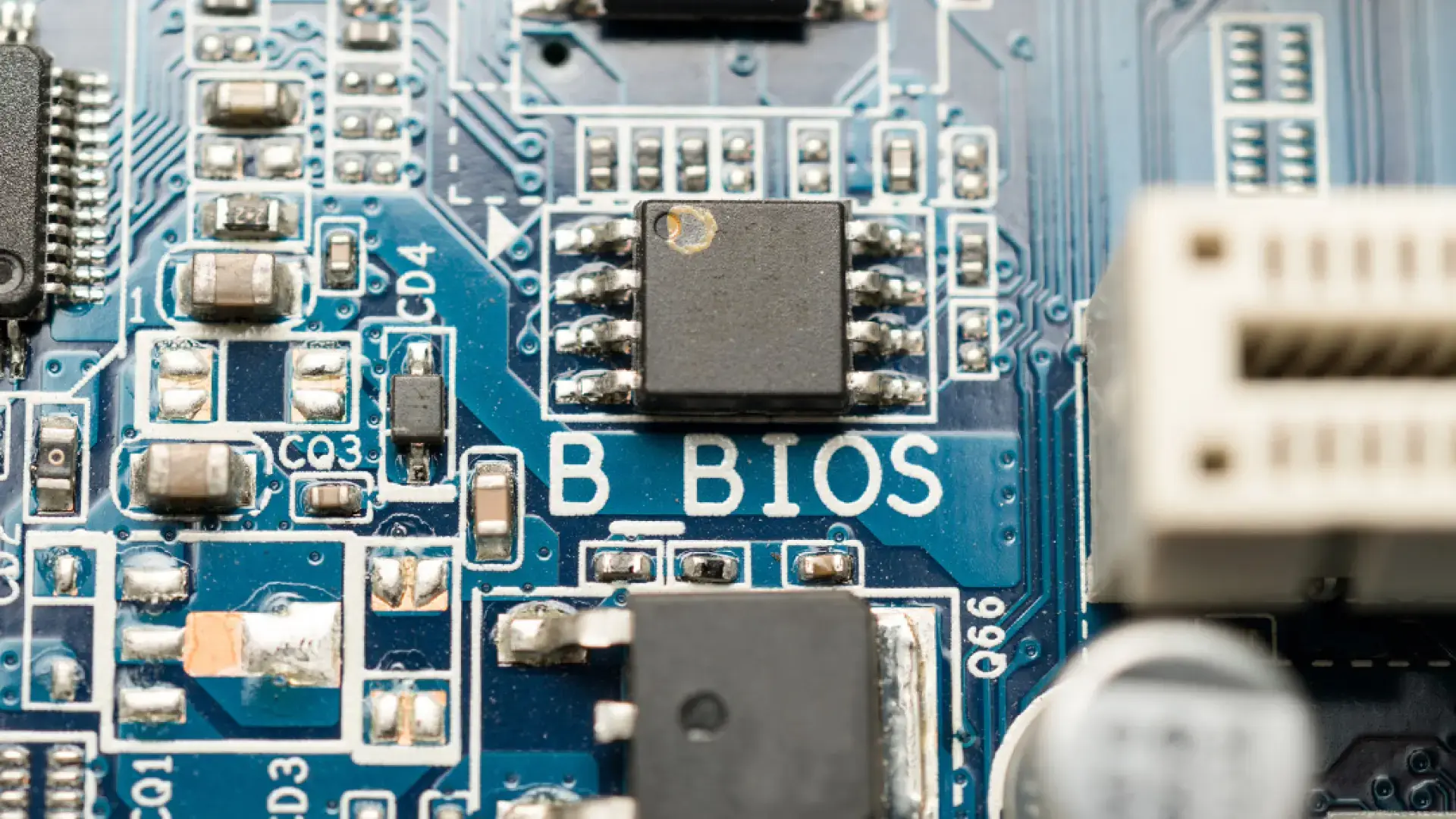
La BIOS y la UEFI siguen siendo grandes desconocidas para muchos usuarios, a pesar de que son piezas clave para que el ordenador arranque y funcione correctamente. Es muy probable que hayas oído hablar de la BIOS alguna vez, quizá intentando arrancar desde un USB o tocando algo de la configuración del PC, pero sin tener del todo claro qué es ni cómo se accede.
En los equipos actuales ya no se utiliza una BIOS “clásica”, sino firmware UEFI, aunque la mayoría seguimos llamándole BIOS por costumbre. Desde este entorno de bajo nivel se controla el orden de arranque, se comprueba el hardware, se activan funciones como el TPM o el Secure Boot y se pueden ajustar parámetros avanzados como la velocidad de la RAM o el comportamiento de los ventiladores.
Desde la BIOS o UEFI puedes personalizar el funcionamiento interno del PC: cambiar el orden de arranque para iniciar desde USB o desde un DVD, habilitar o deshabilitar dispositivos integrados, activar perfiles XMP para que la memoria RAM funcione a su velocidad nominal, ajustar opciones de ahorro de energía o, en placas avanzadas, hacer overclocking al procesador y a la RAM.
También es una zona delicada del sistema donde no conviene tocar a la ligera. Un ajuste mal configurado puede provocar que el ordenador no arranque correctamente, que se vuelva inestable o que el rendimiento se vea afectado. Por eso, si entras a la BIOS o UEFI, es importante saber qué estás modificando o, al menos, anotar los valores originales antes de cambiarlos.
En muchos ordenadores antiguos solo encontrarás una BIOS clásica sin UEFI, mientras que en prácticamente cualquier equipo moderno con Windows 10 u 11 hablamos ya de firmware UEFI. Esto influirá en las opciones que veas y, también, en si aparece o no la opción de acceder a la configuración de firmware UEFI desde el propio Windows.
Qué es exactamente la BIOS (y qué es la UEFI)
La BIOS, siglas de “Basic Input/Output System”, es un pequeño software grabado en la placa base que se ejecuta justo al encender el ordenador, antes de cargar Windows u otro sistema operativo. Su misión principal es inicializar los componentes de hardware (procesador, memoria, discos, tarjeta gráfica, etc.) y asegurarse de que todo está lo suficientemente bien como para arrancar el sistema.
La UEFI (Unified Extensible Firmware Interface) es la evolución moderna de la BIOS tradicional. Ofrece una interfaz más amigable, soporte para discos grandes (con particiones GPT), arranque seguro, ratón y, en muchos casos, incluso modo gráfico con menús organizados por secciones. Aunque técnicamente no sea lo mismo, en el lenguaje del día a día solemos utilizar el término BIOS para referirnos tanto a BIOS antigua como a UEFI.
Desde la BIOS o UEFI puedes personalizar el funcionamiento interno del PC: cambiar el orden de arranque para iniciar desde USB o desde un DVD, habilitar o deshabilitar dispositivos integrados, activar perfiles XMP para que la memoria RAM funcione a su velocidad nominal, ajustar opciones de ahorro de energía o, en placas avanzadas, hacer overclocking al procesador y a la RAM.
También es una zona delicada del sistema donde no conviene tocar a la ligera. Un ajuste mal configurado puede provocar que el ordenador no arranque correctamente, que se vuelva inestable o que el rendimiento se vea afectado. Por eso, si entras a la BIOS o UEFI, es importante saber qué estás modificando o, al menos, anotar los valores originales antes de cambiarlos.
En muchos ordenadores antiguos solo encontrarás una BIOS clásica sin UEFI, mientras que en prácticamente cualquier equipo moderno con Windows 10 u 11 hablamos ya de firmware UEFI. Esto influirá en las opciones que veas y, también, en si aparece o no la opción de acceder a la configuración de firmware UEFI desde el propio Windows.
Por qué puede ser necesario entrar en la BIOS o UEFI
Lo normal es que no tengas que entrar jamás en la BIOS o UEFI si el equipo funciona bien, ya que la configuración por defecto que viene de fábrica suele estar optimizada para un uso estándar. Aun así, hay varios escenarios muy habituales en los que sí es necesario acceder.
Una de las razones más frecuentes es cambiar el orden de arranque del sistema. Si quieres reinstalar Windows desde un USB, iniciar desde una unidad externa, arrancar un sistema Linux en modo Live o usar herramientas de diagnóstico y reparación que se ejecutan desde un pendrive o un DVD, tendrás que hacer que el equipo arranque primero desde ese dispositivo en lugar del disco duro o SSD.
Otra situación típica consiste en ajustar la fecha y la hora del sistema a nivel de firmware. Si notas que Windows muestra siempre una hora incorrecta o que la fecha se desconfigura cada vez que apagas el PC, puede que tengas que revisar la hora en la BIOS o que la pila de la placa base esté fallando.
Desde la BIOS/UEFI también es posible consultar información del hardware, como el modelo y número de serie del equipo, la cantidad de memoria instalada, la temperatura de la CPU, la velocidad de los ventiladores o los modos de funcionamiento de los puertos SATA y NVMe. Esto resulta útil para verificar que todo el hardware ha sido detectado correctamente.
Los usuarios más avanzados utilizan la BIOS o UEFI para activar funciones especiales, como el TPM necesario para Windows 11, el Secure Boot, la virtualización por hardware, los perfiles XMP de la memoria RAM o los parámetros de overclocking de CPU y GPU integradas. Aquí es donde más cuidado hay que tener, porque un valor extremo puede causar inestabilidad o, en casos muy extremos, daños en los componentes.
Cómo entrar en la BIOS al encender el ordenador
El método clásico para entrar en la BIOS o UEFI es hacerlo justo al encender el PC. Nada más pulsar el botón de encendido, el equipo muestra el logotipo del fabricante (Dell, HP, Acer, Lenovo, Asus, etc.) y, durante unos segundos, permite acceder al firmware si pulsas la tecla adecuada en el momento oportuno.
En esa pantalla inicial suele aparecer indicado qué tecla debes pulsar, con mensajes tipo “Press F2 to enter Setup”, “Press DEL to enter BIOS” o similares, normalmente en la parte inferior de la pantalla. El problema es que este texto a veces aparece muy poco tiempo o en tamaño pequeño, y puede pasar desapercibido si no estás pendiente.
Las teclas más habituales para acceder a la BIOS o UEFI son F2, Supr (Delete), Esc o alguna tecla de función. No existe un estándar único: cada fabricante puede utilizar una o varias teclas específicas. Por eso, si al arrancar no ves claro qué tecla es, suele tocar probar varias veces hasta dar con la adecuada.
Si tienes activado el arranque rápido (Fast Boot) en la BIOS o el inicio rápido de Windows, el tiempo disponible para pulsar la tecla puede ser aún más corto o casi inexistente. Esto provoca que resulte complicado entrar al firmware por la vía tradicional, especialmente en equipos con SSD muy rápidos que pasan de la pantalla del fabricante a Windows en apenas un segundo.
En caso de que con este método no consigas acceder a la BIOS o UEFI, siempre puedes recurrir a las opciones avanzadas de inicio de Windows 10 u 11, que permiten reiniciar el equipo directamente hacia la configuración del firmware sin tener que pelearte con las teclas al encender.
Entrar en la BIOS en Windows 10 usando una tecla de función
En muchos ordenadores con Windows 10 la forma más directa de entrar en la BIOS sigue siendo usar una tecla de acceso rápido durante el arranque. El procedimiento es sencillo, pero el margen de tiempo para hacerlo es muy corto, así que conviene estar preparado.
En primer lugar, apaga o reinicia el equipo desde el propio Windows 10. Si vas a reiniciar, puedes hacerlo desde el menú Inicio, haciendo clic en el botón de encendido y eligiendo la opción correspondiente. Ten en cuenta que, si el equipo está configurado con inicio rápido, a veces es mejor elegir “Reiniciar” que “Apagar” para forzar un arranque completo.
En cuanto veas la primera pantalla con el logo del fabricante, empieza a pulsar la tecla de acceso a la BIOS, repetidamente y sin miedo, hasta que aparezca la pantalla de configuración. En muchos modelos suelen funcionar F2, F10, F12, Esc o Supr (Delete), pero puede variar de un equipo a otro.
Si mantienes pulsada o presionas varias veces la tecla correcta, deberías llegar a la interfaz de la BIOS o UEFI. Allí se mostrarán opciones organizadas por menús, generalmente en forma de pestañas: Main, Boot, Security, Advanced, Exit, etc., o bien una interfaz gráfica con ratón y menús laterales.
Cada fabricante utiliza su propia combinación de teclas para acceder al firmware. A modo de referencia, en muchas marcas se emplean las siguientes:
- HP: F10 o Esc
- Dell: F2 o F12
- Acer: F2 o Supr (Del)
- Lenovo: F2 o Fn + F2 en algunos portátiles
- Asus: F2 o Esc según el modelo
- Samsung: F2
- Sony: F1, F2 o F3
- Microsoft Surface Pro: botón de subir volumen al encender
En equipos de sobremesa o portátiles de otros fabricantes la tecla puede ser distinta, así que, si no aparece en pantalla y no la encuentras en el manual, siempre puedes consultar la web de soporte del fabricante indicando el modelo concreto.
Entrar en la UEFI desde Windows 11 con inicio avanzado
En Windows 11 es muy cómodo acceder a la UEFI usando las opciones de inicio avanzado, sin necesidad de estar pendiente de la tecla correcta al encender. El propio sistema puede reiniciar el equipo y llevarte directamente al firmware si el hardware es compatible con UEFI.
La forma más rápida de hacerlo es reiniciar el PC manteniendo pulsada la tecla Mayúsculas. Abre el menú Inicio, pulsa en el icono de encendido y, mientras mantienes pulsada la tecla Shift (Mayúsculas) del teclado, haz clic en la opción Reiniciar. Esto indica a Windows que debe cargar el entorno de recuperación en lugar de arrancar de forma normal.
El equipo se reiniciará mostrando la pantalla de “Inicio avanzado”, que actúa como un menú previo antes de cargar Windows. En la primera pantalla verás varias opciones, entre ellas una llamada Solucionar problemas, representada normalmente con un icono de una llave inglesa y un destornillador. Haz clic en ella para continuar.
Dentro del apartado “Solucionar problemas” tendrás que seleccionar “Opciones avanzadas”. Esta sección incluye distintas utilidades de recuperación y reparación del sistema, como restaurar a un punto anterior, reparar el inicio, abrir la consola de comandos o acceder al firmware del equipo.
En la pantalla de opciones avanzadas busca la entrada “Configuración de firmware UEFI”. Al seleccionarla, Windows te mostrará un mensaje indicando que para acceder a la UEFI es necesario reiniciar de nuevo el PC. Confirma pulsando en Reiniciar para continuar con el proceso.
Tras este reinicio, el comportamiento puede variar ligeramente según el fabricante. Algunos equipos muestran primero un pequeño menú con opciones adicionales, donde deberás elegir algo tipo “BIOS Setup” o “Settings”, mientras que otros entran directamente en la interfaz de la UEFI sin pasos intermedios.
Una vez dentro de la UEFI ya podrás modificar los ajustes que necesites con mucho cuidado. Recuerda que cualquier cambio en el orden de arranque, en el modo de los discos (AHCI, RAID, etc.) o en las opciones de seguridad puede afectar a cómo arranca Windows y a la estabilidad general del sistema.
Acceder a la BIOS o UEFI en Windows 10 y 11 desde la Configuración
Además del truco de reiniciar con la tecla Mayúsculas, puedes llegar al firmware desde la propia Configuración de Windows, tanto en Windows 10 como en Windows 11, siempre y cuando tu placa base utilice UEFI y el sistema esté instalado en un disco con particiones GPT.
El primer paso es abrir la aplicación de Configuración. Puedes hacerlo pulsando el botón de Windows en la barra de tareas y eligiendo el icono de la rueda dentada, o, más rápido aún, usando el atajo de teclado Win + I. En dispositivos táctiles, también es posible deslizar desde el borde derecho de la pantalla y seleccionar “Configuración”.
Una vez dentro de Configuración, entra en el apartado “Actualización y seguridad” en Windows 10 o en la sección equivalente de recuperación en Windows 11, donde se agrupan las opciones relacionadas con el sistema, las copias de seguridad y el inicio.
En el menú lateral selecciona “Recuperación” para ver las utilidades disponibles. Dentro de este apartado encontrarás el bloque de Inicio avanzado, que permite reiniciar el PC hacia un entorno especial desde el que ejecutar herramientas avanzadas, arrancar desde un dispositivo externo o acceder a la UEFI.
Pulsa en el botón “Reiniciar ahora” que aparece dentro de Inicio avanzado. El equipo no se apagará de inmediato, pero te preguntará si deseas guardar el trabajo antes de seguir. Una vez confirmes, se reiniciará mostrando la misma pantalla azul de opciones de arranque que hemos visto en el caso de Windows 11.
En ese menú azul el recorrido es el mismo: “Solucionar problemas” → “Opciones avanzadas” → “Configuración de firmware UEFI”. Después, selecciona Reiniciar cuando el sistema te lo pregunte, y el equipo cargará la interfaz de BIOS/UEFI en lugar de iniciar Windows.
Si en las opciones avanzadas no aparece la entrada de “Configuración de firmware UEFI”, hay dos posibilidades muy claras. La primera, que el ordenador utilice una BIOS tradicional sin UEFI (algo común en equipos antiguos). La segunda, que, aunque tengas UEFI, el disco donde está instalado Windows se haya particionado en modo MBR y no en GPT, lo que obliga a arrancar en un modo heredado de BIOS y hace que esa opción no esté disponible desde Windows.
Acceso a la BIOS desde línea de comandos y ausencia de UEFI
Además de las rutas gráficas, es posible forzar un reinicio hacia el entorno de recuperación desde la consola, lo que al final te lleva al mismo menú azul desde el que puedes entrar a la UEFI si el firmware lo permite. Esta opción suele resultar útil cuando el sistema tiene algún problema con la interfaz gráfica o necesitas hacerlo de forma más directa.
Para ello, abre el Símbolo del sistema o PowerShell con permisos de administrador y utiliza los comandos que inician un reinicio hacia las opciones avanzadas. Desde ahí, el flujo será el mismo: ir a “Solucionar problemas”, luego a “Opciones avanzadas” y finalmente a “Configuración de firmware UEFI”, si esta opción está disponible en tu equipo.
En algunos casos, al intentar utilizar estas funciones puede aparecer un mensaje de error indicando algo parecido a que “el firmware de este sistema no admite la interfaz de usuario de arranque en el firmware”. Este texto significa esencialmente dos cosas posibles: que la placa base no tiene UEFI y solo cuenta con una BIOS clásica, o que el modo actual de arranque está configurado en legado debido a una partición MBR.
Cuando el sistema está instalado en un disco con tabla de particiones MBR y el firmware está en modo heredado, Windows no puede controlar el salto directo a la configuración del firmware, por lo que no verás las opciones de UEFI en el entorno de recuperación. En estos casos, la única forma de entrar será usando la tecla específica durante el arranque inicial.
Si realmente necesitas pasar de MBR a GPT para aprovechar UEFI al completo (por ejemplo, para usar Secure Boot o ciertas funciones avanzadas), tendrás que plantearte una conversión de disco o una reinstalación limpia del sistema operativo. Se trata de un proceso delicado en el que es fundamental hacer copias de seguridad completas de tus datos antes de tocar nada.
Precauciones y problemas habituales relacionados con la BIOS
La mayor parte de los problemas derivados de la BIOS tienen que ver con cambios de configuración mal realizados. Un ejemplo clásico es modificar el modo de los controladores de almacenamiento (de AHCI a RAID o IDE) sin preparar antes el sistema, lo que puede provocar que Windows deje de arrancar con errores de tipo “inaccessible boot device”.
Otro punto delicado son los ajustes de overclock y de voltajes. Subir demasiado la frecuencia de la CPU, de la memoria o de la gráfica integrada, o tocar voltajes sin saber lo que se hace, puede generar inestabilidad, pantallazos azules, reinicios aleatorios o, en el peor de los casos, dañar componentes por exceso de temperatura.
También conviene tener cuidado al actualizar la versión de la BIOS o UEFI. Aunque muchas veces esta actualización corrige errores y mejora la compatibilidad con nuevos procesadores y dispositivos, un corte de luz o un fallo durante el proceso puede dejar la placa base inutilizable. Por eso es fundamental seguir al pie de la letra las instrucciones del fabricante y no interrumpir la actualización bajo ningún concepto.
En equipos donde el usuario ha tocado muchos parámetros y el sistema ya no arranca bien, suele existir una opción para restaurar los valores por defecto de la BIOS o incluso un botón físico o puente en la placa (Clear CMOS). Esta opción resetea toda la configuración a estado de fábrica, lo que suele resolver errores de arranque causados por ajustes inadecuados.
Por último, no hay que olvidar la importancia de la pila de la BIOS, una pequeña batería que mantiene la configuración y el reloj interno cuando el PC está desconectado. Si comienza a fallar, el equipo puede perder la fecha y la hora o mostrar avisos al encender. Cambiarla suele ser un proceso sencillo en sobremesas, aunque más delicado en portátiles.
Conocer bien las diferentes formas de entrar en la BIOS o UEFI desde Windows 10 y Windows 11 te permite controlar aspectos clave del funcionamiento de tu ordenador, desde el orden de arranque hasta la activación de funciones de seguridad y rendimiento. Siempre que actúes con precaución y tengas claro qué ajustes tocas, acceder al firmware no debería suponer un riesgo y te dará un margen extra para resolver problemas que, desde Windows, serían mucho más complicados de abordar.