
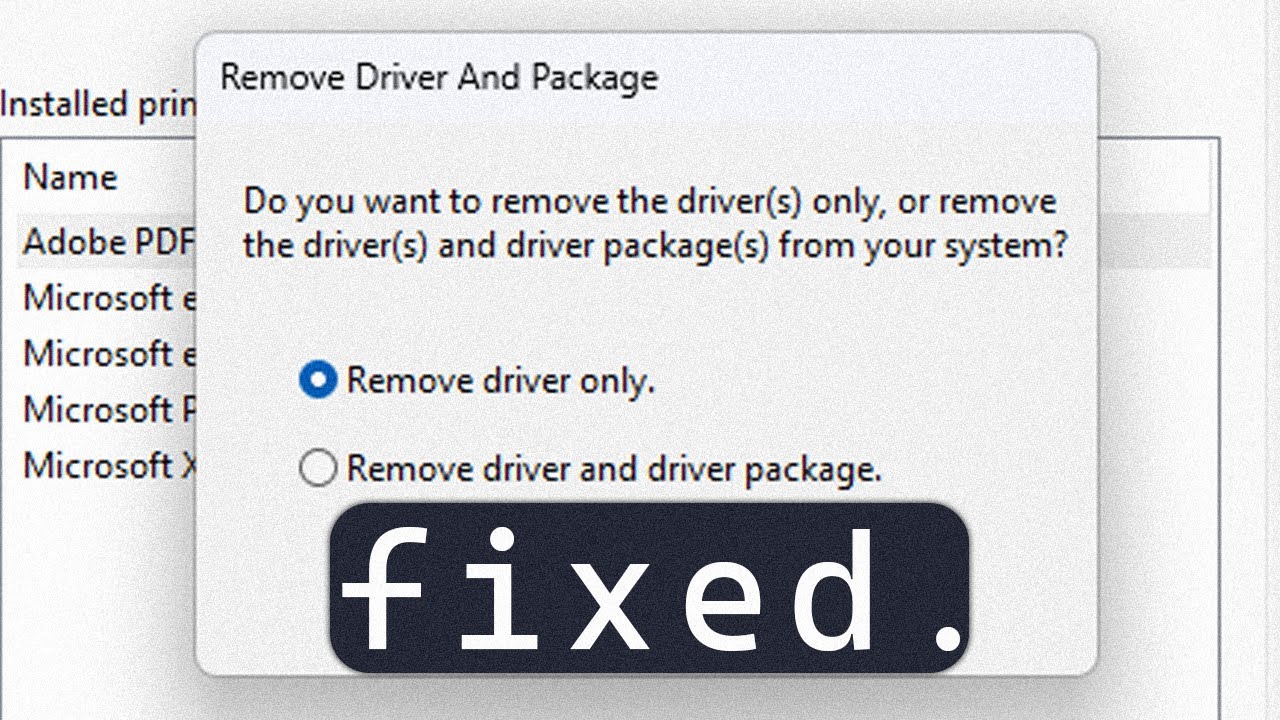
Hola a todos, en este artículo les mostraré qué hacer si no pueden eliminar una impresora en Windows. La solución es muy simple, sigan los siguientes pasos:
Paso 1: Abrir la Configuración
Presionen el botón de Windows y luego hagan clic en el icono de configuración.
Paso 2: Acceder a las impresoras y escáneres
En la ventana de configuración, clic en «Bluetooth y dispositivos» en el panel izquierdo, y luego en la categoría «Impresoras y escáneres» del lado derecho.
Paso 3: Propiedades del servidor de impresión
En la sección de configuración de impresoras y escáneres, hagan clic en «Propiedades del servidor de impresión» en la parte inferior, bajo la opción «Configuración relacionada».
Paso 4: Eliminar el controlador
En la nueva ventana que se abre, asegúrate de estar en la pestaña «Controladores». Ahí selecciona el controlador problemático y haz clic en el botón «Eliminar».
Paso 5: Confirmar la eliminación
Marca la casilla que dice «Eliminar controlador y paquete de controladores» y luego haz clic en «Aceptar».
Después de completar estos pasos, verifica si el problema persiste. ¡Y eso es todo, muy simple, ¿verdad?
Si este artículo te fue de ayuda, asegúrate de darle clic al botón de «Me gusta» y de suscribirte a nuestro canal para recibir más contenidos de calidad. ¡Gracias por leer!
