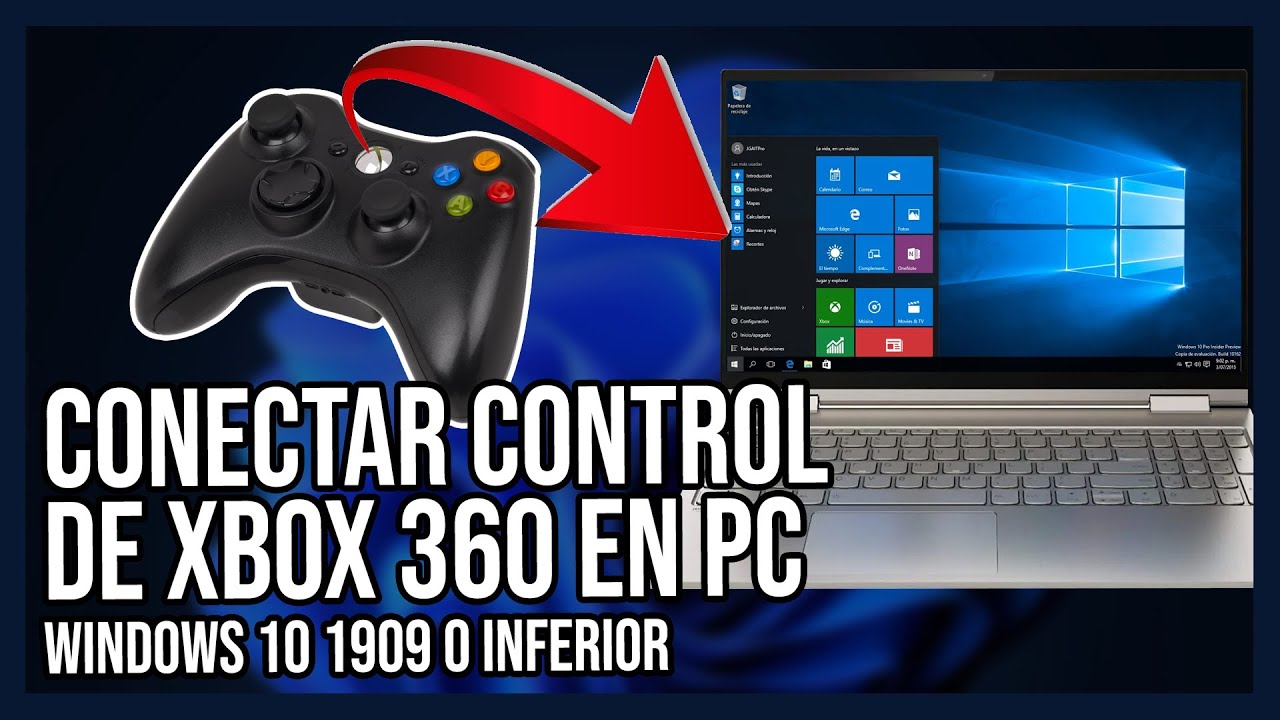
- El mando se puede conectar de forma sencilla mediante cable USB o mediante el modo de emparejamiento Bluetooth.
- Steam ofrece herramientas avanzadas para corregir el mapeo de botones y mejorar la compatibilidad en juegos no soportados.
- El Panel de Control de Windows permite actualizar los controladores del dispositivo si el mando no es reconocido.
- La aplicación PS Remote Play permite controlar la consola directamente desde el ordenador mediante el mando.

Si eres de los que se divide el tiempo entre el sofá con la consola y el escritorio con el ordenador, es muy probable que quieras unificar tu experiencia de juego aprovechando el mando de tu PlayStation en Windows. La buena noticia es que hoy en día no hace falta ser un experto en informática para lograrlo, ya que el proceso es bastante intuitivo y existen varias rutas dependiendo de si prefieres cables o la libertad del inalámbrico.
Ya sea que tengas el DualShock 4 de la PS4 o el DualSense de la PS5, Windows 10 y 11 suelen reconocerlos sin demasiados dramas, aunque a veces el mapeo de los botones puede jugar una mala pasada y no responder como esperaríamos. Por eso, vamos a analizar a fondo todas las formas de dejarlos a punto para que solo tengas que preocuparte de ganar la partida.

Conexión mediante cable USB: la opción más fiable
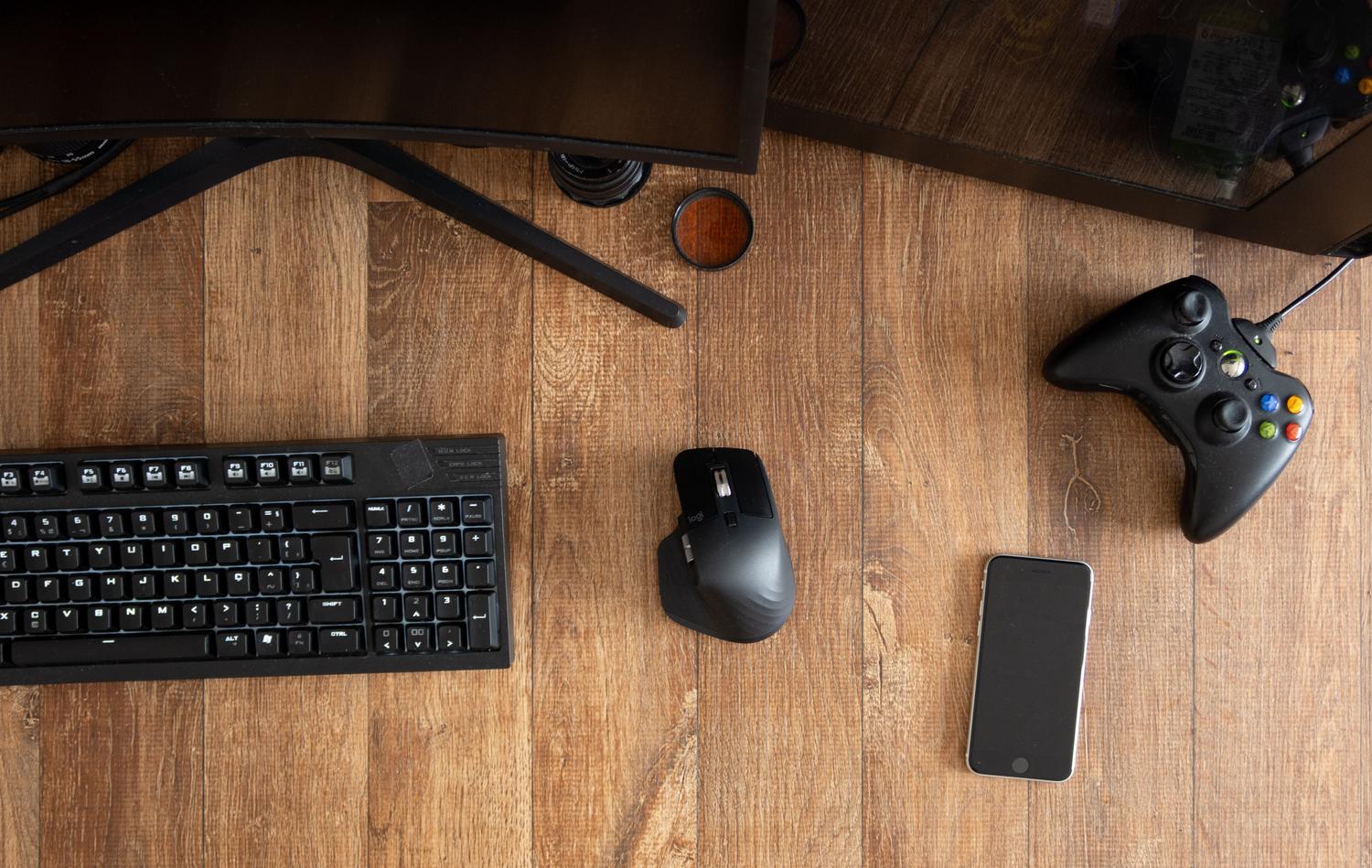
Para los que no quieren complicaciones ni preocuparse por la batería, la vía más directa es utilizar un cable USB-C o micro-USB. Al conectar el mando al PC, el sistema operativo debería detectarlo automáticamente en cuestión de un par de minutos. Una vez que Windows termine de configurar el dispositivo, verás una notificación confirmando que ya puedes empezar a jugar.
A través de esta ventana emergente puedes acceder a los ajustes de dispositivos para hacer algún retoque. Eso sí, ten en cuenta que, sobre todo con los mandos de PS4, es posible que Windows no asigne correctamente los botones, lo que podría obligarte a configurar un mando para PC con software adicional para que el juego entienda qué botón estás pulsando realmente.

Cómo vincular el mando por Bluetooth
Si lo que buscas es jugar sin cables estorbando, el Bluetooth es tu mejor aliado, siempre y cuando tu ordenador tenga esta tecnología integrada. El primer paso fundamental es asegurarte de que el mando no esté conectado por cable al PC, ya que esto bloquearía la detección inalámbrica.
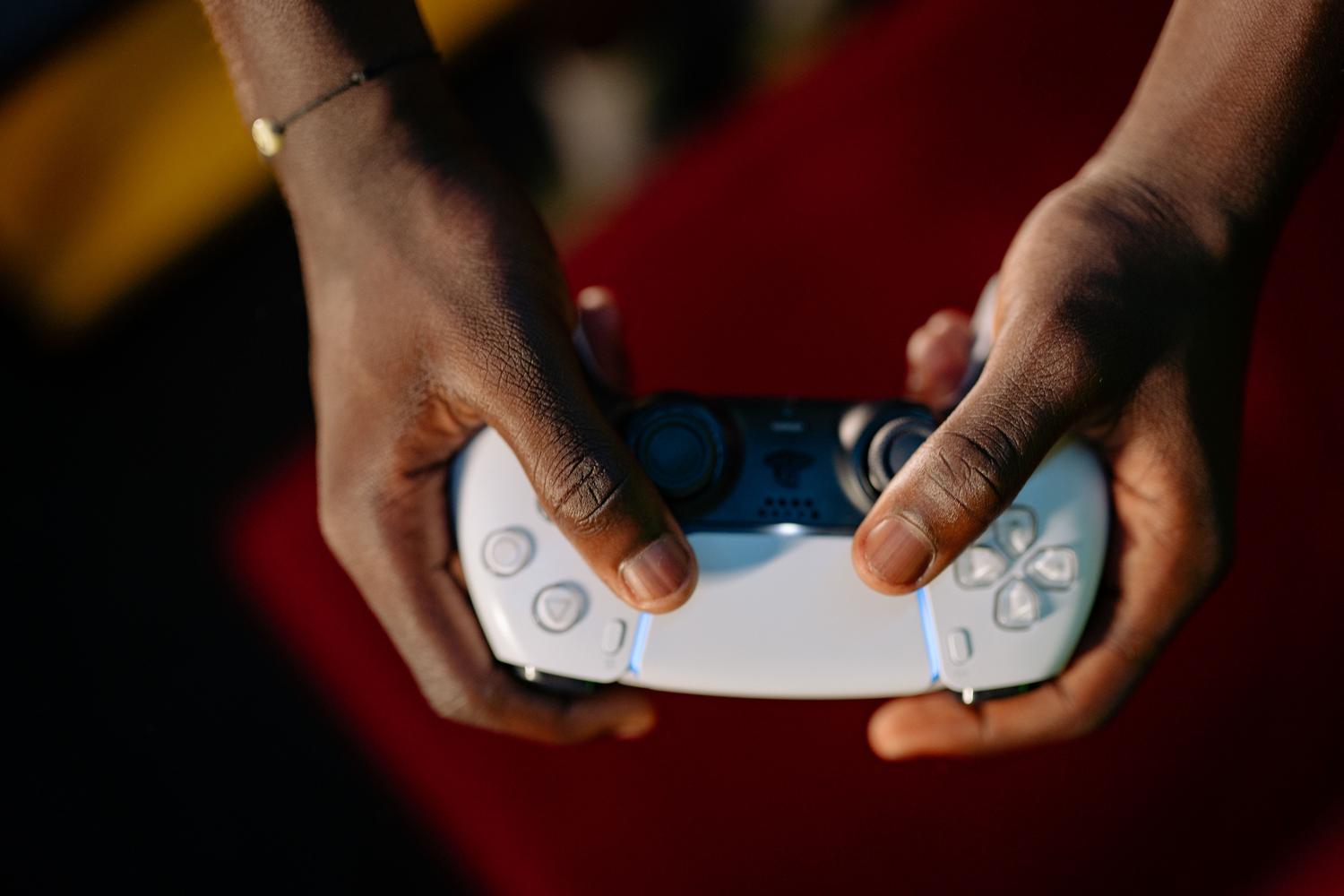
Para poner el mando en modo emparejamiento, debes mantener pulsados simultáneamente los botones de Share y el botón PS hasta que la luz del mando empiece a parpadear. Mientras tanto, en tu PC con Windows 11, ve a Configuración, entra en Bluetooth y Dispositivos y elige la opción de añadir un nuevo dispositivo. Si no aparece a la primera, prueba a repetir la secuencia de botones del mando hasta que el sistema lo reconozca y finalice el vínculo.
Configuración avanzada y optimización en Steam
Steam es prácticamente la salvación para los mandos de PlayStation en PC, ya que actúa como un puente que soluciona los problemas de compatibilidad de Windows. Para entrar en el centro de mando, dirígete a Parámetros y luego a la sección de Mando. Aquí podrás ver si tu DualSense o DualShock está correctamente reconocido.

Si notas que los botones no hacen lo que deberían, puedes ir a tu Biblioteca, hacer clic derecho sobre el juego, entrar en Administrar y seleccionar Disposición del mando. Desde ahí puedes cambiar el mapeado de forma individual para cada título. Además, en la configuración general de Steam, puedes activar la compatibilidad con mandos de PlayStation incluso en aquellos juegos que no los soportan nativamente, lo que soluciona la mayoría de los conflictos de detección.
Solución de problemas técnicos y controladores
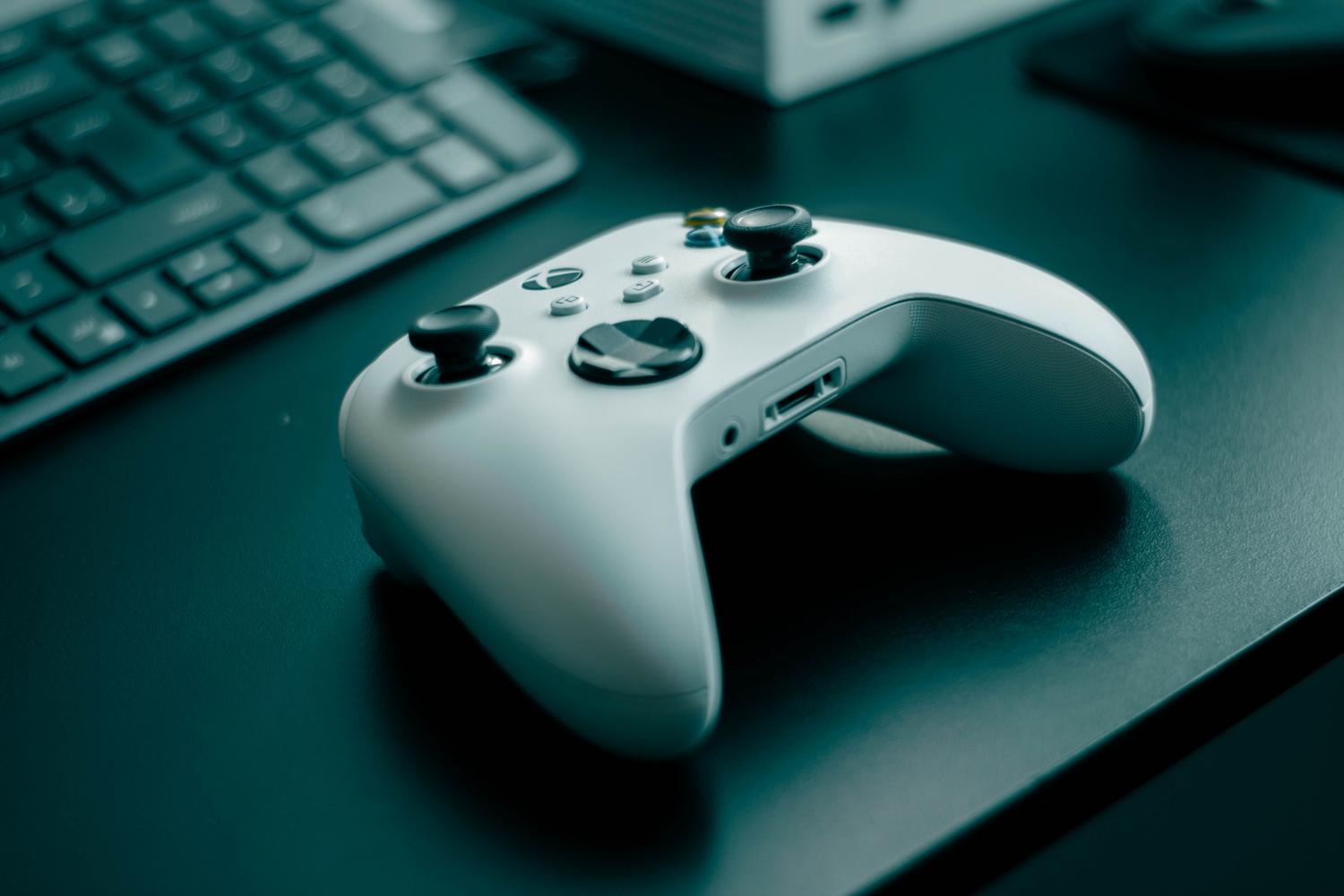
Si el mando se resiste y no funciona, el problema podría estar en los drivers. Una solución efectiva es entrar al Panel de Control, ir a Hardware y sonido y buscar en Dispositivos e impresoras el mando de PlayStation. Al hacer clic derecho y entrar en Propiedades, puedes acceder a la pestaña de Hardware para actualizar el controlador desde los detalles del dispositivo.
En casos más rebeldes, desinstalar el dispositivo por completo y volver a conectarlo suele forzar a Windows a hacer un reconocimiento limpio. Recuerda que Steam también ofrece una interfaz llamada Big Picture, donde en los ajustes de mando puedes activar la configuración específica de PS4, permitiéndote incluso personalizar el color de la luz, la intensidad de la vibración y el brillo.

Uso de PS Remote Play para jugar desde el PC
Existe otra alternativa interesante que es el Uso a distancia. Para esto, necesitas instalar la aplicación PS Remote Play en Windows 10 o 11. Es requisito indispensable que tu consola tenga activada la opción de Uso a distancia y esté configurada como consola principal en los ajustes de gestión de cuentas.
Una vez instalada la app y logueado con tu cuenta de PlayStation, conectas el mando al PC mediante USB y seleccionas tu consola. Esto proyectará la pantalla de la PS4 o PS5 en tu monitor, permitiéndote controlar todo desde el ordenador. Para que funcione mientras la consola duerme, no olvides activar en los ajustes de ahorro de energía la opción de mantenerse conectado a Internet y habilitar el encendido desde la red.
Ya sea optando por la conexión directa por cable, el emparejamiento inalámbrico vía Bluetooth o aprovechando la capa de compatibilidad de Steam y el Remote Play, tienes todas las herramientas para integrar tu mando de PlayStation en Windows. La clave reside en verificar los controladores y ajustar el mapeo de botones según el juego, asegurando así que la experiencia sea fluida y sin retardos técnicos.