
- Uso de la tecnología SMART para detectar fallos prematuros en HDD y SSD.
- Interpretación de los estados de salud mediante el código de colores (Azul, Amarillo y Rojo).
- Monitorización de parámetros críticos como sectores reasignados, temperatura y TBW.
- Configuración de alertas automáticas y modo residente para prevención de pérdida de datos.

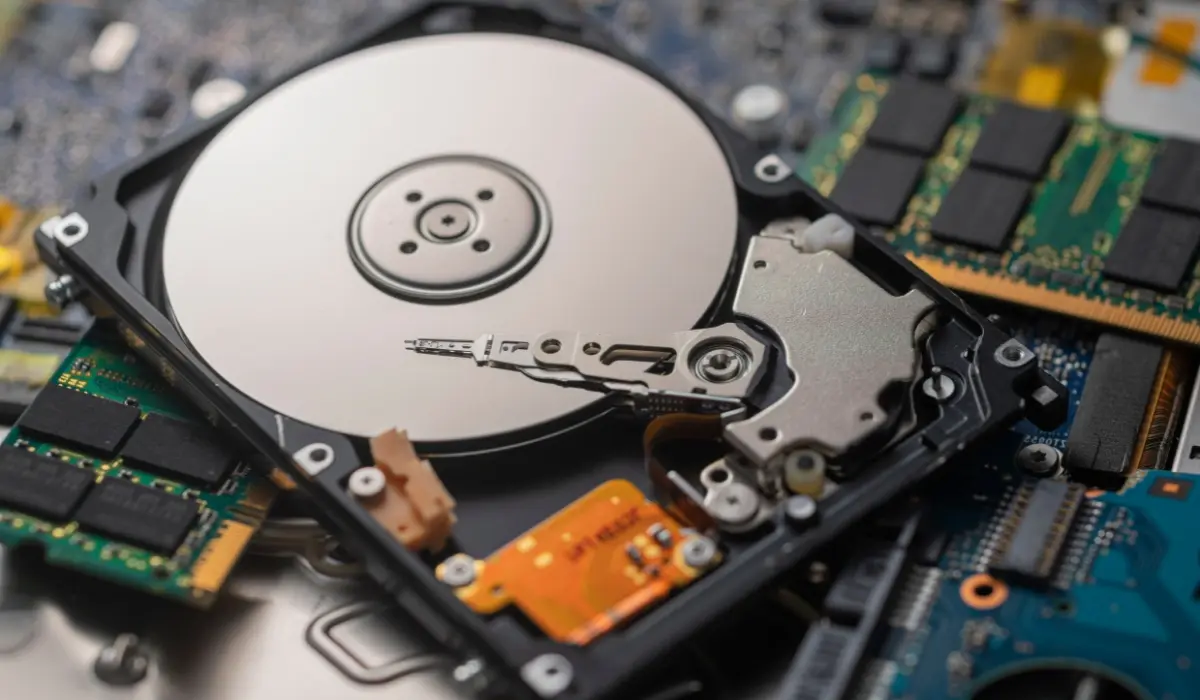
Seguramente te ha pasado que, de repente, el ordenador empieza a ir más lento de lo habitual o escuchas unos ruidos raros, como chasquidos, que te ponen los pelos de punta. La realidad es que la unidad de almacenamiento, ya sea un disco mecánico tradicional o un moderno SSD, es el corazón donde guardamos todo, y desgraciadamente, ninguna de estas piezas es eterna. Con el tiempo, el desgaste físico o las celdas de memoria agotadas pueden provocar que perdamos archivos irreemplazables en un abrir y cerrar de ojos.
Para evitar sustos, existe una herramienta gratuita y súper fiable llamada CrystalDiskInfo. Este software es básicamente un traductor que nos permite leer los datos S.M.A.R.T. (Self-Monitoring, Analysis and Reporting Technology), un sistema que los propios fabricantes integran en los discos para que el hardware se vigile a sí mismo. En lugar de esperar a que el PC deje de arrancar, podemos adelantarnos a los problemas y saber exactamente cuánta vida útil le queda a nuestra unidad antes de que sea demasiado tarde.
¿Qué es exactamente CrystalDiskInfo y para qué sirve?

Desarrollado por el programador japonés Noriyuki Miyazaki bajo el sello de Crystal Dew World, este programa se ha convertido en el estándar para técnicos y usuarios domésticos. Su función principal es monitorizar el estado físico de cualquier medio de almacenamiento conectado a Windows, incluyendo discos SATA, NVMe, USB y configuraciones RAID. Es fundamental entender que, aunque los SSD no tienen piezas móviles, tienen un límite de escritura llamado TBW (TeraBytes Written); una vez superado, las celdas fallan y el disco muere.
La aplicación nos ofrece un vistazo rápido a la temperatura actual, el número de veces que se ha encendido el equipo y las horas totales de funcionamiento. Esto es especialmente útil si estás comprando un disco de segunda mano y quieres saber si realmente tiene el uso que te venden o si está ya al borde del colapso.
Guía paso a paso para instalar y ponerlo en marcha

Para conseguir el software, lo ideal es ir a la web oficial de CrystalMark. Dentro del menú de descargas, verás que existe la Standard Edition y otras versiones con estética manga, que hacen lo mismo pero con dibujos. Si no tienes ganas de instalar nada, te recomiendo bajar la versión portable en formato ZIP, que puedes ejecutar directamente desde un pendrive sin dejar rastro en el registro de Windows.
- Accede a la web oficial y evita los botones de publicidad engañosa; busca el enlace de Quick Download.
- Ejecuta el instalador según tu arquitectura (32 o 64 bits) y acepta la licencia.
- Una vez abierto, el programa detectará automáticamente tus unidades. Si alguna no aparece, puedes ir al menú de Características y seleccionar Volver a detectar.
Interpretando el semáforo de la salud del disco

Lo más sencillo de CrystalDiskInfo es su sistema de colores, que nos dice de un vistazo si debemos preocuparnos o dormir tranquilos. En la parte izquierda verás un recuadro de estado que funciona como un semáforo:
- Azul (Bueno): Todo marcha sobre ruedas. Los valores SMART están dentro de los rangos normales y no hay señales de degradación alarmantes.
- Amarillo (Precaución): Aquí es donde hay que ponerse las pilas. Significa que el disco ha detectado sectores reasignados o errores esporádicos. No significa que el disco vaya a morir mañana, pero es la señal clara para hacer una copia de seguridad inmediata.
- Rojo (Malo): Situación crítica. El disco tiene fallos graves y es muy probable que deje de funcionar en cualquier momento. La recomendación es sustituir la unidad urgentemente.

Parámetros SMART críticos: ¿En qué fijarse?
Aunque el programa muestra una lista interminable de datos, hay algunos IDs que son los que realmente importan para predecir un fallo catastrófico. Si ves que el Valor RAW de los siguientes puntos es mayor a cero, ten cuidado:
- Reallocated Sectors Count (ID 05): Indica sectores que han fallado y han sido movidos a una zona de reserva. Si este número crece, el disco está muriendo.
- Current Pending Sector Count (ID C5): Sectores «inestables» que el disco está intentando verificar. Es un aviso temprano de fallo físico inminente.
- Uncorrectable Sector Count (ID C6): Errores que ya no tienen solución. Aquí hay datos que probablemente ya se hayan perdido.
- Temperatura (ID C2): El calor es el enemigo número uno. Un HDD por encima de 55°C o un SSD que supere los 70°C puede acortar drásticamente su vida útil.
Trucos avanzados y funciones para usuarios pro
CrystalDiskInfo no es solo un visor pasivo; tiene herramientas muy potentes si sabes dónde buscar. Una de las mejores es el Modo Residente y Alarma. Al activarlo, el programa se queda minimizado en la barra de tareas y puede lanzarte un aviso sonoro o una notificación en pantalla si la temperatura sube demasiado o si la salud cambia a «Precaución».
Para quienes gestionan varios equipos, existe la función de Alert Mail, que permite configurar una cuenta de correo para recibir avisos automáticos cuando el software detecte un problema crítico. Además, puedes acceder a los gráficos de SMART para ver la evolución histórica de la temperatura o el desgaste, lo que permite detectar tendencias antes de que el problema sea evidente.
Consejos para alargar la vida de tus unidades

Para no tener que usar el programa solo para confirmar una tragedia, lo mejor es prevenir. En los discos mecánicos (HDD), la desfragmentación periódica ayuda a organizar los datos y reducir el esfuerzo del cabezal, pero ojo: jamás desfragmentes un SSD, ya que esto solo consume ciclos de escritura innecesarios y lo gasta más rápido.
Mantener el flujo de aire en la caja del PC es vital para evitar el sobrecalentamiento. Asimismo, es recomendable dejar siempre entre un 10% y 20% de espacio libre en la unidad; esto permite que el sistema realice tareas de mantenimiento interno (como el TRIM en los SSD) y evita que el rendimiento caiga en picado.
Alternativas y compatibilidad
Si buscas algo diferente, existen otras opciones como Hard Disk Sentinel, que es más exhaustivo y ofrece herramientas de reparación, o HWiNFO para un monitoreo general del hardware. Para los usuarios de Samsung, el software Samsung Magician es la mejor opción ya que está optimizado específicamente para sus chips NAND. Cabe destacar que CrystalDiskInfo es exclusivo de Windows; si usas Mac, tendrás que recurrir a herramientas como DriveDx.
Tener un control constante sobre el estado de nuestros discos es la única forma real de evitar la pérdida total de información. Al combinar el uso de CrystalDiskInfo cada pocos meses con una estrategia de copias de seguridad frecuentes, podemos transformar un posible desastre técnico en un simple cambio de pieza programado, asegurando que nuestras fotos, documentos y trabajos estén siempre a salvo del desgaste inevitable del hardware.
