- Windows 11 permite instalar varios idiomas y distribuciones de teclado y cambiar entre ellos desde el indicador de entrada o mediante atajos.
- La visibilidad del icono de idioma se controla desde la configuración de la barra de tareas y puede verse afectada por la barra de idioma heredada.
- Las opciones de configuración avanzada del teclado permiten fijar un método de entrada predeterminado y usar diferentes teclados por aplicación.
- Los procesos de agregar idiomas y teclados en Windows 10 y Windows 11 son muy similares, con ligeras diferencias en la ubicación de los menús.
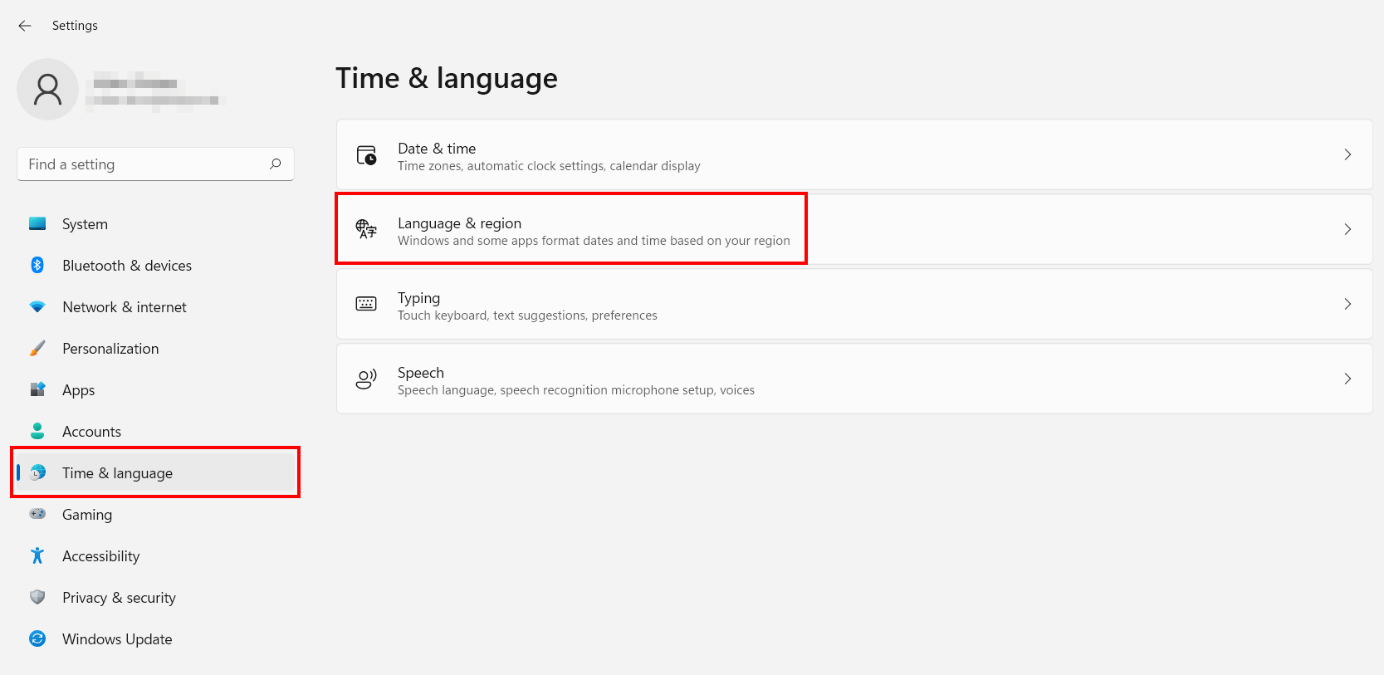
Si trabajas con varios idiomas, seguro que te has visto alguna vez peleándote con el teclado de Windows 11. Un momento estás escribiendo en español, al segundo siguiente algunas teclas cambian de sito y de repente aparecen tildes raras o símbolos donde no tocan. Tener claro cómo cambiar el idioma de tu teclado en Windows 11 y cómo gestionarlo bien ahorra tiempo, evita errores y, sobre todo, te quita muchos quebraderos de cabeza.
En este artículo vas a encontrar una guía muy completa donde se explica cómo instalar nuevos idiomas, cómo añadir distribuciones de teclado, cómo alternar entre ellas desde la barra de tareas y qué hacer si no aparece el icono de idioma. También verás opciones avanzadas, como elegir un método de entrada predeterminado, usar un teclado distinto por aplicación o desactivar la barra de idioma heredada para que no interfiera con el indicador moderno de Windows 11.
Cosas básicas que debes saber sobre el idioma del teclado en Windows 11
En Windows 11 hay que distinguir entre el idioma del sistema, el idioma de visualización y la distribución del teclado. El idioma de visualización afecta a menús, cuadros de diálogo y mensajes del sistema, mientras que la distribución del teclado controla qué carácter aparece al pulsar cada tecla.
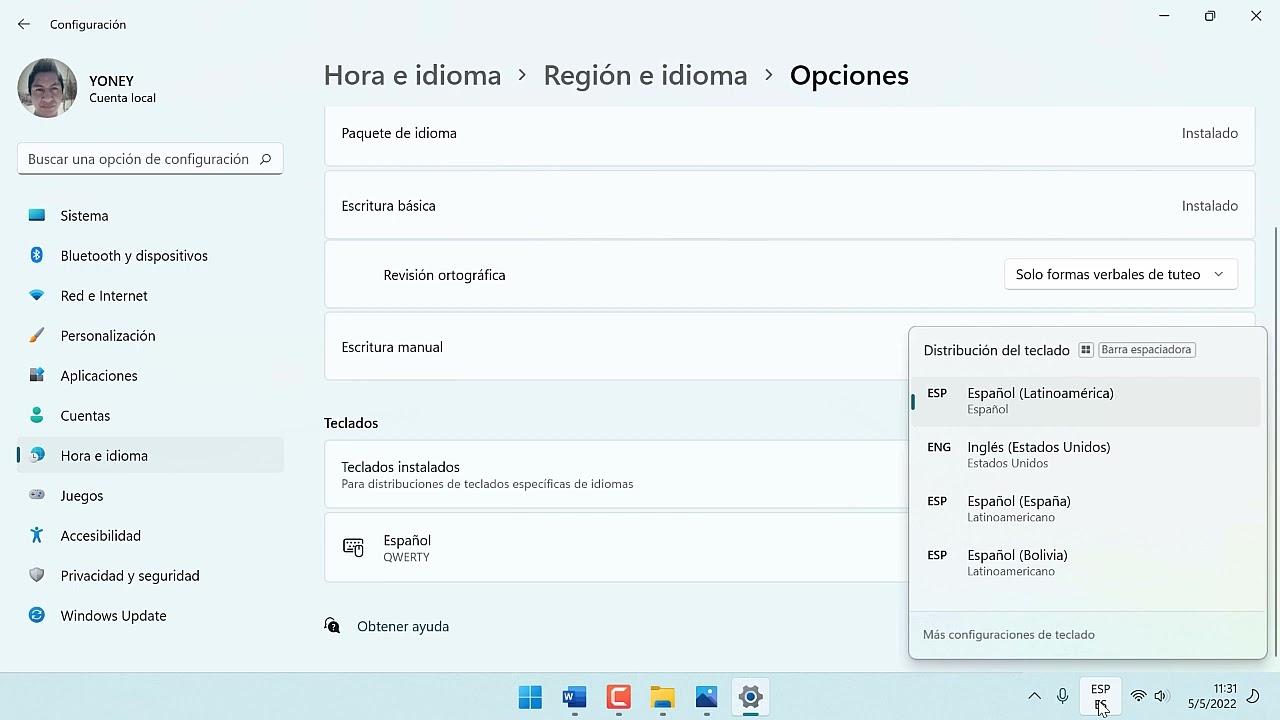
Aunque el sistema esté en español, puedes usar una distribución de teclado distinta, como inglés internacional, francés o alemán. El elemento clave para moverte entre esos teclados es el indicador de entrada que se muestra en la barra de tareas con una abreviatura de país o idioma, como ESP, ENG o FRA, situado en la parte derecha, junto a la fecha y la hora.
Cuando hay más de un teclado instalado, puedes cambiar de uno a otro haciendo clic en esa abreviatura o usando combinaciones de teclas como Windows + Espacio. Si solo tienes un idioma o una distribución instalada, el sistema no te mostrará un desplegable con más opciones porque sencillamente no hay alternativas.
Otro concepto que conviene tener en mente es el de paquete de idioma. Muchos diseños de teclado vienen asociados a un paquete de idioma completo, que incluye corrección ortográfica, reconocimiento de voz y otras funciones. A veces, para disponer de ciertas distribuciones de teclado avanzadas, tendrás que instalar primero ese paquete.
Cómo instalar un nuevo idioma de teclado en Windows 11
Antes de poder alternar entre teclados, es imprescindible agregar el idioma y la distribución que quieras utilizar. Windows 11 integra todo esto en el apartado de Hora e idioma de la aplicación Configuración.
Para añadir un idioma de entrada nuevo, lo primero es abrir la configuración. Puedes hacerlo desde el menú Inicio, pulsando en el icono de la rueda dentada, o buscando «Configuración» directamente en el buscador de Windows. Cualquiera de las dos formas te lleva al panel principal de ajustes.
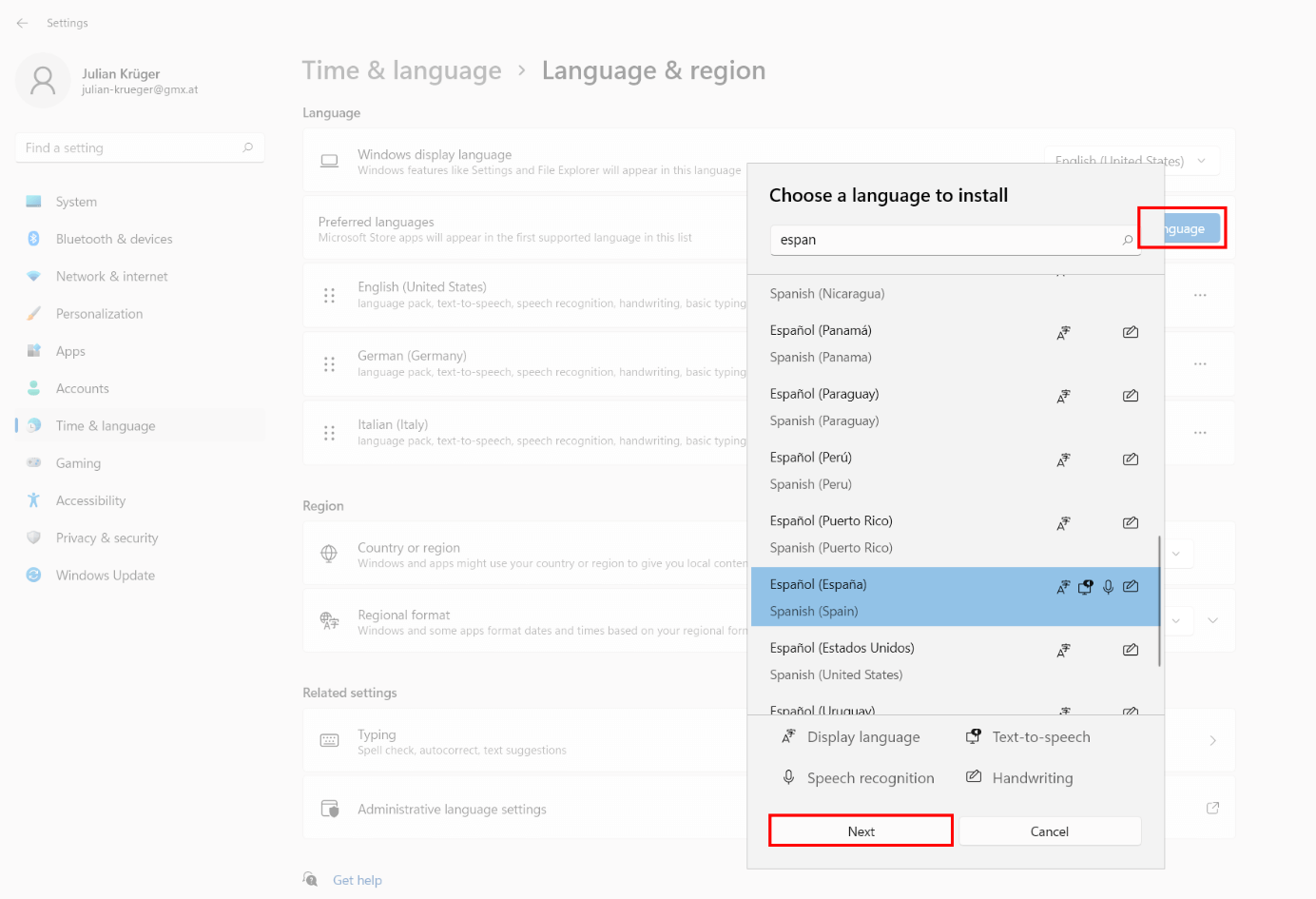
Dentro de Configuración, ve a la categoría «Hora e idioma» y entra en «Idioma y región». En esta pantalla verás la lista de lenguas preferidas que tienes ahora mismo en el sistema. Desde aquí podrás añadir nuevos idiomas o gestionar los que ya están instalados.
Haz clic en el botón «Agregar un idioma», escribe el nombre del idioma que te interesa en el cuadro de búsqueda y selecciónalo. En la ventana que se abre, revisa las características disponibles (voz, reconocimiento de escritura, etc.) y pulsa en «Siguiente» y luego en «Instalar» para descargarlo e incorporarlo al equipo.
Una vez finalice la instalación del paquete de idioma, Windows 11 activa las opciones correspondientes, entre ellas los distintos diseños de teclado compatibles con ese idioma. Si lo deseas, podrás cambiar además el idioma de visualización del sistema, aunque eso no es obligatorio para usar el teclado.
Cómo agregar una nueva distribución de teclado en Windows 11
Instalar un paquete de idioma no siempre implica que tengas ya el diseño de teclado exacto que necesitas. Por ejemplo, puedes tener español de España y querer añadir también español latinoamericano, o inglés Estados Unidos e inglés internacional.
El método más directo para agregar una distribución extra es usar la herramienta de «Configuración de idioma» que puedes buscar directamente en la barra de búsqueda de Windows. Escribe ese texto, pulsa en «Abrir» y accederás a la zona concreta para gestionar los idiomas.
En la sección de idiomas preferidos, busca el idioma al que quieres añadir un teclado adicional y haz clic en el icono de «Más» (⋯) que aparece junto a él, seleccionando después «Opciones de idioma». Aquí encontrarás, entre otros apartados, el bloque dedicado a los teclados.
Dentro de ese bloque, pulsa el botón «Agregar un teclado» y se mostrará una lista con todos los diseños disponibles para ese idioma. Solo tienes que elegir el que te interese (por ejemplo, «Español (España) – Teclado internacional») y quedará incorporado a tu sistema.
Si al revisar la lista no aparece el diseño de teclado que buscas, es posible que necesites instalar primero un paquete de idioma adicional o que esa distribución específica solo la proporcione el fabricante del teclado. En ese caso, tendrás que consultar con el desarrollador o proveedor para ver si ofrece controladores o software propio.
Cómo cambiar el idioma de tu teclado desde la barra de tareas
Una vez que ya tienes varios teclados instalados, cambiar entre ellos es muy sencillo gracias al indicador de entrada que aparece en el área de notificación de la barra de tareas. Esta zona está situada en el extremo derecho, cerca de la fecha, la hora y otros iconos del sistema.
Allí verás una abreviatura que identifica el idioma del teclado activo, como «ESP» para un teclado en español o «ENG» para un teclado en inglés. Si haces clic con el botón izquierdo del ratón sobre esa etiqueta, se desplegará una lista con todos los idiomas de teclado disponibles en tu equipo.
Para cambiar el idioma, basta con hacer clic izquierdo sobre el diseño que quieres usar en ese momento. El cambio es inmediato, por lo que podrás seguir escribiendo en la ventana activa sin necesidad de cerrar nada ni reiniciar aplicaciones.
Del mismo modo, si en algún momento quieres volver a tu distribución original, solo tienes que repetir el proceso y seleccionar de nuevo el idioma que sueles usar por defecto. No hay límite en el número de veces que puedes alternar entre teclados a lo largo del día.
Además del ratón, Windows 11 ofrece el atajo de teclado Windows + Espacio para recorrer los idiomas de entrada que tengas instalados. Cada vez que pulses esta combinación, la selección avanzará al siguiente teclado de la lista, algo muy práctico si cambias de idioma con frecuencia mientras trabajas.
Cómo mostrar el icono de idioma si ha desaparecido de la barra de tareas
En muchos equipos, el icono de idioma de entrada está activo por defecto y se muestra sin problemas. Sin embargo, si en tu barra de tareas no ves la abreviatura del idioma junto a la hora, es posible que esa opción esté desactivada dentro de la configuración de la propia barra.
Para activarla de nuevo, abre la aplicación de Configuración y dirígete a la sección de «Personalización» y luego a «Barra de tareas». Desde el botón Inicio también puedes escribir «Barra de tareas» en el buscador y entrar directamente en ese apartado mediante el acceso directo.
En la página específica de la barra de tareas, localiza el bloque llamado «Área de notificación» y pulsa en el enlace «Activar o desactivar los iconos del sistema». Esta zona controla qué iconos aparecen en la parte derecha de la barra, junto al reloj y otros indicadores.
Se abrirá una lista con diversos interruptores. Asegúrate de que el conmutador asociado al «Indicador de entrada» está en la posición de activado. En cuanto lo habilites, el icono de idioma debería volver a mostrarse en la barra de tareas para que puedas cambiar de teclado con un simple clic.
Si después de activar el indicador de entrada el icono sigue sin aparecer, puede deberse a que esté habilitada la barra de idioma heredada, un sistema más antiguo presente en versiones previas de Windows que sustituye al icono moderno del indicador de entrada.
Cómo desactivar la barra de idioma heredada en Windows 11
Si quieres que vuelva a mostrarse el icono de idioma de la barra de tareas y dejar de usar esta barra antigua, tendrás que desactivar explícitamente la barra de idioma del escritorio desde las opciones avanzadas del teclado. El proceso se maneja también desde la aplicación de Configuración.
Abre Configuración desde Inicio y ve a la sección de «Dispositivos» y después a «Escritura». En algunos equipos o versiones verás este ajuste bajo el epígrafe relacionado con métodos de entrada o teclado físico, pero la lógica es la misma: entrar en las opciones de escritura.
Si prefieres hacerlo aún más rápido, puedes buscar «Escritura» o «Configuración de escritura» en la barra de búsqueda de Windows y abrir el resultado que hace referencia a la configuración del teclado. Windows también permite atajos de teclado personalizados para llegar a esta sección, aunque no todos los fabricantes documentan los mismos.
Dentro de la configuración de Escritura, desplázate hasta encontrar el bloque de «Más configuraciones de teclado» y pulsa en «Configuración avanzada del teclado«. Aquí se concentran las opciones relacionadas con cómo se gestionan los métodos de entrada y qué interfaz se utiliza para cambiarlos.
En la ventana de configuración avanzada, busca el apartado denominado «Cambiar métodos de entrada». Verás una casilla que dice «Usar la barra de idioma del escritorio cuando esté disponible». Lo que tienes que hacer es desmarcar esta opción para evitar que la barra heredada tome el control y permitir que el sistema vuelva a usar únicamente el indicador de entrada en la barra de tareas.
Una vez desactivada esa casilla, el icono de idioma de entrada debería quedar nuevamente disponible y visible en la zona de notificación, permitiéndote volver al comportamiento moderno y más cómodo de Windows 11 para gestionar los teclados.
Configurar el método de entrada predeterminado en Windows 11
Cuando tienes varios idiomas y diseños de teclado añadidos, puede que quieras elegir cuál se utiliza por defecto cada vez que inicias sesión en Windows 11. Esto se controla desde las opciones de configuración avanzada del teclado, en la misma zona donde desactivaste la barra de idioma heredada.
Para acceder, escribe en la barra de búsqueda «Configuración avanzada del teclado» y haz clic en «Abrir». También puedes llegar desde las opciones de Escritura, entrando primero en Configuración y luego siguiendo la ruta correspondiente hasta el bloque de ajustes avanzados.
Dentro de esa pantalla verás un apartado llamado «Anular para el método de entrada predeterminado». Al desplegar el menú, se mostrará la lista de teclados instalados en el equipo. Aquí puedes seleccionar cuál quieres que sea el idioma y distribución que se activa automáticamente como principal.
Ten en cuenta que la lista solo incluirá los métodos de entrada que Windows proporciona o reconoce. Si utilizas software de terceros para teclados especiales, puede que no aparezca en este menú concreto y tengas que gestionarlo desde la propia aplicación del fabricante.
Justo debajo tienes una opción muy interesante: «Permítame usar un método de entrada diferente para cada ventana de la aplicación». Si marcas esta casilla, podrás tener, por ejemplo, un navegador en inglés, un editor de texto en español y una aplicación de chat en otro idioma, cada una con su teclado asignado de forma independiente.
Usar varios idiomas de teclado y accesos directos personalizados
Windows 11 permite alternar rápidamente entre idiomas utilizando atajos como Windows + Espacio o Alt + Shift, pero estos accesos funcionan de forma cíclica: cambian al siguiente idioma de la lista sin fijar uno concreto. Para muchos usuarios es más que suficiente, aunque no siempre resulta ideal.
Imagina que trabajas principalmente con dos idiomas y te gustaría tener un atajo dedicado para activar directamente el idioma A y otro para activar siempre el idioma B, sin importar cuál esté activo en ese momento. Por defecto, Windows no ofrece una combinación separada para cada idioma concreto.
En la práctica, lo que sí puedes hacer es ordenar las distribuciones de teclado, reducirlas a las que realmente usas y acostumbrarte a usar los accesos genéricos para rotar entre ellas. Cuantos menos teclados tengas instalados, más predecible será el comportamiento al usar Windows + Espacio o Alt + Shift.
Para usuarios avanzados que necesitan accesos aún más específicos, una opción es recurrir a herramientas de terceros o scripts que llamen a comandos del sistema y cambien el método de entrada deseado. Sin embargo, este tipo de soluciones ya se salen del comportamiento estándar documentado por Microsoft y requieren cierta configuración adicional.
Aun así, para la mayoría de los casos cotidianos, con tener dos o tres idiomas configurados, el indicador visible y las combinaciones de teclas estándar activas, la experiencia de uso es fluida y no hace falta complicarse más para escribir en varios idiomas con comodidad.
Agregar y gestionar teclados en Windows 10 frente a Windows 11
Aunque este artículo está centrado en Windows 11, es frecuente que convivan equipos con Windows 10 y Windows 11 en la misma casa o empresa. Ambos sistemas comparten muchas ideas a la hora de gestionar los idiomas del teclado, pero la ubicación exacta de algunos menús cambia ligeramente.
En Windows 10, el proceso de agregar un teclado pasa igualmente por buscar «Configuración de idioma» en la barra de búsqueda y abrir ese panel. Una vez dentro, debes situarte en «Idiomas preferidos», elegir el idioma donde quieres añadir el nuevo teclado y pulsar en «Opciones» para llegar a los diseños disponibles.
Al igual que en Windows 11, tendrás un botón de «Agregar un teclado» que desplegará la lista de distribuciones soportadas. Seleccionas la que te interesa y queda incorporada para que puedas usarla desde el icono de entrada o mediante accesos rápidos.
Para fijar el método de entrada predeterminado en Windows 10, también existe la opción de «Configuración avanzada del teclado», accesible desde la búsqueda del sistema. Allí podrás elegir qué idioma de entrada se usa por defecto y activar la casilla que permite tener un método de entrada distinto para cada ventana de aplicación.
En esencia, la lógica es muy parecida: lista de idiomas, opciones de cada idioma, botón para añadir teclado y panel avanzado para elegir el método de entrada predeterminado. Lo que cambia es sobre todo el diseño y algunos nombres de menús, pero si sabes hacerlo en Windows 11, te resultará muy fácil adaptarte a Windows 10.
Con todo lo visto, ya cuentas con todas las herramientas necesarias para instalar nuevos idiomas, añadir distribuciones de teclado, alternar entre ellas desde la barra de tareas, recuperar el icono de idioma si falta, desactivar la barra heredada y ajustar un método de entrada predeterminado. Con un par de ajustes bien hechos al principio, trabajar con varios teclados en Windows 11 deja de ser un engorro y se convierte en algo totalmente natural en tu día a día.