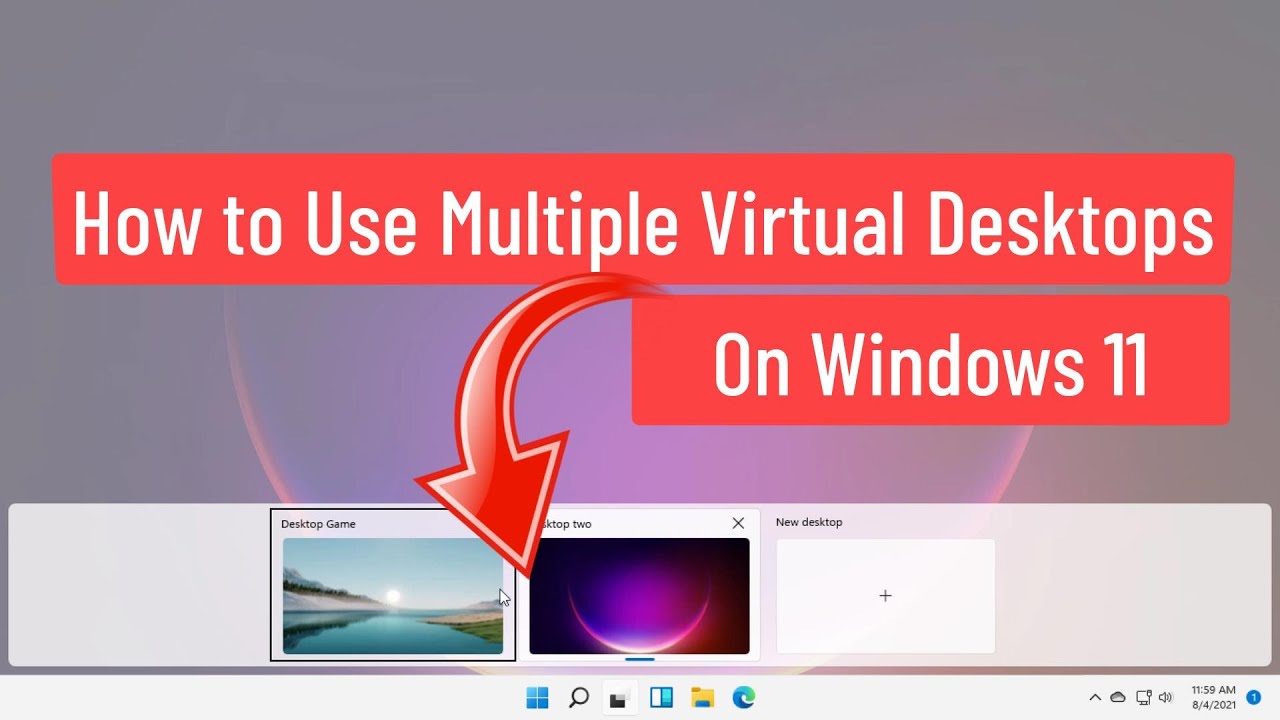
- Los escritorios virtuales de Windows 11 permiten separar trabajo, ocio y proyectos en espacios independientes para ganar orden y concentración.
- Es posible crear, cambiar, renombrar, cerrar y reorganizar escritorios desde la Vista de tareas o con atajos de teclado muy rápidos.
- Windows 11 permite personalizar cada escritorio virtual con fondo propio y configurar cómo se muestran las ventanas en la barra de tareas y con Alt+Tab.
- Puedes mover ventanas entre escritorios e incluso mostrar una app o todas sus ventanas en todos los escritorios para una multitarea avanzada.
Si tienes el PC lleno de ventanas, pestañas y programas por todas partes, los escritorios virtuales de Windows 11 son justo lo que necesitas para poner un poco de orden. Permiten separar tus tareas en distintos espacios de trabajo para que no tengas la sensación de caos continuo cada vez que miras la pantalla.
Con esta guía completa vas a ver cómo cambiar de escritorio en Windows 11, cómo crear nuevos, organizarlos, mover aplicaciones entre ellos, personalizarlos y sacarles todo el jugo. La idea es que puedas pasar de un escritorio de trabajo serio a otro de ocio con un par de teclas, sin necesidad de tener dos monitores físicos.
Qué es el escritorio de Windows y cómo funcionan los escritorios virtuales
En Windows, el escritorio de toda la vida es esa zona que ves nada más iniciar sesión en el sistema: el fondo de pantalla, los iconos, la barra de tareas y, encima, las ventanas de los programas que vas abriendo. Todo lo que haces se “monta” sobre ese espacio principal.
Cuando empiezas a abrir aplicaciones a lo loco, las ventanas se apilan unas encima de otras y te toca minimizar, maximizar, buscar en la barra de tareas o usar Alt+Tab para encontrar lo que necesitas. Con muchas apps abiertas, esto se vuelve un auténtico lío y es fácil acabar perdiendo tiempo solo navegando entre ventanas.
Para evitar ese desorden, Windows incluye desde hace tiempo la opción de crear escritorios virtuales múltiples. Cada uno es como un escritorio “paralelo”, con su propio conjunto de ventanas y programas abiertos, aunque todos comparten el mismo sistema y los mismos recursos de hardware.
La gracia está en que puedes tener, por ejemplo, un escritorio para trabajo con Word, Excel, correo y navegador con tus pestañas laborales, y otro escritorio totalmente distinto con Spotify, juegos, redes sociales o páginas personales. Cambias de uno a otro en segundos, como si estuvieras saltando entre mundos separados.
Eso sí, ten en cuenta que, igual que pasa con muchas pestañas del navegador, tener varios escritorios llenos de aplicaciones puede consumir memoria y recursos del sistema. No es magia: el PC sigue siendo el mismo, simplemente mejor organizado.
Por qué son útiles los escritorios virtuales en Windows 11
La principal ventaja de usar varios escritorios es que te permiten compartimentar tus tareas y reducir la sensación de saturación visual. En vez de un único escritorio lleno de ventanas, tienes varios escenarios separados, cada uno centrado en una actividad concreta.
Un uso muy típico es la separación entre vida personal y trabajo. Puedes dejar en un escritorio todo lo relacionado con tu empleo (programas corporativos, documentos, herramientas de comunicación) y en otro todo lo personal (correo privado, redes sociales, ocio, planificación familiar, etc.). Así marcas un límite más claro y te cuesta menos desconectar.
También son ideales para gestionar varios proyectos a la vez. Puedes dedicar un escritorio a cada proyecto, con sus documentos, herramientas y páginas web específicas. Cuando cambias de proyecto, cambias de escritorio, y tu entorno visual se adapta al nuevo foco al instante.
Otro escenario muy útil es la preparación de reuniones o presentaciones. Creas un escritorio con solo las ventanas que vas a usar (PowerPoint, PDF, navegador con la videollamada, notas, etc.) y, cuando llega la hora, cambias a ese escritorio y lo tienes todo listo, sin distracciones ni ventanas fuera de lugar.
Además, si eres de los que se distraen con facilidad, mover tus aplicaciones de entretenimiento a otro escritorio te ayuda a mantenerlas fuera de la vista mientras estás en faena. No ver el icono del juego o la ventana de la red social delante de los ojos reduce bastante la tentación de hacer clic “un momento”.
Crea y gestiona múltiples escritorios en Windows 11
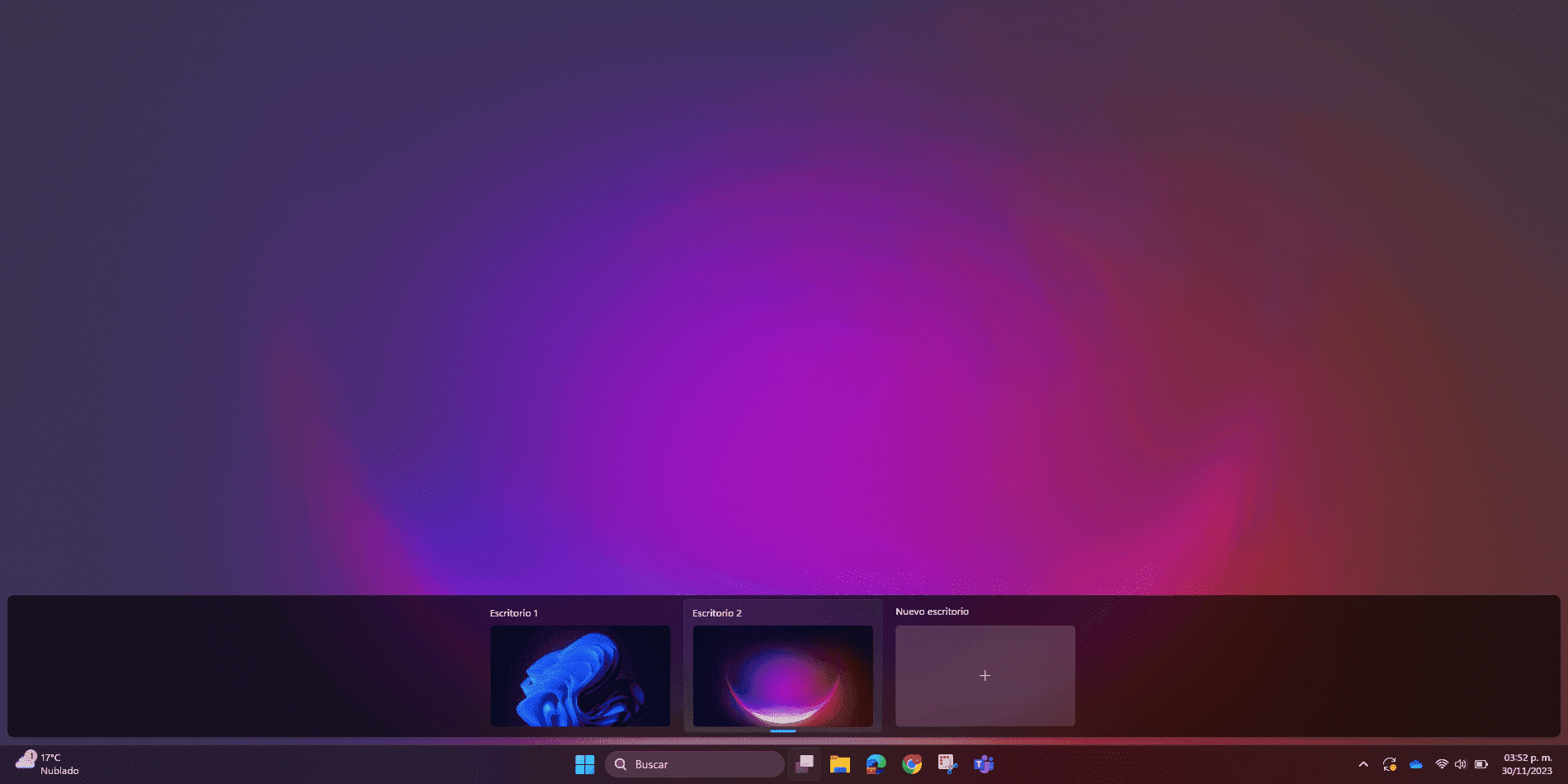
En Windows 11 la gestión de escritorios virtuales se hace sobre todo desde la Vista de tareas, que es una pantalla donde ves en miniatura tus ventanas actuales y los escritorios que tienes creados. Desde ahí puedes crear, cerrar, cambiar de escritorio y mover ventanas entre ellos.
Para abrir la Vista de tareas tienes dos formas rápidas: puedes pulsar la tecla Windows + Tabulador o hacer clic en el icono de Vista de tareas que aparece en la barra de tareas, normalmente a la derecha del icono de búsqueda (la lupa). Si el icono no se ve, es posible que esté oculto y tengas que activarlo desde la configuración de iconos de la barra de tareas.
Una vez estás en la Vista de tareas, en la parte inferior de la pantalla verás las miniaturas de los distintos escritorios. Desde ahí puedes crear un escritorio nuevo haciendo clic en el botón “Nuevo escritorio” (suele aparecer con un símbolo de +). Cada nuevo escritorio se añade a la lista con un nombre tipo “Escritorio 2”, “Escritorio 3”, etc.
Si trabajas más cómodo con el teclado, también puedes crear un escritorio al vuelo usando el atajo Ctrl + tecla Windows + D. Al hacer esto, Windows genera inmediatamente un nuevo escritorio y te lleva directamente a él para que empieces a abrir aplicaciones.
Para cambiar de un escritorio a otro desde la Vista de tareas basta con hacer clic sobre la miniatura del escritorio al que quieras ir. Es muy visual: al pasar el ratón por encima de cada miniatura verás una previsualización de las ventanas que contiene, así que es fácil localizar dónde tienes cada cosa.
Cómo cambiar de escritorio en Windows 11 (atajos y barra de tareas)
Si no quieres estar abriendo la Vista de tareas todo el rato, Windows 11 ofrece varios métodos para cambiar de escritorio de forma rápida. Los atajos de teclado son los más ágiles si trabajas mucho con el PC.
El atajo principal para moverte entre escritorios es Windows + Ctrl + Flecha derecha, que te lleva al siguiente escritorio que tengas a la derecha en la fila inferior de la Vista de tareas. Si lo pulsas varias veces, vas avanzando escritorio a escritorio.
Para ir en sentido contrario, usas Windows + Ctrl + Flecha izquierda, que te devuelve al escritorio situado a la izquierda del actual. De esta forma puedes recorrer todos los escritorios sin dejar lo que estás haciendo y sin pasar por la Vista de tareas.
Si prefieres hacerlo con el ratón, puedes cambiar de escritorio a través del icono de Vista de tareas en la barra de tareas. Haz clic izquierdo sobre él y se abrirá un panel con las miniaturas de todos los escritorios. Después solo tienes que pinchar sobre el que quieras usar para saltar a él. Más detalles sobre la barra y sus opciones están en esta guía de la barra de tareas en Windows 11.
En algunos portátiles o dispositivos táctiles puedes configurar gestos del touchpad o de la pantalla para emular estos atajos, aunque de serie Windows 11 no permite, por ejemplo, cambiar de escritorio con un deslizamiento sobre la barra de tareas al estilo de ciertos gestos en macOS. En estos casos, la combinación de teclas Windows + Ctrl + Flechas sigue siendo la opción más fluida.
Renombrar, ordenar y cerrar escritorios virtuales
Cuando creas escritorios nuevos, Windows 11 les asigna nombres genéricos como “Escritorio 2”, “Escritorio 3” y así sucesivamente. Esto funciona, pero si tienes varios es fácil olvidarte de cuál es cuál y perder tiempo comprobándolos uno a uno.
Para mejorar la organización, puedes cambiar el nombre de cada escritorio. Entra en la Vista de tareas, sitúa el ratón sobre la miniatura del escritorio que quieras renombrar y haz clic en el nombre que aparece debajo. Escríbelo de nuevo con algo más descriptivo, como “Trabajo”, “Estudios”, “Juegos” o “Proyecto Cliente X”, y pulsa Intro para guardar.
Otra forma (muy usada en guías oficiales de algunos fabricantes) es hacer clic derecho sobre el escritorio en la Vista de tareas y elegir la opción “Cambiar nombre”. El resultado es el mismo, solo cambia el gesto que utilizas para llegar a ese punto.
También puedes reorganizar el orden en el que aparecen los escritorios. Desde la Vista de tareas, es posible arrastrar un escritorio con el ratón hacia la izquierda o la derecha de la fila inferior para cambiar su posición, como si fuesen pestañas de un navegador. Así puedes colocar los escritorios que más usas uno junto a otro.
En algunas implementaciones de Windows 11 y en ciertas guías de fabricantes se menciona además la opción de hacer clic derecho sobre un escritorio y seleccionar “Mover a la izquierda” o “Mover a la derecha”, una alternativa al arrastre que consigue exactamente lo mismo: recolocar escritorios de forma ordenada.
Cuando un escritorio ya no te hace falta, puedes cerrarlo sin perder las aplicaciones. En la Vista de tareas, pasa el ratón por su miniatura: verás que en la esquina superior derecha aparece un botón con una X. Haz clic en esa X para cerrar el escritorio. Las ventanas que había abiertas no se cierran: se trasladan automáticamente a otro escritorio que quede activo.
Si te encantan los atajos, también puedes cerrar el escritorio actual con Ctrl + tecla Windows + F4. Esta combinación cierra el escritorio en el que estás y pasa todas sus ventanas al escritorio contiguo, normalmente el anterior.
Cómo mover aplicaciones y ventanas entre escritorios
Una de las funciones más potentes de los escritorios virtuales es la posibilidad de recolocar tus aplicaciones entre ellos como mejor te convenga. Esto es útil cuando decides reorganizar tu flujo de trabajo o quieres reagrupar herramientas.
Una vez las tengas a la vista, haz clic sobre la ventana que quieras mover y, manteniendo pulsado el botón, arrastra la miniatura hacia la miniatura del escritorio de destino en la parte inferior. Cuando la sueltas, esa ventana se transfiere al otro escritorio y desaparece del original.
Esta misma técnica sirve para organizar todo un proyecto: puedes agrupar ventanas en un nuevo escritorio y mover solo lo que te interesa. En lugar de cerrar y volver a abrir aplicaciones, simplemente las reubicas en el escritorio que mejor encaje con la tarea.
Windows 11 también permite usar la misma aplicación en varios escritorios, algo muy útil cuando quieres tener distintas vistas del mismo programa en contextos diferentes. Por ejemplo, dos ventanas del navegador con temáticas totalmente separadas o varias ventanas de un editor de código para proyectos distintos.
Para configurar esto, abre la Vista de tareas, haz clic derecho sobre la miniatura de la ventana de la aplicación que te interesa y verás opciones como “Mostrar esta ventana en todos los escritorios” o “Mostrar ventanas de esta aplicación en todos los escritorios”. Más información práctica sobre ver todas las ventanas abiertas y opciones similares está en este artículo sobre ver todas las aplicaciones abiertas en Windows 11.
Personalizar cada escritorio: fondos y comportamiento de ventanas
Además de funcionar como espacios independientes, en Windows 11 puedes personalizar visualmente cada escritorio para identificarlos de un vistazo, cambiando el fondo de pantalla y ciertos ajustes de multitarea que afectan a cómo se muestran las ventanas.
Lo más sencillo es asignar un fondo diferente a cada escritorio virtual. Así, aunque cambies a toda velocidad con los atajos de teclado, tu cerebro reconoce al momento el entorno en el que estás gracias a la imagen de fondo.
Para cambiar el fondo de un escritorio, abre la Vista de tareas, haz clic derecho sobre la miniatura del escritorio que quieras modificar y elige la opción “Elegir fondo”. Esto abrirá la sección de Personalización de Windows, donde puedes escoger una imagen, un color sólido o incluso una presentación de diapositivas de varias fotos.
Si lo prefieres, también puedes hacerlo desde el propio escritorio: haz clic derecho sobre el fondo de pantalla y entra en “Personalizar”. Desde ahí eliges el fondo que quieras aplicar, y Windows 11 te permite que sea distinto para cada escritorio que tengas configurado.
En cuanto al comportamiento de las ventanas, tienes ajustes interesantes en Configuración > Sistema > Multitarea. Dentro de este apartado, encontrarás la sección “Escritorios”, donde puedes decidir cómo se muestran las ventanas en la barra de tareas cuando utilizas varios escritorios.
Por ejemplo, en la opción “En la barra de tareas, mostrar todas las ventanas abiertas”, puedes escoger entre ver solo las ventanas del escritorio actual o ver las de todos los escritorios al mismo tiempo. Si eliges “Solo en el escritorio que estoy usando”, la barra de tareas se mantiene más limpia y enfocada. Si prefieres “En todos los escritorios”, tendrás acceso a cualquier app abierta desde cualquier escritorio.
Algo similar ocurre con la combinación de teclas Alt + Tab, que muestra una vista de todas las ventanas abiertas. En la misma sección de Multitarea puedes indicar si Alt + Tab debe enseñar las ventanas de todos los escritorios o únicamente las del escritorio en el que estás trabajando en ese momento.
Consejos para usar los escritorios de Windows 11 de forma más eficiente
Si quieres exprimir al máximo los escritorios virtuales, conviene seguir unas cuantas pautas básicas de organización. Lo primero es acostumbrarte a poner nombres claros y coherentes a cada escritorio y, a poder ser, combinarlos con fondos diferenciados.
Usar etiquetas como “Trabajo”, “Estudio”, “Diseño”, “Ocio” o el nombre concreto de un cliente o proyecto hace que cambiar de escritorio sea más intuitivo. Al entrar en la Vista de tareas verás de un vistazo qué espacio corresponde a cada actividad, sin tener que adivinar por las miniaturas de las ventanas.
Otro truco sencillo pero muy potente es interiorizar los atajos de teclado clave para no perder el ritmo: Windows + Tab para abrir la Vista de tareas, Ctrl + Windows + D para crear un escritorio nuevo, Ctrl + Windows + Flecha derecha/izquierda para cambiar entre ellos y Ctrl + Windows + F4 para cerrar el escritorio actual.
Si sueles trabajar con muchas ventanas, combinar los escritorios virtuales con otras funciones de multitarea (como ajustar ventanas a los lados de la pantalla, usar diseños de Snap Layouts o aprovechar un segundo monitor cuando tengas esa posibilidad) puede subir aún más tu productividad.
Por último, recuerda que los escritorios virtuales no desaparecen al apagar el equipo: Windows 11 “recuerda” qué aplicaciones tenías en cada escritorio y, al volver a abrirlas, tiende a colocarlas de nuevo en el mismo entorno donde las usabas, especialmente si sueles seguir un patrón similar de uso y cuentas con más de un monitor.
Dominar los escritorios virtuales en Windows 11 te permite transformar un escritorio abarrotado en varios espacios limpios, separados por contexto, donde puedes cambiar de chip en segundos; una vez te acostumbras a renombrarlos, personalizarlos, moverte entre ellos con atajos y mover ventanas según tus necesidades, trabajar o estudiar frente al ordenador se vuelve mucho más ordenado y, sobre todo, bastante menos estresante.