- Uso de la aplicación SmartThings para realizar calibraciones automáticas rápidas o profesionales mediante el sensor del móvil.
- Configuración de perfiles específicos (SDR, HDR y Juego) utilizando el modo Filmmaker como base de referencia.
- Ajustes críticos en el menú de experto como el Tono de Color en Cálido 2 y la desactivación del intensificador de contraste.
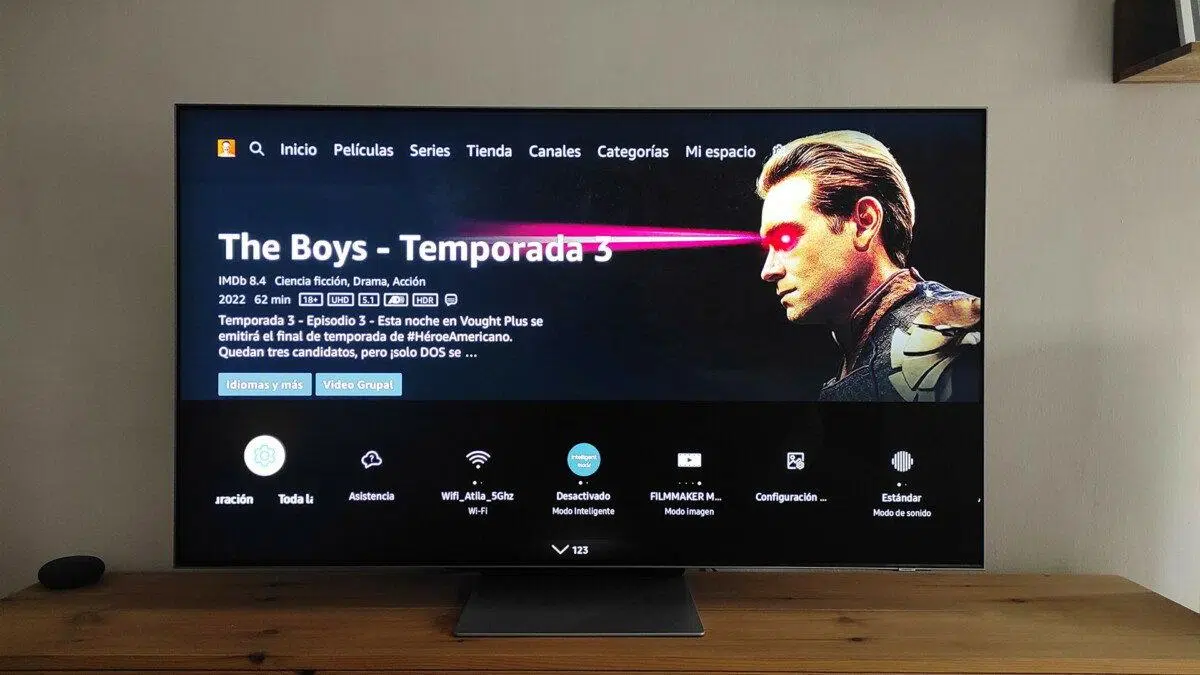
Tener un televisor de gama alta como el Samsung S99H es una gozada, pero si lo dejas con los ajustes que vienen de fábrica, te estás perdiendo la mitad de la fiesta. Para sacarle todo el jugo a ese panel OLED y que los colores no se vean ni lavados ni artificiales, hace falta meterle mano a la configuración y optimizar la calidad de imagen según lo que estés viendo, ya sea una peli en 4K o una partida intensa de gaming.
Mucha gente se agobia pensando que necesita ser un ingeniero para calibrar la pantalla, pero la realidad es que Samsung ha puesto herramientas muy potentes al alcance de cualquiera. Desde el uso de tu propio móvil hasta ajustes manuales detallados, existen varias rutas para que tu salón se convierta en una auténtica sala de cine sin tener que gastarte un dineral en un técnico profesional.

Calibración inteligente mediante SmartThings
Si no quieres complicarte la vida con menús infinitos, la opción más sencilla es aprovechar la calibración automática. Esta función utiliza los sensores de tu smartphone (ya sea un Galaxy o un iPhone) para analizar la imagen y corregirla al vuelo. Para empezar, debes ir en tu tele a Configuración, luego a Toda la configuración, Imagen, Configuración para expertos y finalmente seleccionar Calibración inteligente.
Una vez que escanees el código QR y vincules el equipo con la app SmartThings, tendrás dos caminos. El Modo Básico es ideal si tienes prisa, ya que en unos 30 segundos hace un ajuste rápido. Sin embargo, si buscas la excelencia, el Modo Profesional es el camino; este proceso tarda entre 4 y 8 minutos y es mucho más exhaustivo.
Para que el Modo Profesional funcione como Dios manda, necesitas seguir unos pasos estrictos: activa el HDR, coloca el móvil en un trípode estable y acerca la cámara trasera a unos 1-3 centímetros de la pantalla. Es fundamental que la habitación esté completamente a oscuras para que los sensores no se confundan. El sistema medirá el balance de blancos, la escala de grises y la corrección gamma para dejar la imagen niquelada.

Ajustes manuales y configuración de experto
Para quienes prefieren el control total, el menú de Configuración de Experto es donde ocurre la magia. Aquí es donde puedes pulir detalles como el Brillo (que controla la luz del panel) o el Contraste, que define la intensidad entre blancos y negros. Un consejo de oro: no abuses de la Nitidez ni del Color, ya que podrías generar artefactos visuales molestos o colores saturados que no son naturales.
Existen opciones más técnicas que marcan la diferencia. El Modo de Película es muy recomendable para contenidos en 24p, ya que evita saltos de imagen molestos. En cuanto al Tono de Color, para obtener una imagen fiel a la realidad, lo ideal es seleccionar Cálido 2, aunque al principio pueda parecerte un poco amarillento, es el estándar de la industria.

Configuraciones recomendadas según el contenido
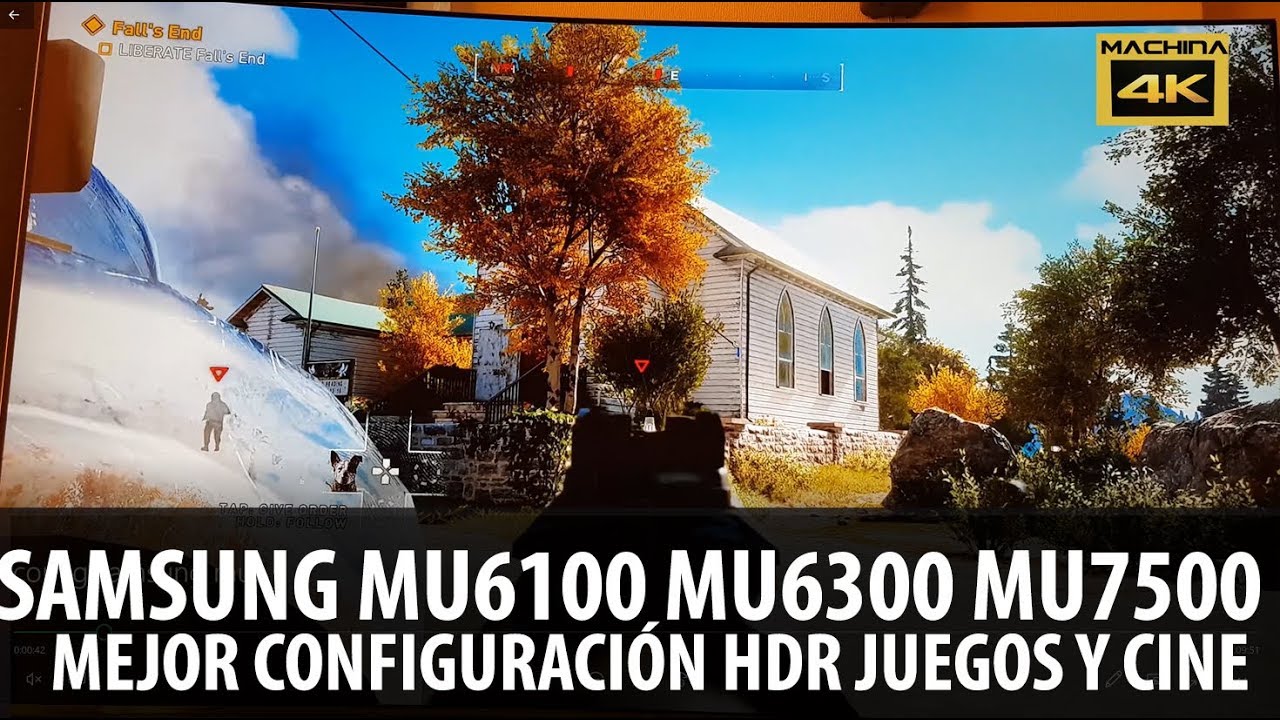
No es lo mismo ver la TDT que jugar a un videojuego en HDR. Para contenidos SDR o la televisión convencional, el modo FILMMAKER es la base más sólida. Se recomienda un Contraste de 45, Color en 25 y desactivar el Intensificador de Contraste para evitar que se quemen los blancos.
- Contenido HDR10 y HDR10+: Mantén el modo FILMMAKER, sube el Brillo y Contraste a 50, y utiliza la Atenuación Local en Alto para que los negros sean profundos y los brillos impactantes.
- Gaming en SDR: Activa el Modo Juego para reducir el input lag. El Brillo se sitúa en 25 y el Gamma en BT1886.
- Gaming en HDR: Sube el Brillo a 50, pon la Atenuación Local en Alto y ajusta el Gamma a ST.2084 para una experiencia visual inmersiva.
Si usas el televisor como monitor para un PC o una consola, recuerda que la configuración de la gama de colores debe estar en Personal -> DCI-P3 para el HDR y en BT709 para el SDR. Esto garantiza que los colores que emite tu dispositivo sean exactamente los que muestra la pantalla OLED.
Al combinar la potencia del hardware de Samsung con una calibración precisa, ya sea mediante la app de SmartThings o ajustando manualmente los valores de experto, consigues que los negros sean puros y los colores brillen con naturalidad. Aplicando estos perfiles según el uso, transformas la experiencia visual en algo profesional, optimizando cada píxel para obtener la máxima fidelidad posible.