
- La eSIM debe eliminarse principalmente al cambiar de dispositivo o vender el equipo.
- Borrar el perfil digital no cancela automáticamente el contrato con la operadora móvil.
- Es necesario contactar con el operador para obtener una nueva eSIM si se elimina por error.

Si te has dado cuenta de que ya no necesitas esa línea virtual en tu dispositivo, probablemente estés buscando la manera más rápida de quitarla. Borrar una eSIM es un proceso bastante sencillo, pero hay que tener cierto cuidado para no meter la pata, ya que una vez que eliminas el perfil, no es tan fácil como volver a poner una tarjeta física.
Ya sea porque vas a vender tu equipo, porque te has pasado a otra compañía o simplemente porque has transferido tu número a un modelo nuevo, es fundamental limpiar la configuración de red. En este sentido, te traemos una guía detallada para que lo hagas sin sustos y sepas exactamente qué pasos seguir en tu iPhone o iPad.
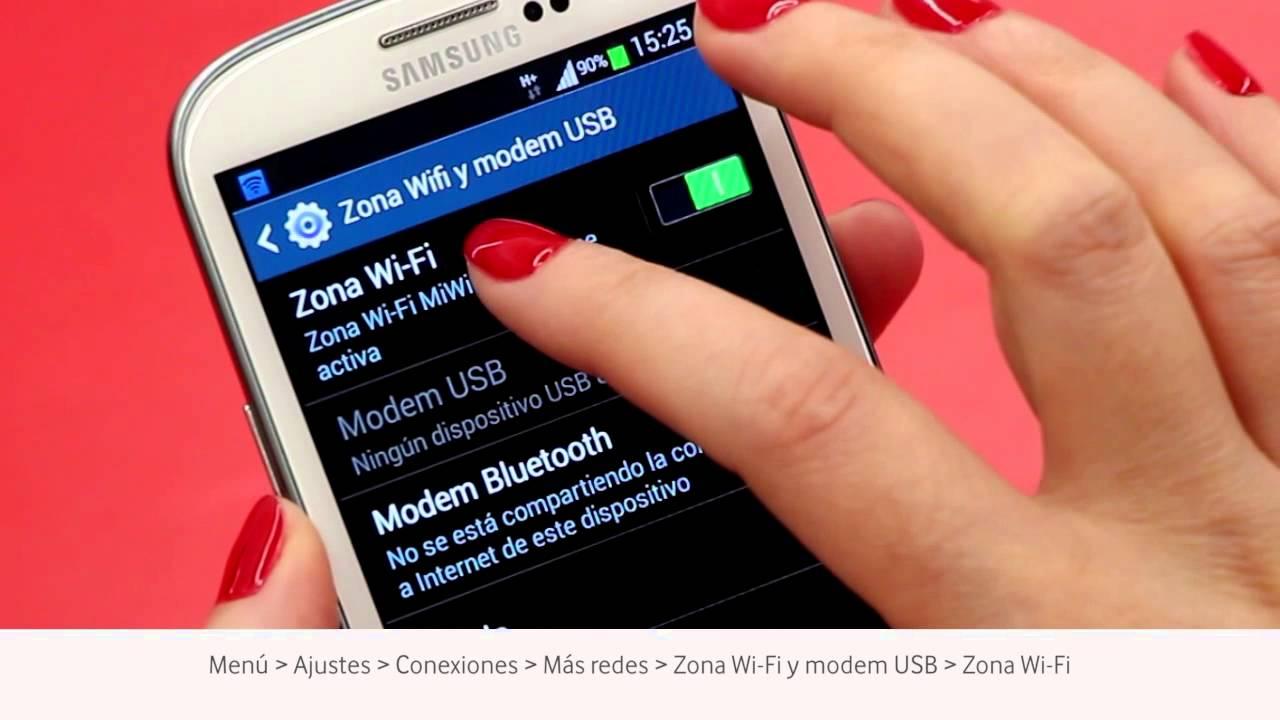
¿Cuándo es el momento ideal para borrar tu eSIM?

No conviene borrar el perfil digital a la ligera. Lo más recomendable es hacerlo si has trasladado tu plan de datos o tu número de teléfono a otro dispositivo. Asimismo, es un paso obligatorio si tienes pensado regalar, canjear o vender tu gadget, ya que no querrás que el nuevo dueño tenga acceso a tu configuración de red.
Un punto muy importante: no utilices la eliminación de la eSIM como un método para intentar arreglar fallos de conexión. A menos que el propio servicio técnico de tu operador te lo indique expresamente, evita borrarla para solucionar problemas, ya que podrías complicar la situación. Ten en cuenta que, si lo haces, tendrás que contactar con tu compañía telefónica para solicitar una nueva eSIM y volver a configurarla desde cero.
Guía paso a paso para eliminar el plan móvil

Dependiendo de la versión de iOS o de la región de tu dispositivo, los nombres de los menús pueden variar ligeramente, pero la ruta es básicamente la misma. Sigue estos pasos para dejar tu dispositivo limpio:
- Entra en la aplicación de Ajustes o Configuración de tu dispositivo.
- Busca y selecciona la opción de Red móvil o Datos celulares.
- Si solo tienes un plan activo, verás directamente la opción de Eliminar eSIM.
- En caso de que gestiones varias líneas, primero debes seleccionar el plan específico que deseas borrar y luego pulsar en Eliminar plan.
Si prefieres un método más directo en algunas versiones, simplemente ve a Configuración, accede a red celular, elige el perfil principal y confirma la eliminación. Una vez hecho esto, algunos usuarios recomiendan apagar y encender el iPhone para asegurar que los cambios se apliquen correctamente en el sistema.

Consideraciones especiales y consejos útiles
Es importante saber que, si decides hacer un borrado completo del contenido y los ajustes de fábrica de tu iPhone o iPad, el sistema te preguntará si deseas conservar la eSIM o borrarla. Aquí puedes elegir según tu conveniencia.
Por otro lado, existe una función llamada iPhone Handoff. Si borras una eSIM configurada con este servicio, es imprescindible que te pongas en contacto con tu operador para desactivar el Handoff. De lo contrario, existe el riesgo de que la compañía te siga cobrando la cuota mensual aunque el perfil ya no esté en tu teléfono.
Si por error has borrado tu perfil digital, no entres en pánico. Aunque no siempre se puede reinstalar automáticamente, en algunas ocasiones es posible volver a activarla mediante los códigos de instalación manual que te proporcionó tu operador inicialmente.
Para dejar tu dispositivo listo, basta con navegar por el menú de red celular, elegir la línea que ya no necesitas y confirmar el borrado, asegurándote siempre de que tu operador esté al tanto si necesitas cancelar el contrato del plan móvil definitivamente.
