
- La actualización del firmware es vital para corregir vulnerabilidades de seguridad y evitar ataques cibernéticos en la red doméstica.
- Permite optimizar el rendimiento de la señal WiFi, mejorar la velocidad de navegación y añadir nuevas funcionalidades al dispositivo.
- Existen diversos métodos de actualización que varían desde procesos totalmente automáticos hasta la carga manual de archivos del fabricante.

Seguramente te habrás dado cuenta de que siempre estamos pendientes de las actualizaciones del móvil o del PC, pero el router suele quedar en el olvido. Sin embargo, este aparatito es la puerta de entrada a tu hogar y mantener su software al día es fundamental para que la red no vaya a pedales y, sobre todo, para que no sea un coladero de seguridad.
Tener el firmware actualizado no es solo cuestión de capricho técnico; es la única forma de parchear fallos críticos que los fabricantes detectan sobre la marcha. Si dejas que el tiempo pase sin refrescar el sistema, podrías experimentar caídas constantes o, peor aún, dejar que algún malintencionado entre en tu red inalámbrica para fisgar tus datos.
¿Qué es exactamente el firmware y por qué importa?
Para que nos entendamos, el firmware es como el cerebro del router. Es ese software especializado que viene grabado en el hardware y se encarga de gestionar todo: desde cómo se reparte la señal WiFi hasta la seguridad de los datos que viajan por la fibra óptica. Básicamente, decide cómo se mueve el tráfico de red y cómo interactúan tus dispositivos.

Cuando actualizamos este sistema, no solo estamos eliminando errores, sino que a menudo el fabricante introduce mejoras de rendimiento que hacen que la conexión sea más estable. Además, es común que aparezcan funciones nuevas, como la posibilidad de montar un servidor VPN, un cliente de BitTorrent o mejorar la gestión de los paquetes internos, ya que la mayoría de estos sistemas corren sobre Linux.
Formas de comprobar si tu equipo está al día
No todos los routers son iguales, por lo que existen varias rutas para saber si necesitas una actualización. La más directa es acceder al panel de administración. Para ello, suele bastar con escribir 192.168.1.1 o 192.168.0.1 en la barra del navegador. Si no tienes suerte con esas direcciones, puedes configurar el router desde el CMD en Windows y escribir ipconfig para localizar la puerta de enlace predeterminada.
Una vez dentro, deberás buscar apartados como «Sistema», «Administración» o «Actualización de software». Si no aparece un aviso claro de «nueva versión disponible», puedes anotar el número de versión que tienes instalada y compararlo con la web oficial del fabricante. A veces, la versión más reciente está en la web en inglés antes que en la española, así que no te cortes en echar un vistazo a la página de EE. UU.

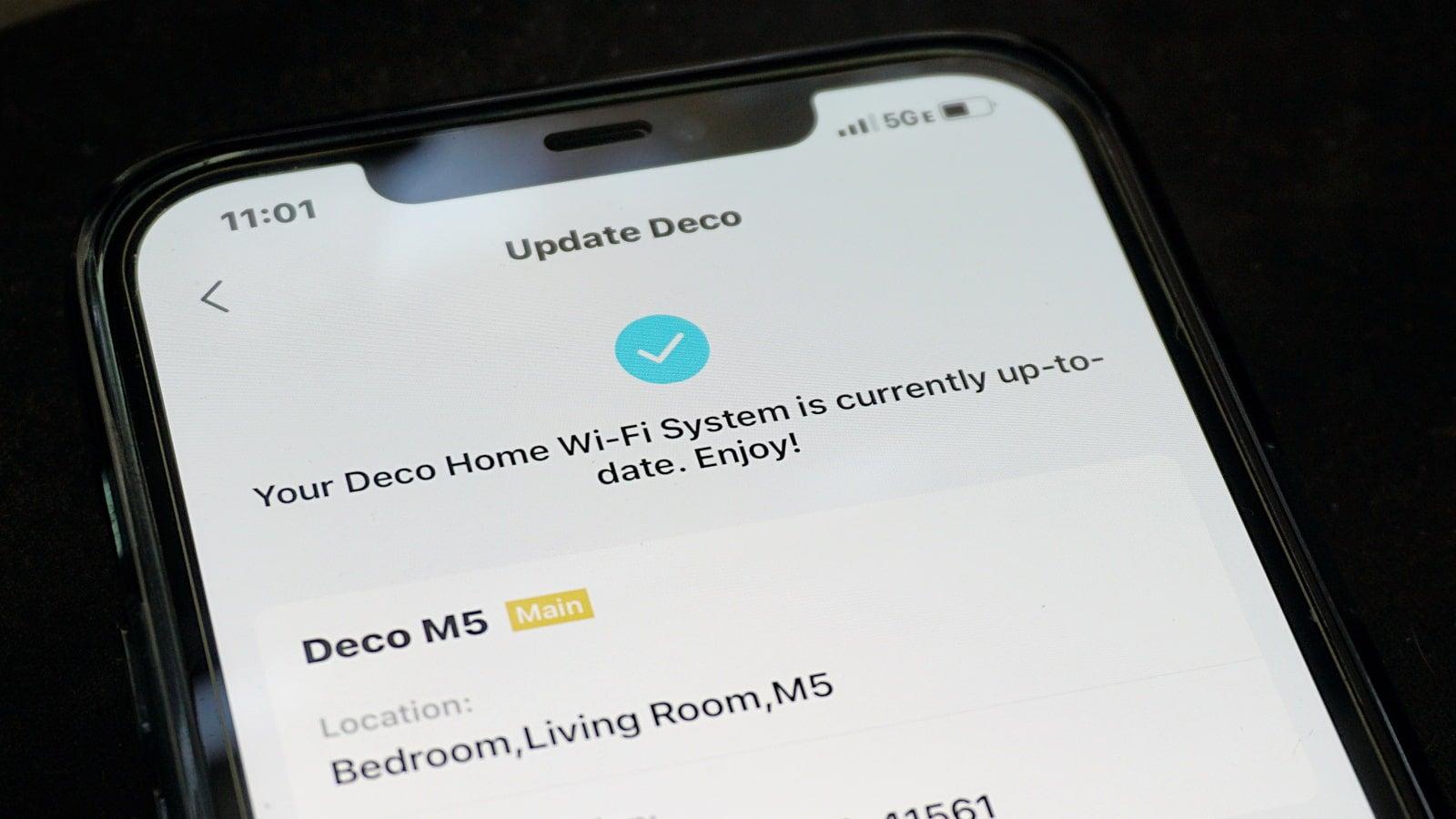
Hay dispositivos más modernos que te lo ponen muy fácil enviando notificaciones directas al panel o incluso avisos por correo electrónico y aplicaciones móviles. Si tienes la suerte de tener uno de estos, solo tendrás que darle a aceptar y el proceso se hará prácticamente solo.
Métodos para realizar la actualización
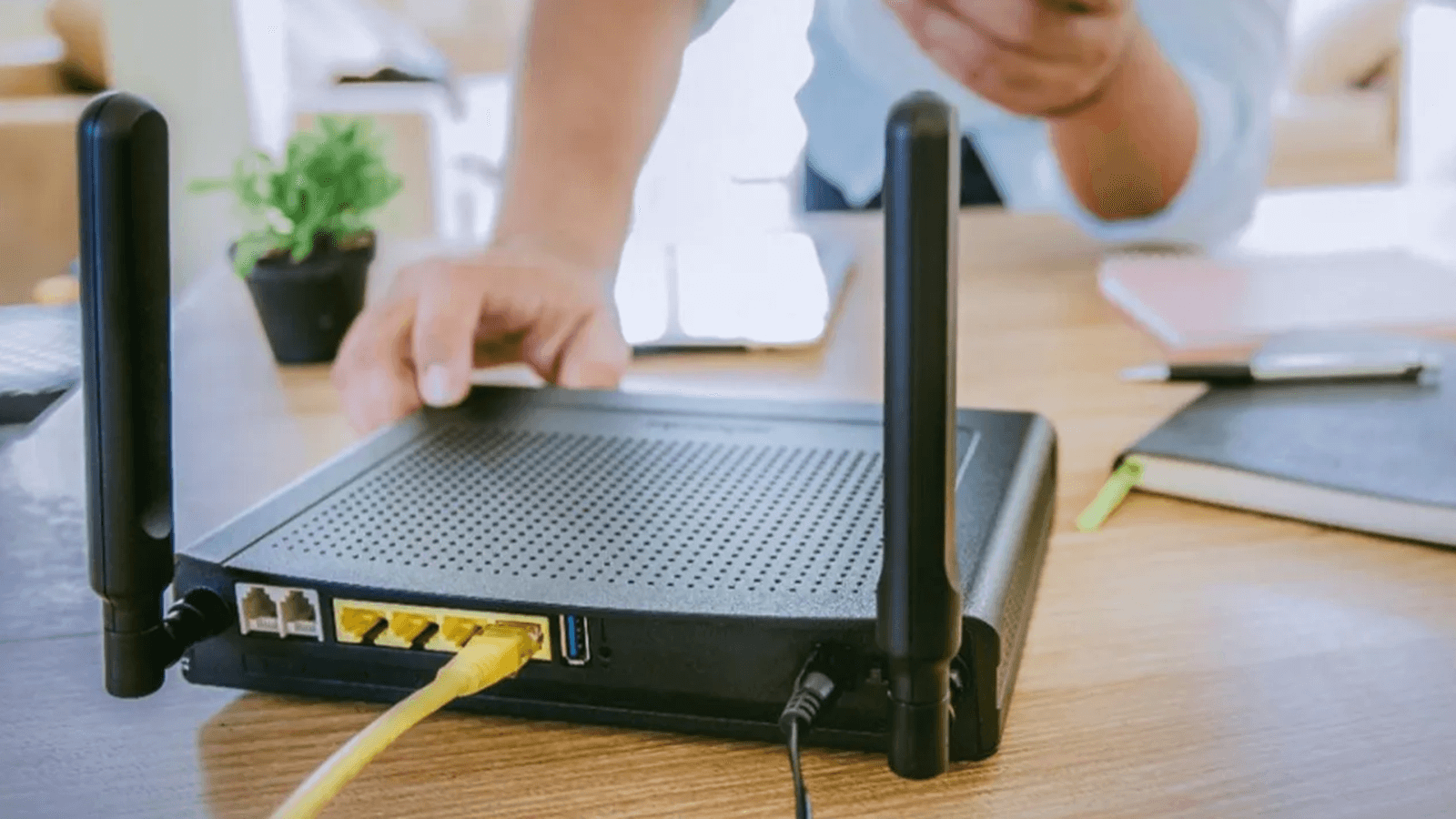
Dependiendo de tu modelo, te encontrarás con diferentes niveles de automatización. El más cómodo es la actualización automática, donde el router se conecta a los servidores del fabricante, normalmente durante la noche para no molestarte, y se actualiza sin que tengas que mover un dedo.
Luego tenemos el proceso semiautomático: el router te avisa de que hay algo nuevo y él mismo lo descarga, pero espera a que tú pulses el botón de «aceptar» para iniciar la instalación. Por último, está el método manual, el más laborioso pero el más fiable si los anteriores fallan. Este consiste en descargar el archivo del firmware desde la web de soporte del fabricante y subirlo manualmente a través del menú de administración del equipo.
Guía rápida según la marca y operador
- TP-Link: Si el modelo soporta «TP-Link Cloud», se hace desde la app Tether o el panel web con un clic. Si es antiguo, puedes configurar el router TP-Link al máximo verificando la versión de hardware en la etiqueta inferior y subiendo el archivo .bin correspondiente.
- Movistar y O2: Generalmente se actualizan solos vía remota. Si tienes un archivo de firmware externo, debes entrar en la sección de configuración del router Movistar paso a paso, ir a «Management» y cargar el software, aunque esto conlleva riesgos si el archivo no es el exacto.
- Vodafone, Orange y Digi: Suelen requerir entrar en la puerta de enlace (192.168.1.1), ir a la sección de «Gestión y diagnóstico» o «Soporte» y buscar la opción de actualizar.
- ASUS y Linksys: Ofrecen opciones muy completas, incluyendo la actualización de nodos en redes AiMesh o la carga manual a través de la web de soporte específica del modelo.
Consejos de oro y precauciones necesarias
Antes de lanzarte, hay un par de cosas que debes hacer para no convertir tu router en un pisapapeles caro. Lo primero es asegurarte del modelo exacto. No basta con que se parezca físicamente; revisa la etiqueta trasera y busca la versión de hardware. Instalar un firmware erróneo puede dejar el dispositivo inservible.
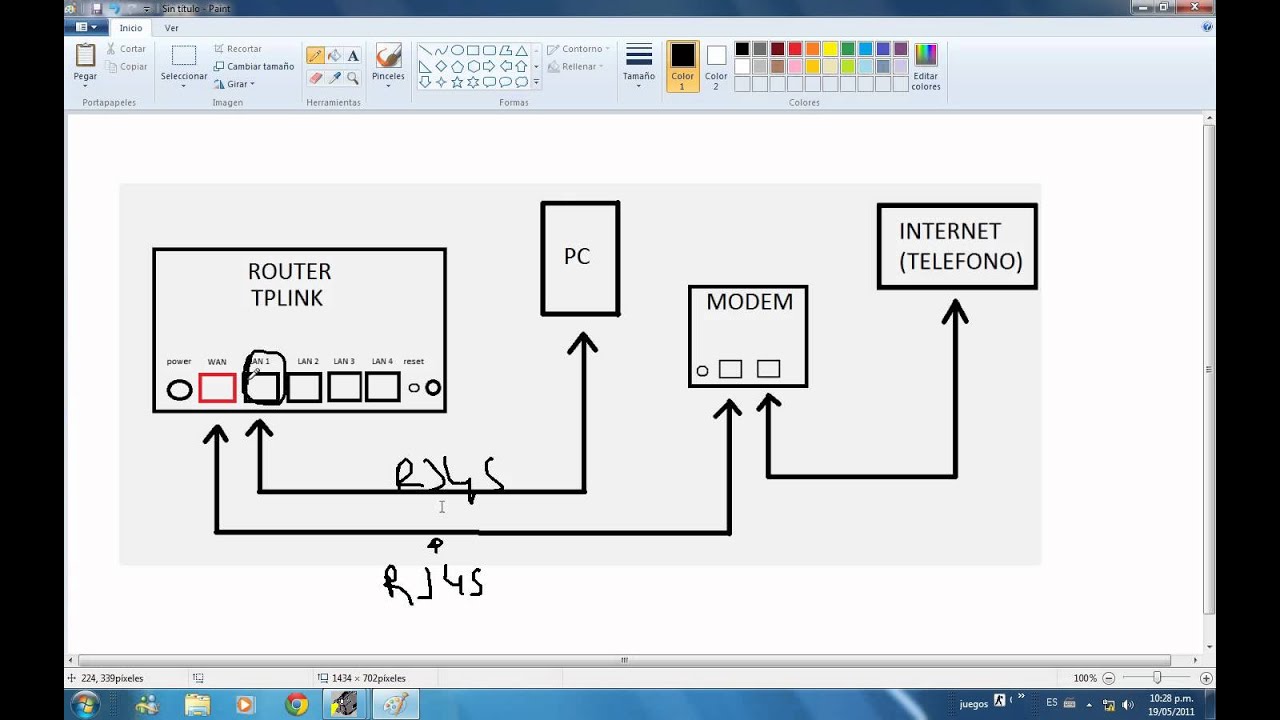
Es muy recomendable realizar una copia de seguridad de tu configuración actual (backup). Si algo sale mal y tienes que resetear el equipo a valores de fábrica, agradecerás tener guardados tus puertos abiertos y la configuración del DHCP estático. Además, si puedes, conéctate mediante un cable Ethernet en lugar de WiFi; es mucho más estable y evita que cualquier interferencia corrompa la transferencia de datos.
Un detalle crucial: no apagues el router ni lo reinicies mientras se esté procesando la actualización. Este proceso suele durar entre 2 y 5 minutos. Si tienes un SAI (sistema de alimentación ininterrumpida), es el momento ideal para usarlo y evitar que un apagón eléctrico arruine la instalación.
Firmwares de terceros y resolución de problemas
Para los más entusiastas, existen los firmwares personalizados. Estos reemplazan al software de fábrica y ofrecen funciones avanzadas, permitiendo por ejemplo configurar el router DD-WRT como cliente con controles de ancho de banda más precisos, cortafuegos más robustos y una gestión de memoria optimizada para ganar estabilidad.
Si durante la actualización el proceso se congela o falla, no entres en pánico. Intenta probar desde otro ordenador o restablece el router a los valores de fábrica manteniendo pulsado el botón de reset. Algunos equipos cuentan con un «modo de rescate» específico que puedes buscar en Google junto al nombre de tu modelo para intentar recuperarlo.
Tener la última versión del software evita que tu conexión se vuelva obsoleta y previene que los ciberdelincuentes aprovechen agujeros de seguridad para robar contraseñas o redirigir tu tráfico. Al final, mantener el router al día es la forma más sencilla de garantizar que tu red sea rápida, estable y segura, evitando cortes molestos y optimizando la experiencia de navegación de todos los dispositivos conectados en casa.
