
- Sincronización automática de carpetas esenciales como Escritorio, Documentos e Imágenes en PC y Mac.
- Gestión de la subida automática de fotos y vídeos desde dispositivos Android.
- Solución de errores comunes de sincronización y gestión de almacenamiento local y en la nube.

Tener los archivos respaldados es fundamental hoy en día, y OneDrive se presenta como una herramienta brutal para no perder ni un solo dato. Ya sea que uses un ordenador o el móvil, activar la copia de seguridad automática te quita un peso de encima, ya que no tienes que estar moviendo archivos a mano cada vez que creas algo nuevo.
Lo mejor de todo es que, una vez configurado, puedes acceder a tu información desde cualquier rincón del mundo. No importa si estás en el trabajo o en casa, tus documentos y fotografías estarán sincronizados en tiempo real, permitiéndote saltar de un dispositivo a otro sin complicaciones ni dolores de cabeza.
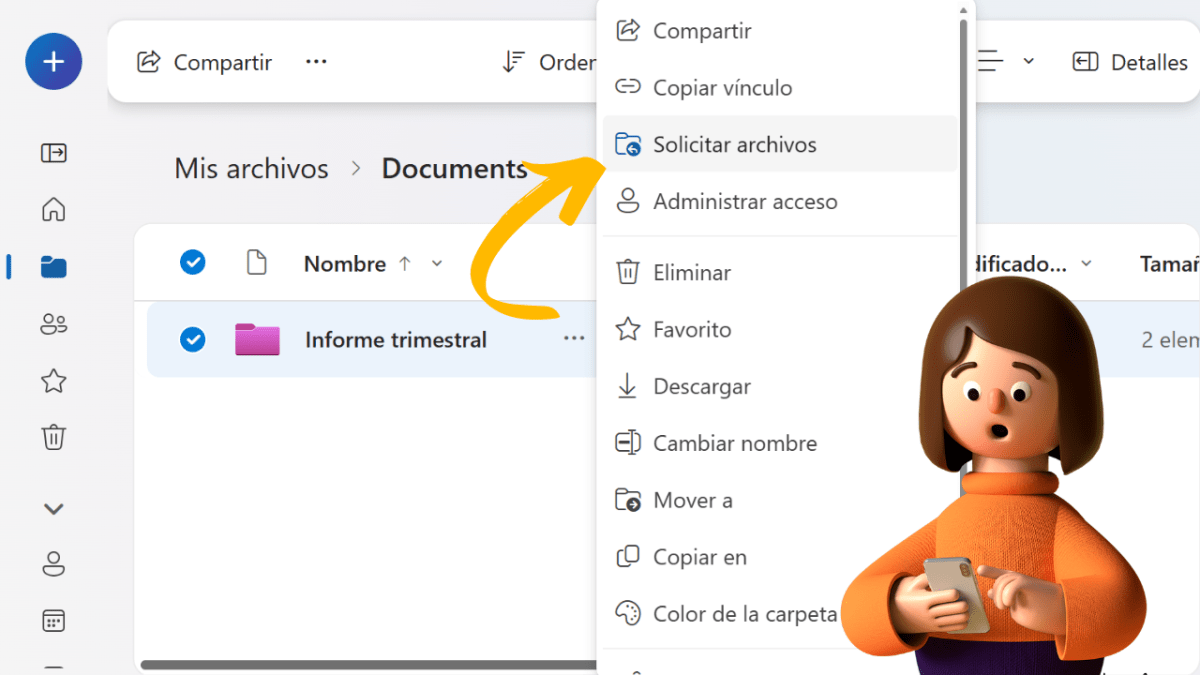
Configuración en Android para tus fotos y vídeos

Si eres de los que llena la galería del móvil, OneDrive tiene una función específica para que no pierdas ni un recuerdo. Para ponerlo en marcha, solo tienes que entrar en la app, pulsar sobre tu foto de perfil arriba a la izquierda y buscar la opción de activar la copia de seguridad de la cámara. Tras confirmar y dar los permisos necesarios, la app empezará a trabajar en segundo plano.
Pero ojo, que no solo puedes guardar la carpeta principal de la cámara. Si usas apps de edición de fotos o recibes imágenes por redes sociales, puedes añadir carpetas adicionales. Solo ve a Ajustes, entra en «Säkerhetskopiering av kameran» y selecciona «Säkerhetskopiera enhetsmappar». Aquí puedes elegir si prefieres que todo se mezcle en una sola carpeta o si quieres mantener la estructura original de tus carpetas.
Si notas que las cosas no van bien, revisa que no hayas cerrado la app deslizándola hacia arriba, ya que la sincronización requiere que la app esté ejecutándose. También es vital chequear si tienes activada la opción de subir archivos solo mediante Wi-Fi o si permites el uso de datos móviles, y asegurarte de que no esté marcada la casilla de subir solo cuando el móvil esté cargando.

Protección de carpetas críticas en ordenador (Windows y Mac)

En el PC, OneDrive no se queda corto y permite proteger las carpetas que más usamos: Escritorio, Documentos, Imágenes, Música y Vídeos. Al activar esta función, tus archivos se mueven a la nube, lo que significa que si cambias de ordenador, solo tienes que iniciar sesión para recuperar todo tal cual lo dejaste. Si no sabes por dónde empezar, puedes consultar cómo configurar OneDrive en mi PC para optimizar el proceso.
Para los usuarios de Mac, el proceso es similar. Debes hacer clic en el icono de la nube en la barra de menús, entrar en el engranaje de configuración y, en la pestaña de copia de seguridad, gestionar las carpetas que quieres proteger. Es importante mencionar que, en macOS, para que esto funcione perfectamente, debes usar la aplicación de sincronización independiente y no la versión de la App Store, además de concederle «Acceso total al disco» en los ajustes de seguridad y privacidad del sistema.
Resolución de problemas y gestión de archivos

A veces, OneDrive puede dar guerra con algunos errores. Por ejemplo, si te encuentras con que un archivo no se sube, comprueba que la ruta del archivo no supere los 260 caracteres o que el nombre no contenga símbolos prohibidos como asteriscos o comillas. Asimismo, ten en cuenta que existe un límite de tamaño; OneDrive no puede procesar archivos individuales que pesen más de 250 GB. Si el problema persiste, existen una solución para OneDrive que no se sincroniza mediante comandos específicos.
Otra duda muy común es si los archivos ocupan espacio doble. En realidad, OneDrive gestiona la ubicación de las carpetas. Si activas la copia de seguridad, la carpeta local se convierte en una vía de acceso hacia la nube. Si prefieres un control manual y no quieres que todo se suba automáticamente por miedo a llenar los 5 GB gratuitos, puedes desactivar la sincronización de carpetas desde los ajustes y mover tú mismo los archivos que consideres vitales.
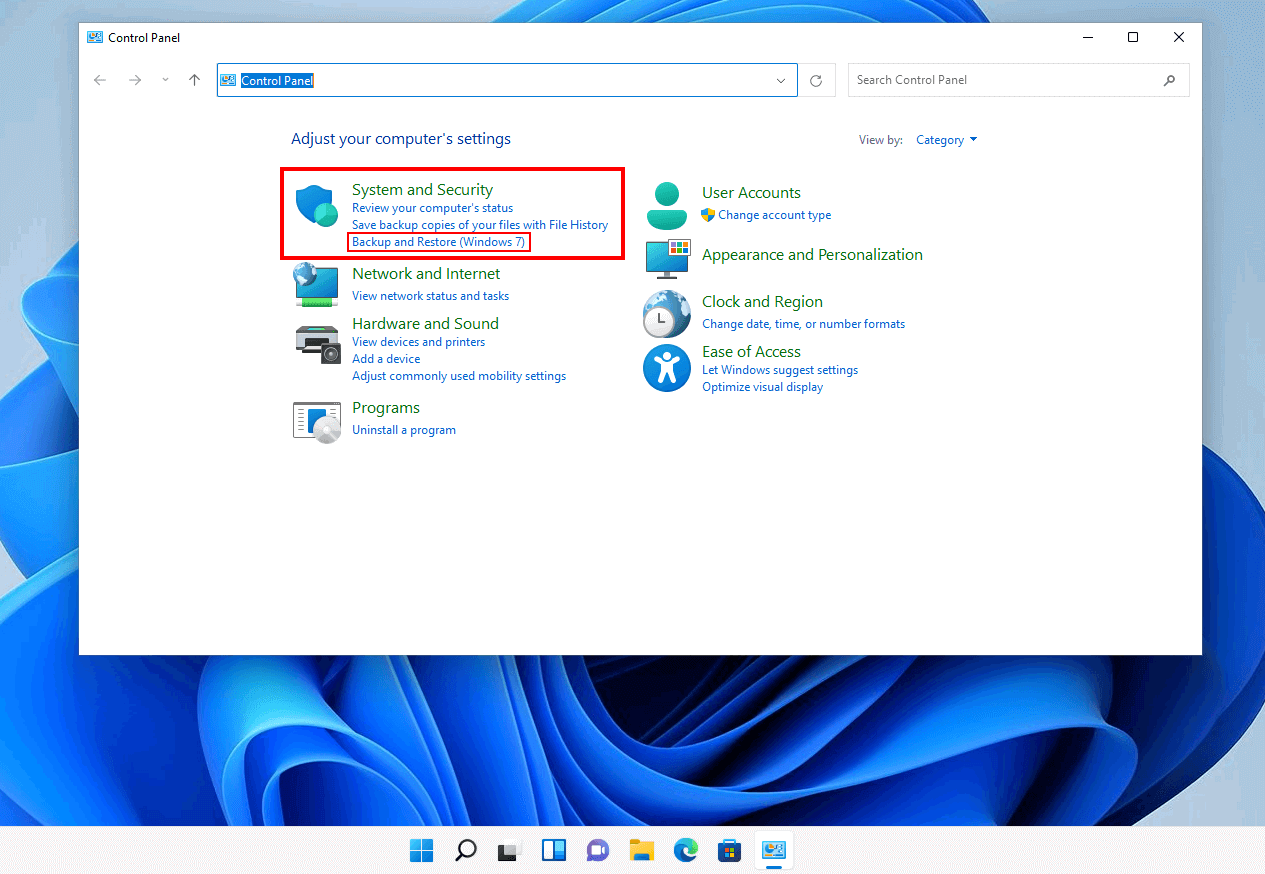

Para los que trabajan con Office, existe la función de autoguardado. Al guardar un documento directamente en OneDrive o SharePoint, el programa guarda los cambios al instante y mantiene un historial de versiones. Esto es un salvavidas si borras algo por error o si el programa se cierra de repente, ya que siempre puedes volver a una versión anterior del documento.
Mantener la nube configurada correctamente garantiza que, independientemente de si usamos un dispositivo Android, un Mac o un PC con Windows, nuestra información esté siempre a salvo y disponible. Ajustando los permisos de acceso, gestionando el espacio de almacenamiento y solucionando los típicos errores de ruta o formato, convertimos OneDrive en un aliado indispensable para la productividad y la seguridad de nuestros datos personales y profesionales.