
- Acceso a la configuración de Privacidad y Seguridad para habilitar el interruptor maestro del micrófono.
- Gestión de permisos individuales tanto para aplicaciones de la Store como para programas de escritorio.
- Solución de errores mediante la reinstalación de controladores en el Administrador de dispositivos.
- Verificación de los niveles de volumen y la selección del dispositivo de entrada correcto.
A veces, justo cuando más necesitamos hacer una videollamada o grabar un audio importante, el micrófono decide dejarnos plantados. No suele ser un fallo del aparato en sí, sino que Windows ha restringido el acceso al hardware por cuestiones de privacidad, algo muy común después de que el sistema se actualice solo.
Para solucionar este marrón, no hace falta ser un experto en informática. Basta con navegar por el panel de control para darle permiso a las aplicaciones y asegurarnos de que el sistema no esté bloqueando la entrada de sonido. A continuación, te contamos paso a paso cómo ponerlo en marcha según la versión de Windows que tengas.
Cómo activar el micrófono en Windows 11

Si usas la versión más reciente del sistema, el camino es bastante intuitivo. Lo primero es entrar en la Configuración, y para ir más rápido puedes pulsar las teclas Windows + I, aunque también puedes darle al icono del engranaje en el menú de Inicio.
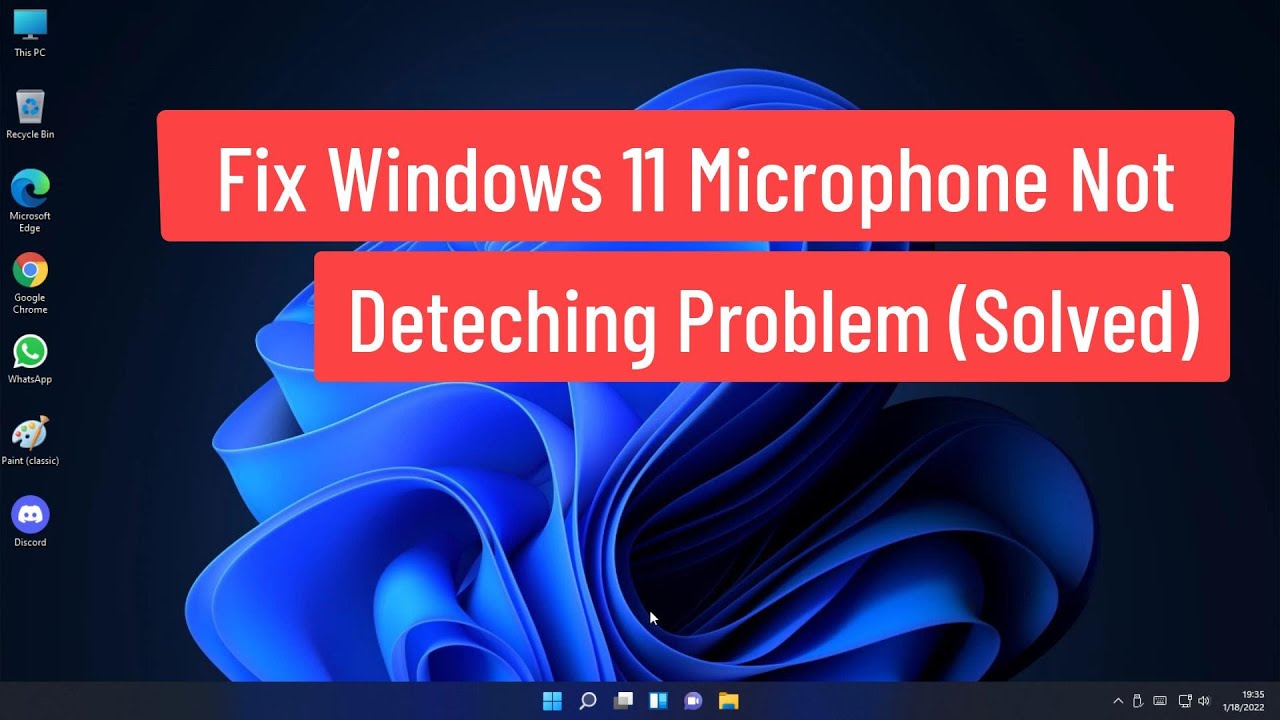
Una vez dentro, fíjate en el menú de la izquierda y entra en Privacidad y seguridad. Tienes que bajar hasta encontrar el apartado de Permisos de la aplicación y hacer clic en la opción de Micrófono. Aquí verás un interruptor maestro; si este botón está apagado, ninguna aplicación podrá escucharte, así que asegúrate de que esté activado.
Pero ojo, que no basta con el permiso general. Justo debajo verás una lista de programas. Debes revisar cada aplicación individualmente y activar el interruptor de aquellas que necesites. Si usas software que no viene de la tienda de Microsoft, como Zoom o Teams, asegúrate de que la opción Permitir que las aplicaciones de escritorio accedan al micrófono esté encendida, si no, seguirás mudo.
Pasos para habilitar el sonido en Windows 10

En Windows 10 la ruta cambia ligeramente pero la lógica es la misma. Abre la Configuración (Windows + I) y dirígete directamente al apartado de Privacidad. En la columna de la izquierda, busca la sección de permisos de aplicación y selecciona Micrófono.

Primero, comprueba que el acceso al micrófono del dispositivo esté activado. Si ves que el botón está bloqueado, pulsa en Cambiar para poder habilitarlo. Después, activa la opción general que permite a las aplicaciones usar el hardware de audio.
Un detalle importante en esta versión es que Windows 10 separa los permisos en dos bloques: uno para las apps de la Microsoft Store y otro para los programas de escritorio tradicionales. Si usas Discord o Aircall, desplázate hacia abajo hasta el final de la página y activa el interruptor de aplicaciones de escritorio. Si los cambios no se aplican al momento, lo más sencillo es reiniciar la aplicación afectada.
Trucos adicionales si el micrófono sigue sin funcionar

Si ya has tocado todos los permisos y sigues sin captar sonido, puede que el problema sea el controlador o la configuración de entrada. Una solución muy efectiva es reinstalar el controlador desde el Administrador de dispositivos (clic derecho en el botón de Inicio). Busca la categoría Entradas y salidas de audio, haz clic derecho sobre tu micrófono y selecciona Desinstalar el dispositivo. Al reiniciar el PC, Windows lo reconocerá de nuevo y reinstalará el controlador genérico automáticamente.

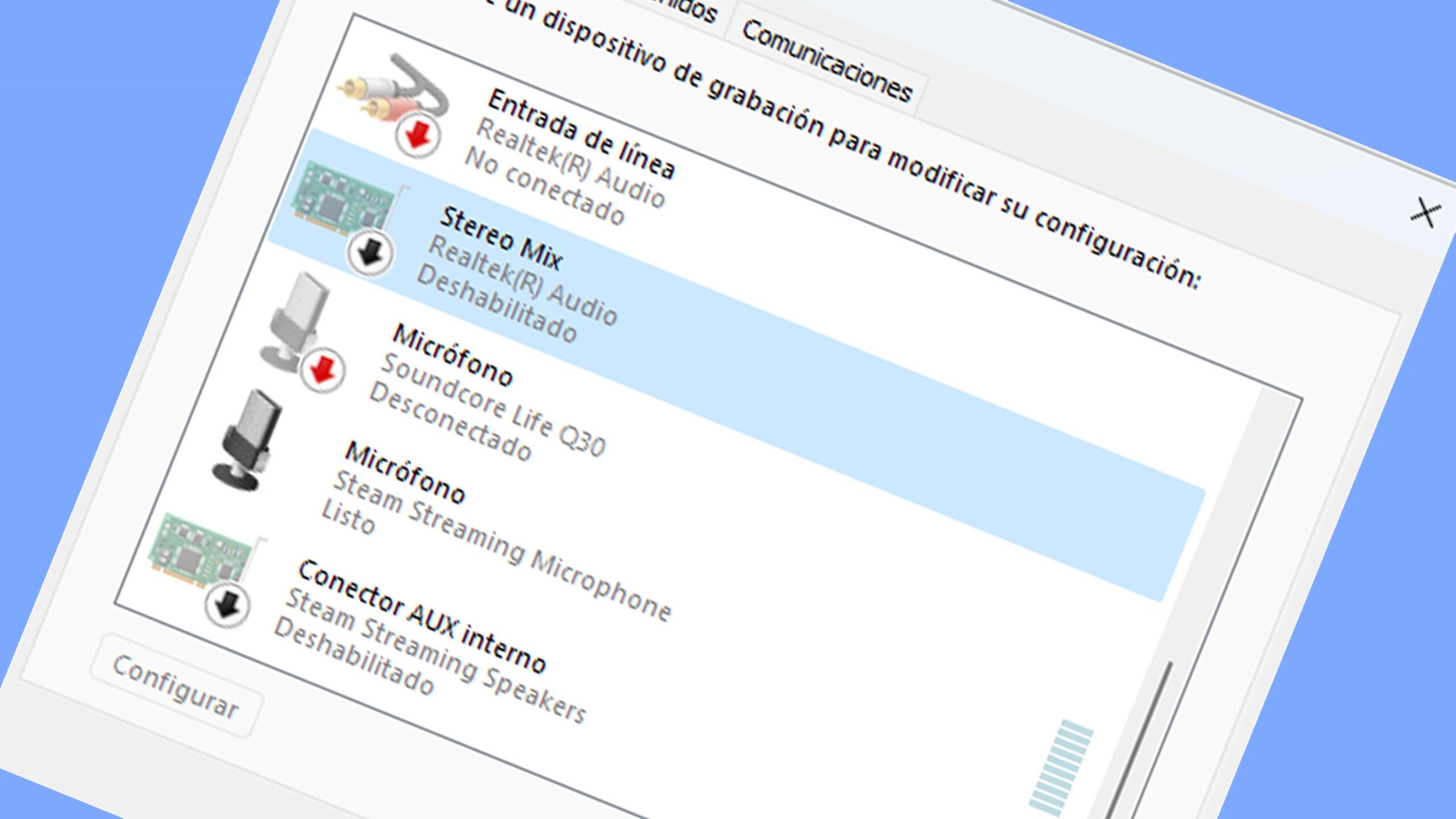
También conviene echar un vistazo al volumen de captura. Haz clic derecho sobre el icono del altavoz en la barra de tareas y entra en Configuración de sonido. Comprueba que el dispositivo de entrada seleccionado sea el correcto. Si quieres ir más a fondo, entra en el Panel de control de sonido, ve a la pestaña «Grabar», haz clic derecho en tu micrófono, entra en Propiedades y en la pestaña Niveles asegúrate de que el volumen no esté al mínimo ni silenciado.

Para casos específicos como Microsoft Teams, recuerda que además de los permisos de Windows, debes ir a la Configuración de Dispositivos dentro de la propia app para elegir el micrófono adecuado y hacer una llamada de prueba para confirmar que todo va sobre ruedas. No olvides revisar si tus auriculares tienen un botón físico de silencio, que a veces es el culpable de todo el lío.
Para que el audio funcione correctamente, es fundamental coordinar el interruptor maestro de privacidad, los permisos individuales de cada programa y la correcta selección del dispositivo de entrada en el panel de control, recurriendo a la reinstalación de controladores si el sistema operativo presenta algún bloqueo técnico.
