
- Diferencia entre fallos de software solucionables y el desgaste físico irreversible de las celdas NAND Flash.
- Importancia de la gestión correcta del sistema de archivos y el proceso de extracción segura para evitar la pérdida de datos.
- Métodos de diagnóstico mediante el Administrador de Discos y el Administrador de Dispositivos de Windows.
- Riesgos de seguridad asociados al uso de memorias de procedencia desconocida y la falta de cifrado.

Seguro que te ha pasado: conectas tu memoria USB para sacar un archivo importante y, de repente, el ordenador hace como que no existe o te suelta un error críptico que te deja descolocado. Los pendrives son herramientas súper prácticas, pero la verdad es que no están diseñados para hacer copias de seguridad a largo plazo, sino para mover datos puntuales entre equipos. Mucha gente comete el error de confiarles toda su vida digital, olvidando que sus componentes internos tienen una fecha de caducidad muy marcada.
La mayoría de los sustos que nos llevamos con estas unidades tienen una explicación técnica, aunque no siempre haya un camino para arreglarlo. Desde problemas de energía en los puertos hasta la corrupción total de la tabla de particiones, existen fallos que podemos solventar en dos minutos y otros que son la señal clara de que el dispositivo está en las últimas. Vamos a analizar a fondo qué ocurre cuando un USB falla y qué puedes hacer para intentar salvar la situación sin perder la cabeza en el proceso.
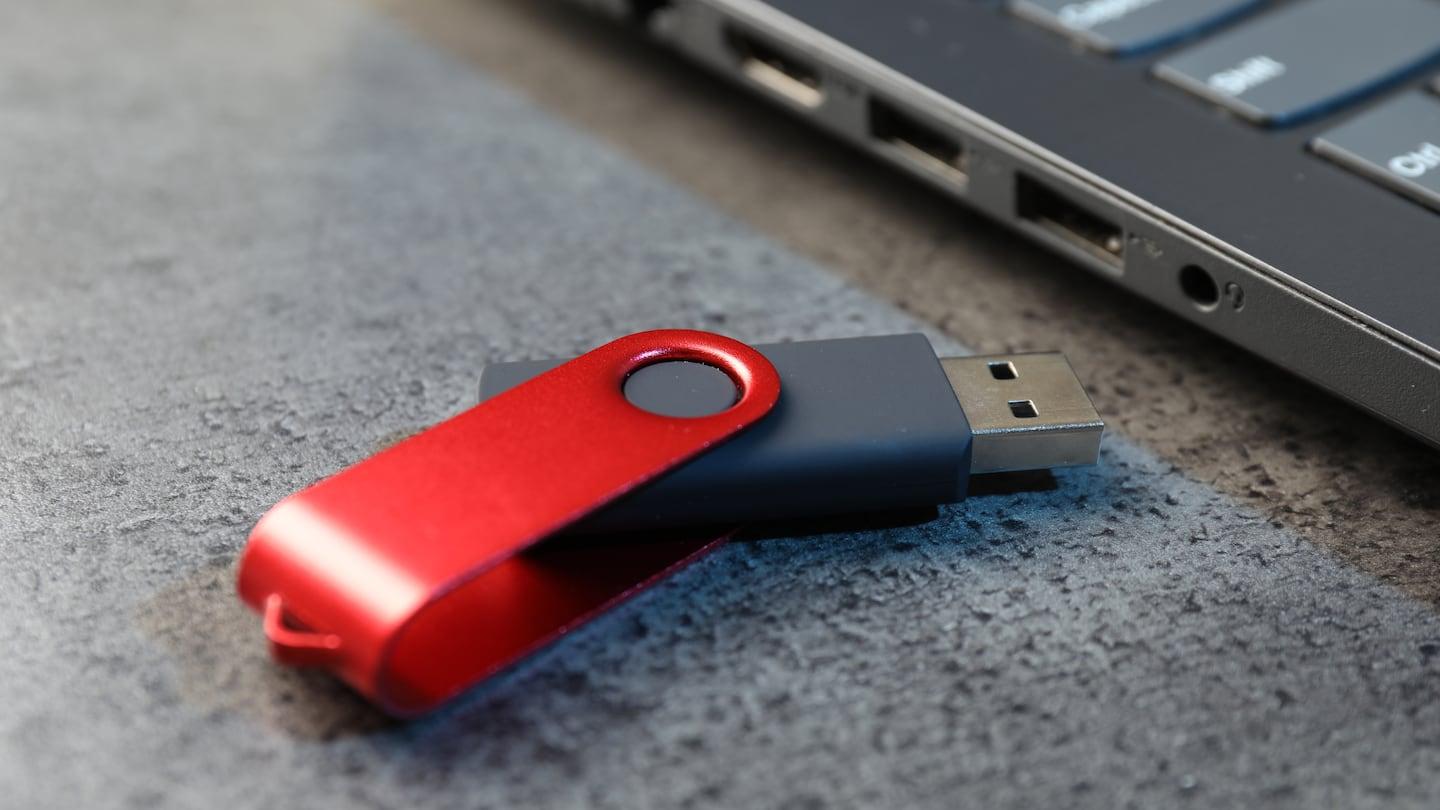
Cuando el pendrive se vuelve «rebelde»: Fallos de lectura y escritura

Uno de los problemas más desesperantes es el mensaje de protegido contra escritura. En los modelos más viejos, esto solía ser una pestaña física que bloqueaba el acceso, pero hoy en día suele ser una señal de alarma del hardware. Cuando las celdas NAND Flash agotan sus ciclos de vida, la controladora bloquea la escritura para proteger los datos, dejando la unidad en modo solo lectura. Básicamente, es el modo supervivencia del USB para que puedas rescatar tu información antes de que muera del todo.
Por otro lado, existe el temido error de redundancia cíclica. Esto ocurre cuando el sistema detecta que los datos leídos no coinciden con los originales, lo que suele indicar la presencia de sectores defectuosos en la memoria. Si quieres intentar alargarle la agonía al dispositivo, puedes hacer un formateo completo (evitando la opción de rápido), para que Windows marque esos sectores como dañados y no intente escribir en ellos, aunque esto es solo un parche temporal.
El PC no reconoce la unidad: ¿Qué está pasando?

Si conectas el dispositivo y no pasa nada, no entres en pánico. A veces es una tontería como suciedad en el conector o falta de energía. Un truco muy efectivo en ordenadores de sobremesa es conectar el USB en los puertos traseros de la placa base, ya que suelen ser más estables que los frontales o los hubs externos. Si esto no sirve, el problema podría estar en el software: un driver corrupto u obsoleto puede hacer que Windows ignore el dispositivo.

Para solucionar esto, puedes ir al Administrador de dispositivos, buscar los Controladores de bus serie universal y actualizar o reinstalar el controlador del puerto afectado. Si después de reiniciar el PC sigue sin aparecer, el siguiente paso es el Administrador de discos. Si el pendrive aparece allí pero no tiene una letra asignada (como D: o E:), puedes cambiar la letra de la unidad manualmente para que el Explorador de archivos lo muestre finalmente.
El misterio del formato RAW y los límites de tamaño
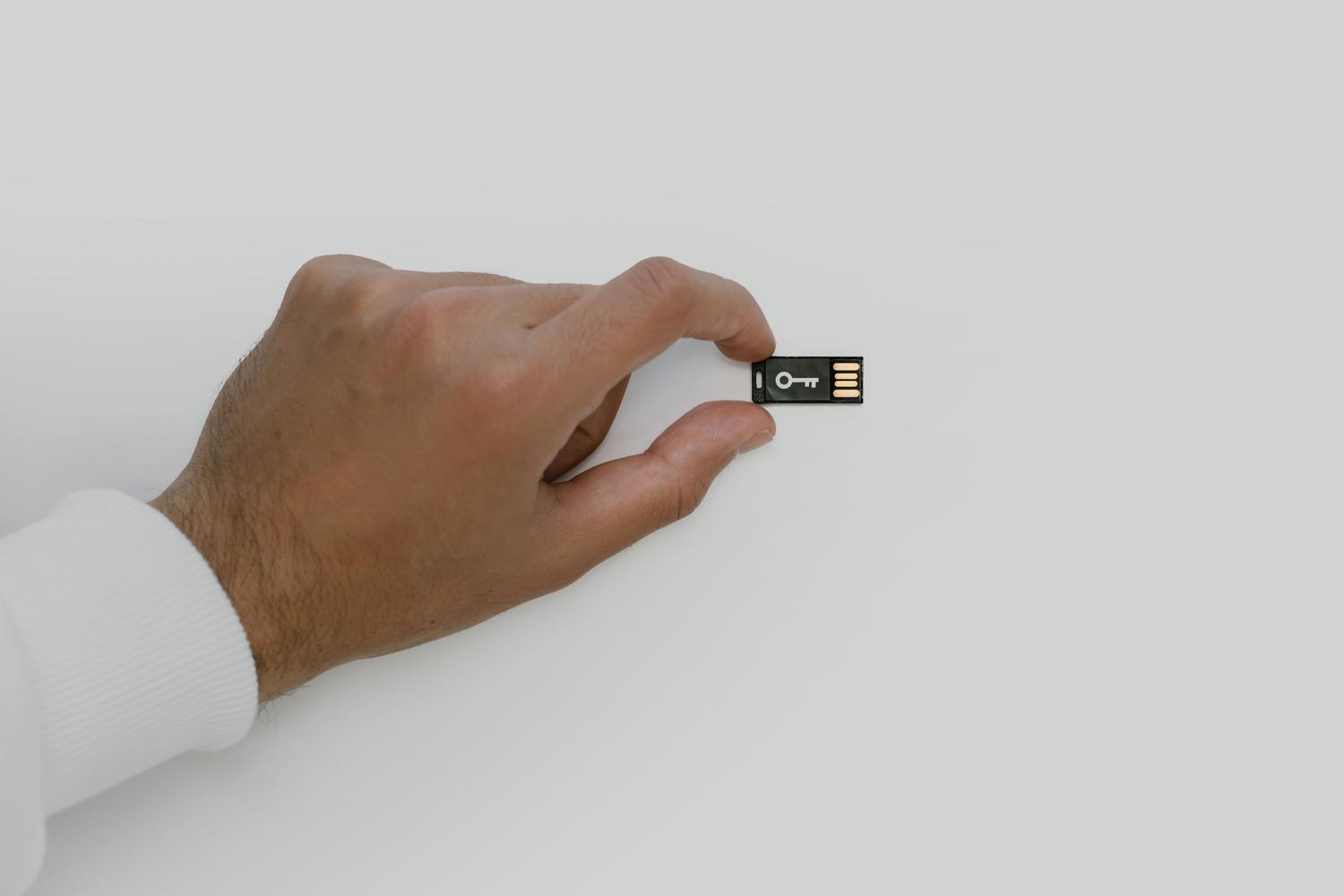
Es muy común que un USB aparezca con el formato RAW. Esto significa que la tabla de particiones se ha corrompido, generalmente por haberlo desconectado sin usar la función de «Quitar de forma segura». En este estado, el equipo no sabe cómo leer la estructura de archivos. Si no te importan los datos, un formateo rápido soluciona el problema; pero si hay cosas valiosas, lo ideal es usar herramientas de recuperación como TestDisk o EaseUS Data Recovery Wizard antes de intentar cualquier formateo.
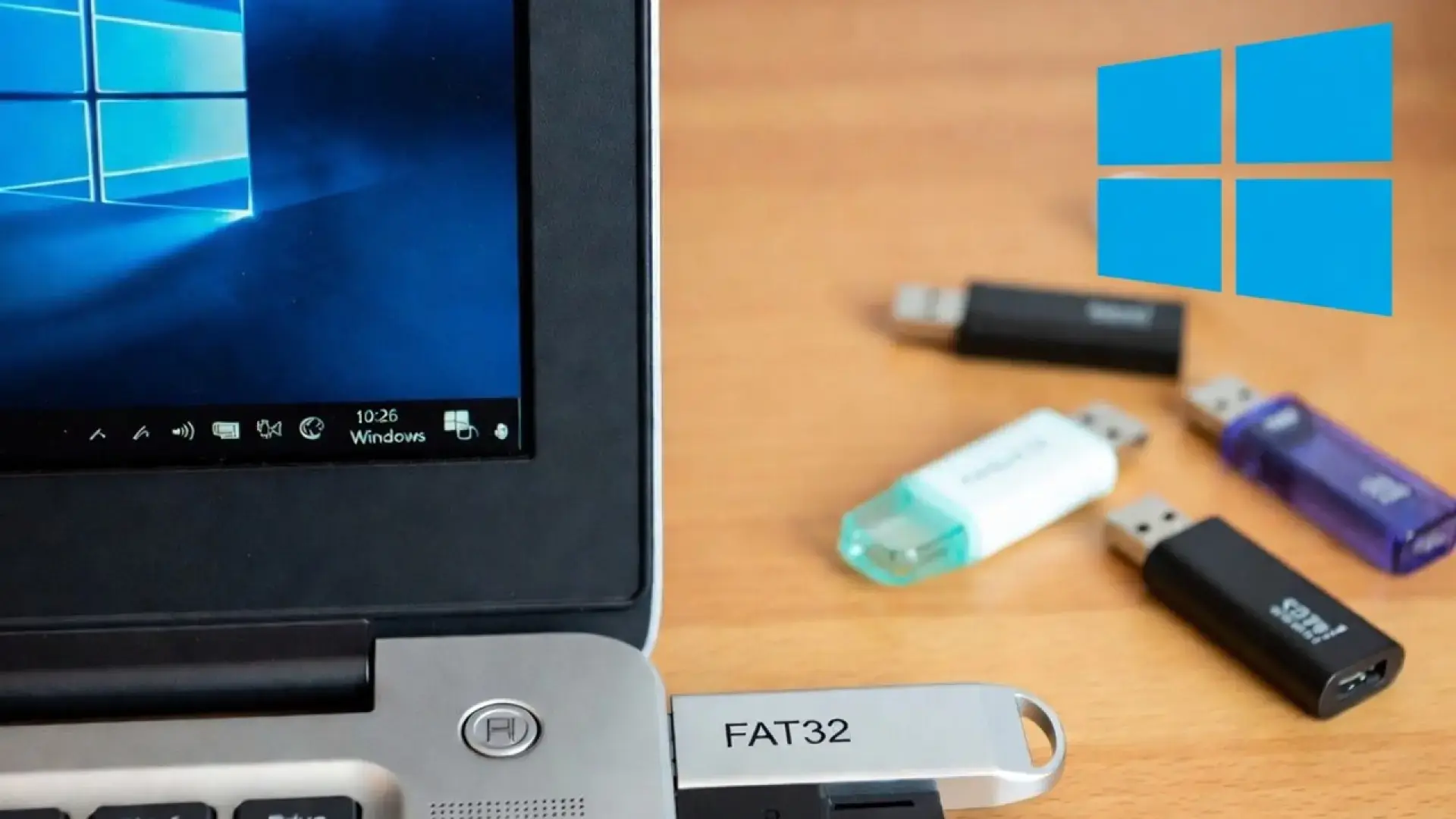
Otro dolor de cabeza es el límite de los 4GB al copiar archivos grandes. Esto ocurre porque el pendrive usa el sistema FAT32, que es muy compatible pero limitado. Para mover películas en alta definición o archivos pesados, deberás formatear la unidad en NTFS o exFAT. Ten en cuenta que NTFS es genial para Windows, pero puede dar problemas en Mac o Linux, mientras que exFAT es el equilibrio perfecto para la mayoría de dispositivos modernos.
Hábitos peligrosos y riesgos de seguridad

Muchos usuarios dejan el USB conectado durante días sin usarlo, lo cual es un error porque reduce la vida útil del componente y consume energía innecesariamente. Asimismo, conectar un pendrive en ordenadores públicos es jugar a la ruleta rusa; podrías infectar tu equipo con troyanos o spyware. Peor aún son los llamados «USB Killer», dispositivos maliciosos que pueden quemar la placa base de tu PC mediante una sobrecarga eléctrica.
Para mantener tus datos a salvo, es fundamental no usar el USB como única copia de seguridad y cifrar la información sensible. Programas como BitLocker o VeraCrypt son ideales para poner contraseñas a tus archivos. Recuerda también que el firmware del dispositivo a veces necesita actualizaciones del fabricante para corregir fallos de lectura o cerrar brechas de seguridad que podrían ser aprovechadas por hackers.
Cuidados físicos y mantenimiento preventivo
El hardware es sensible. Exponer la memoria a humedades, golpes o temperaturas extremas puede dejarla inservible en un segundo. Si notas que el USB se calienta de forma exagerada al tacto, podría haber un cortocircuito interno y lo más prudente es desconectarlo inmediatamente para evitar daños mayores en el puerto del ordenador.
Para que el dispositivo rinda al máximo, es recomendable hacer una limpieza periódica de archivos obsoletos. El desorden y la duplicación de datos no solo ocupan espacio, sino que hacen que la gestión de la memoria sea menos eficiente. Un formateo ocasional es la mejor manera de asegurar que la unidad esté limpia de scripts maliciosos y funcione con la mayor fluidez posible.
Mantener la salud de una memoria USB pasa por combinar un uso consciente del hardware, evitando desconexiones bruscas y protegiendo la unidad de amenazas externas o condiciones ambientales adversas. Al entender que estas memorias tienen un ciclo de vida limitado y que el sistema de archivos debe adecuarse al uso que le damos, podemos evitar la mayoría de los sustos y asegurar que nuestra información esté siempre disponible y segura.
