- Existen tres métodos principales para migrar la información: mediante cable físico, conexión inalámbrica por WiFi o almacenamiento en la nube.
- El uso de cable es la opción más completa, permitiendo transferir mensajes y archivos que el método WiFi suele omitir.
- Es imprescindible desactivar iMessage y FaceTime para asegurar la recepción de mensajes en el nuevo dispositivo.
Dar el salto del ecosistema de Apple al mundo de Android puede generar cierto respeto, sobre todo por el miedo a perder esos recuerdos o contactos que llevamos años acumulando. Sin embargo, la realidad es que hoy en día migrar tus datos es un proceso bastante sencillo y no hace falta ser un experto en informática para lograrlo sin morir en el intento.
Ya sea que te hayas pillado el último Pixel, un Samsung de gama alta o cualquier otro dispositivo con Android, existen diversas rutas para trasladar tu vida digital. Desde conexiones físicas con cables hasta el uso de la nube, tienes varias opciones dependiendo de cuánta paciencia tengas y de qué archivos quieras salvar exactamente.
La vía rápida: Transferencia mediante cable
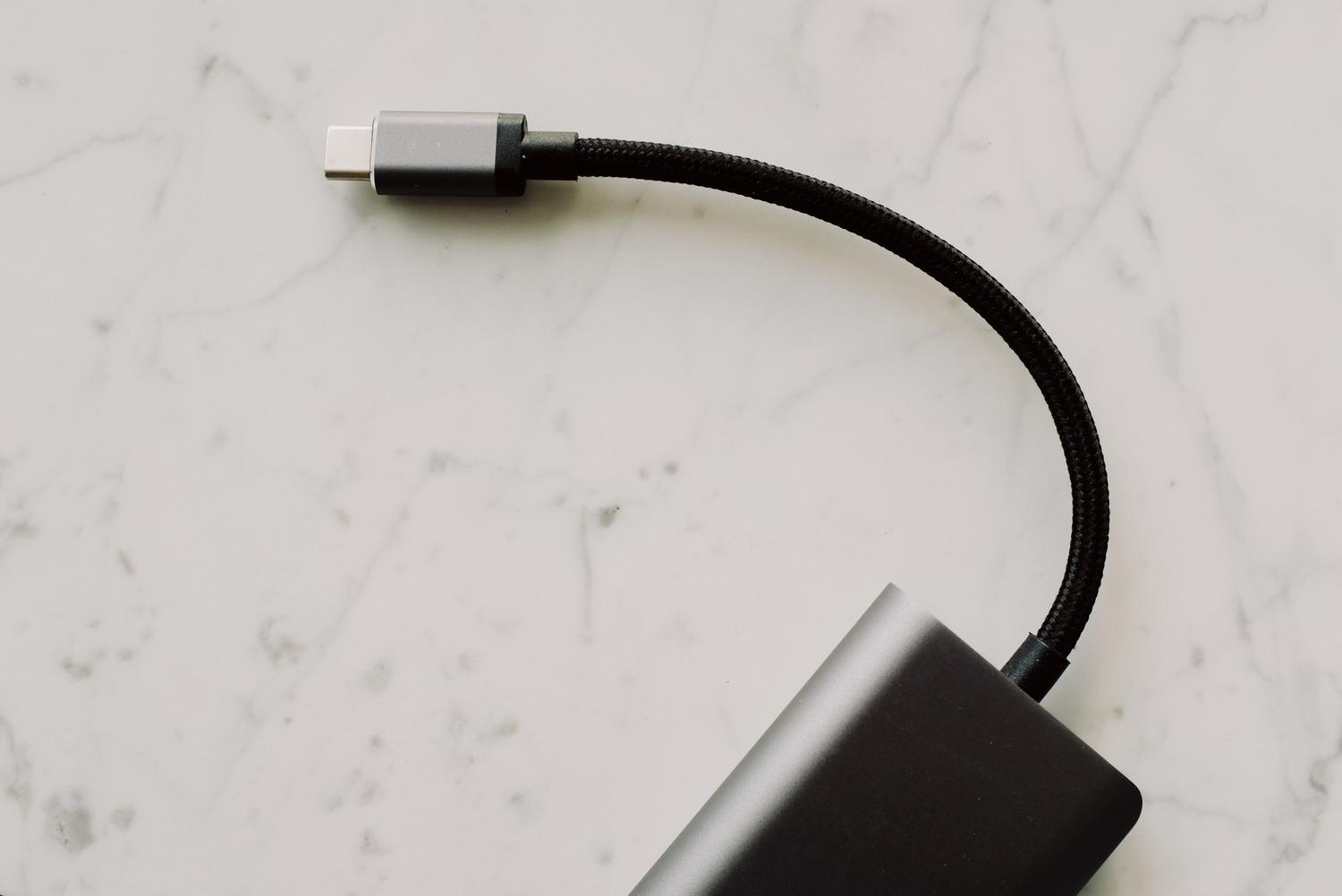
Si no quieres complicaciones y buscas la máxima eficiencia, conectar ambos móviles es la mejor apuesta. Para ello, necesitarás un cable de Lightning a USB-C (o un adaptador OTG si tu iPhone es antiguo). Este método es el más robusto porque permite mover una cantidad ingente de datos, incluyendo los mensajes de texto, que a veces se quedan fuera en otros procesos.
- Asegúrate de que ambos terminales tengan la batería bien cargada y el iPhone actualizado.
- Al encender el Android, el sistema te pedirá que los unas físicamente.
- Sigue las instrucciones en pantalla y selecciona exactamente qué carpetas y cuentas quieres importar.
La gran ventaja es la velocidad, aunque la pega es que necesitas tener el cable a mano y no te deja una copia de seguridad externa en el proceso.
Migración inalámbrica a través de WiFi
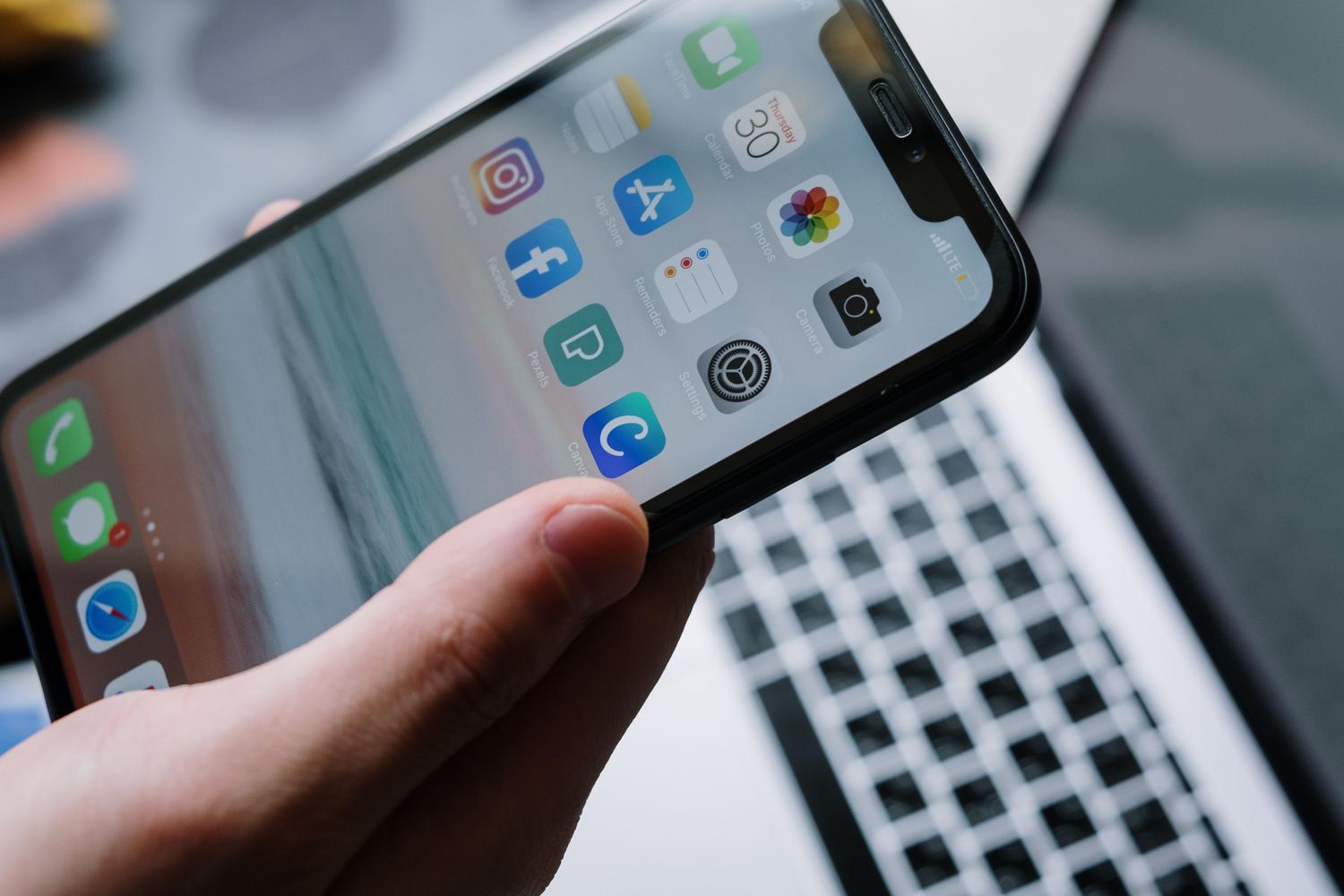
Si no tienes el cable adecuado o prefieres no andar con cables por la mesa, puedes optar por el WiFi. Utilizando la aplicación Switch to Android, puedes enlazar los dos dispositivos sin cables, aunque debes saber que este camino es más limitado. Generalmente, solo podrás mover contactos, calendarios, fotos y vídeos, dejando fuera cosas como la música o los SMS.
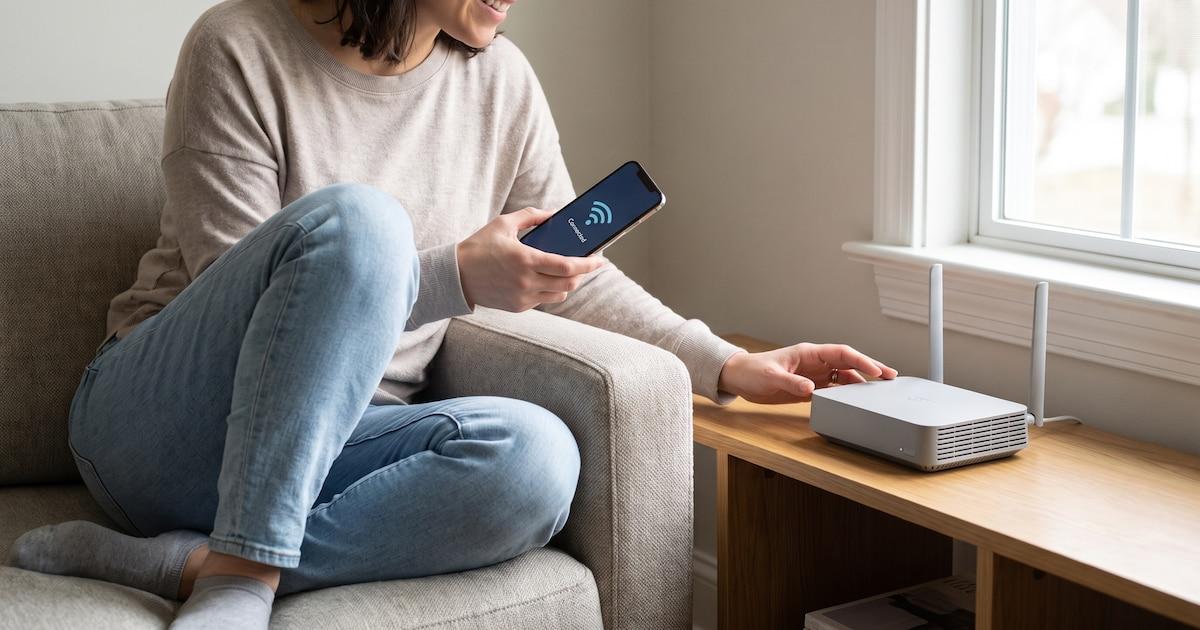
Para que esto funcione sin errores, es vital que desactives cualquier optimizador de red en el Android (como el Smart Network Switch) y que olvides las redes WiFi conocidas para evitar interferencias. Además, es fundamental mantener la pantalla encendida y no recibir llamadas durante el proceso, ya que cualquier interrupción podría cancelar la transferencia.
El camino de la nube: Google Drive y otras alternativas
Otra opción muy fiable es usar Google Drive como puente. Solo tienes que instalar la app en el iPhone, ir a los ajustes y activar la función de copia de seguridad. Aquí podrás elegir subir tus contactos, el calendario y tus fotos. En el caso de las imágenes, puedes optar por la calidad alta para ahorrar espacio (Google las comprime ligeramente sin que se note) o el tamaño original si tienes almacenamiento de sobra en tu cuenta de Google.
Si eres un entusiasta de la privacidad, existen alternativas como Proton Drive. Este servicio cifra tus archivos de extremo a extremo, permitiéndote subir tus documentos y fotos desde iOS para luego bajarlos en Android. Para los contactos en este caso, el proceso es más manual: debes exportarlos desde iCloud como archivos vCard y subirlos a la nube de Proton.
Casos especiales: WhatsApp, eSIM y configuraciones finales
El tema de WhatsApp siempre es un quebradero de cabeza, pero actualmente se puede hacer mediante el asistente de migración al configurar el Android por primera vez o usando la copia de seguridad nativa. Solo recuerda que que las copias de iPhone van a iCloud y las de Android a Google Drive, por lo que el asistente de transferencia es la vía más directa.

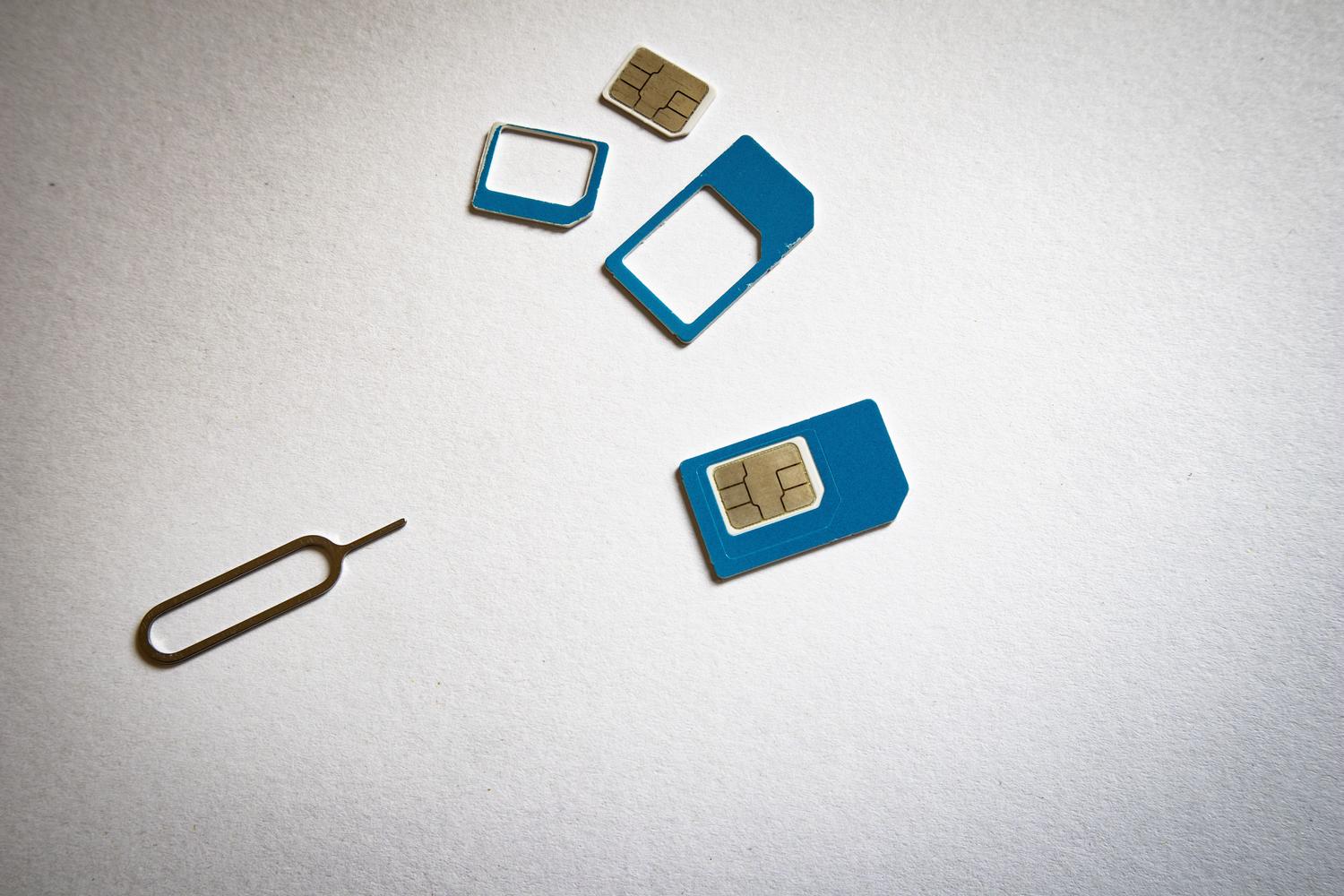
Si tienes una eSIM, los modelos más modernos (como los Pixel 9 o los Samsung Galaxy Z Fold 8) permiten transferir la línea mediante un código QR durante la configuración inicial. Además, es crucial que desactives iMessage y FaceTime en los ajustes del iPhone antes de quitar la SIM, para evitar que los mensajes de tus contactos se queden «atrapados» en los servidores de Apple y no te lleguen al Android.
Diferencias según la versión de Android
A partir de Android 17, la experiencia ha mejorado notablemente en dispositivos específicos como la serie Pixel 8 en adelante o los plegables de Samsung. Estos modelos permiten un proceso de transferencia mejorado que copia incluso las contraseñas, las llaves de acceso, las alarmas y el diseño de la pantalla de inicio, cosas que en el método clásico suelen quedar fuera.
Ten en cuenta que, aunque las apps se puedan sugerir para descargar, las compras realizadas en la App Store no se trasladan a Google Play; tendrás que volver a pagar por las aplicaciones de pago. Es un recordatorio importante para que no te lleves una sorpresa al instalar tus herramientas favoritas.
Llevarte toda tu información de un iPhone a un Android hoy es una tarea simplificada que se resume en elegir entre la rapidez del cable, la comodidad del WiFi o la seguridad de la nube. Mientras recuerdes desactivar los servicios de mensajería de Apple y verifiques que tu cuenta de Google tiene espacio suficiente, el cambio será fluido y no perderás ni un solo recuerdo.