- Control total sobre los permisos de avisos para evitar ventanas emergentes molestas o recibir alertas críticas.
- Configuración detallada tanto en ordenadores como en dispositivos móviles Android.
- Soluciones técnicas y ajustes de seguridad del sistema para corregir errores de recepción de mensajes.

Seguro que te ha pasado: estás tranquilamente leyendo una noticia o buscando una receta y, de repente, salta un aviso preguntándote si quieres recibir notificaciones. A veces son útiles, como los recordatorios de una reunión, pero la mayoría de las veces se convierten en un estorbo que no deja navegar en paz. La buena noticia es que Chrome nos da todas las herramientas para que seamos nosotros quienes manden sobre nuestro escritorio y no las webs.
Saber gestionar estas alertas es fundamental hoy en día, ya que no solo se trata de evitar el spam, sino de asegurar que la información importante nos llegue a tiempo. Ya sea que quieras limpiar tu navegador de avisos intrusivos o que estés desesperado porque no te llega una alerta de un sitio concreto, aquí te contamos cómo solucionar cualquier problema con el sistema de avisos de Google.

Cómo desactivar los avisos en el ordenador

Si quieres cortar el grifo de raíz y que ninguna página vuelva a molestarte con sus peticiones de permiso, puedes cambiar el comportamiento general del navegador. Para ello, haz clic en los tres puntos verticales de la esquina superior derecha y entra en Configuración. Una vez dentro, busca el apartado de Privacidad y seguridad y accede a la Configuración de sitios.
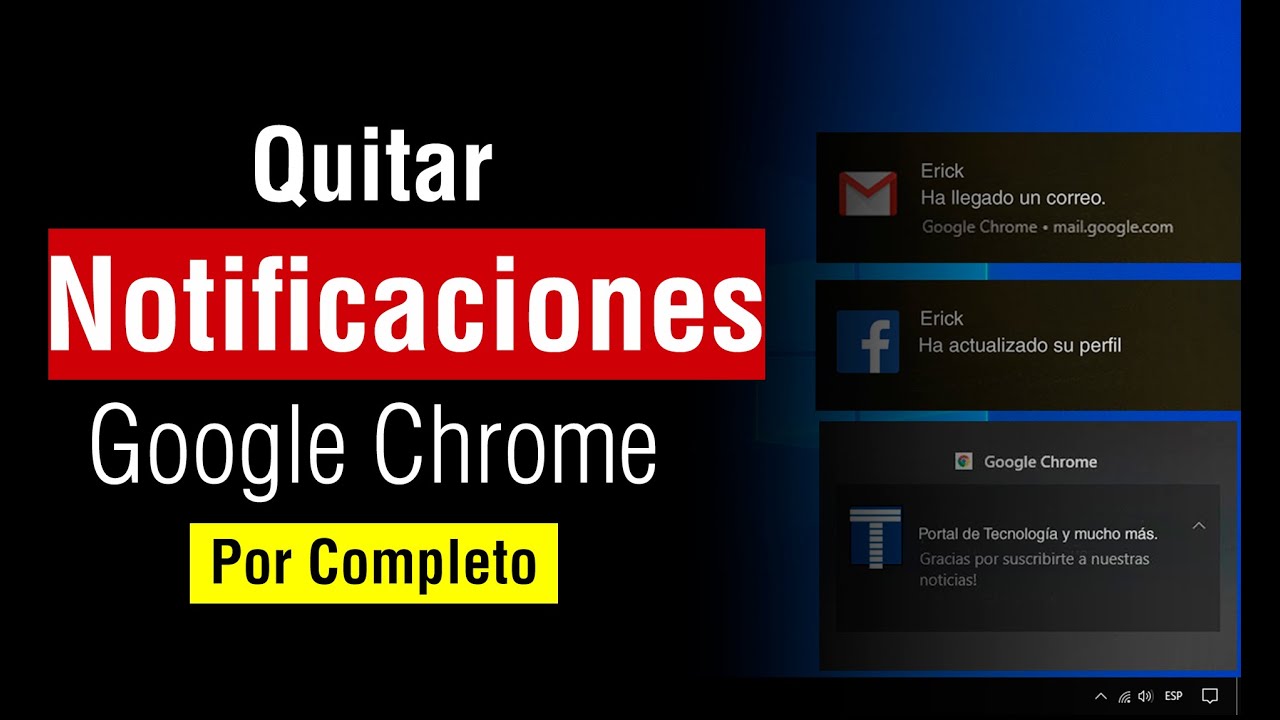
Dentro de este menú, verás una sección dedicada a las notificaciones. Si desactivas la opción que indica que los sitios pueden solicitar enviarte avisos, te olvidarás para siempre de esas ventanas emergentes que interrumpen tu lectura. Es la opción ideal si acabas de instalar el navegador en un equipo nuevo y quieres desactivar notificaciones de Google Chrome en Windows para mantener la tranquilidad desde el primer minuto.
Gestión de webs específicas y permisos personalizados

No siempre queremos bloquearlo todo; hay páginas que realmente nos interesan. Si te has arrepentido de haber dado permiso a un sitio, puedes ir a la misma sección de notificaciones y buscar la lista de webs permitidas o bloqueadas. Simplemente haz clic en los tres puntos junto a la URL y elige si quieres eliminar notificaciones emergentes no deseadas en Chrome o bloquear el sitio definitivamente.
Por otro lado, si hay una web de la que te urge recibir alertas, puedes añadir la dirección exacta en la sección de Permitir. También existe un truco rápido: mientras estás en la página deseada, haz clic en el icono que aparece a la izquierda de la URL (el candado o el botón de información) y activa directamente la opción de Notificaciones desde ahí mismo.

Configuración de notificaciones en dispositivos Android
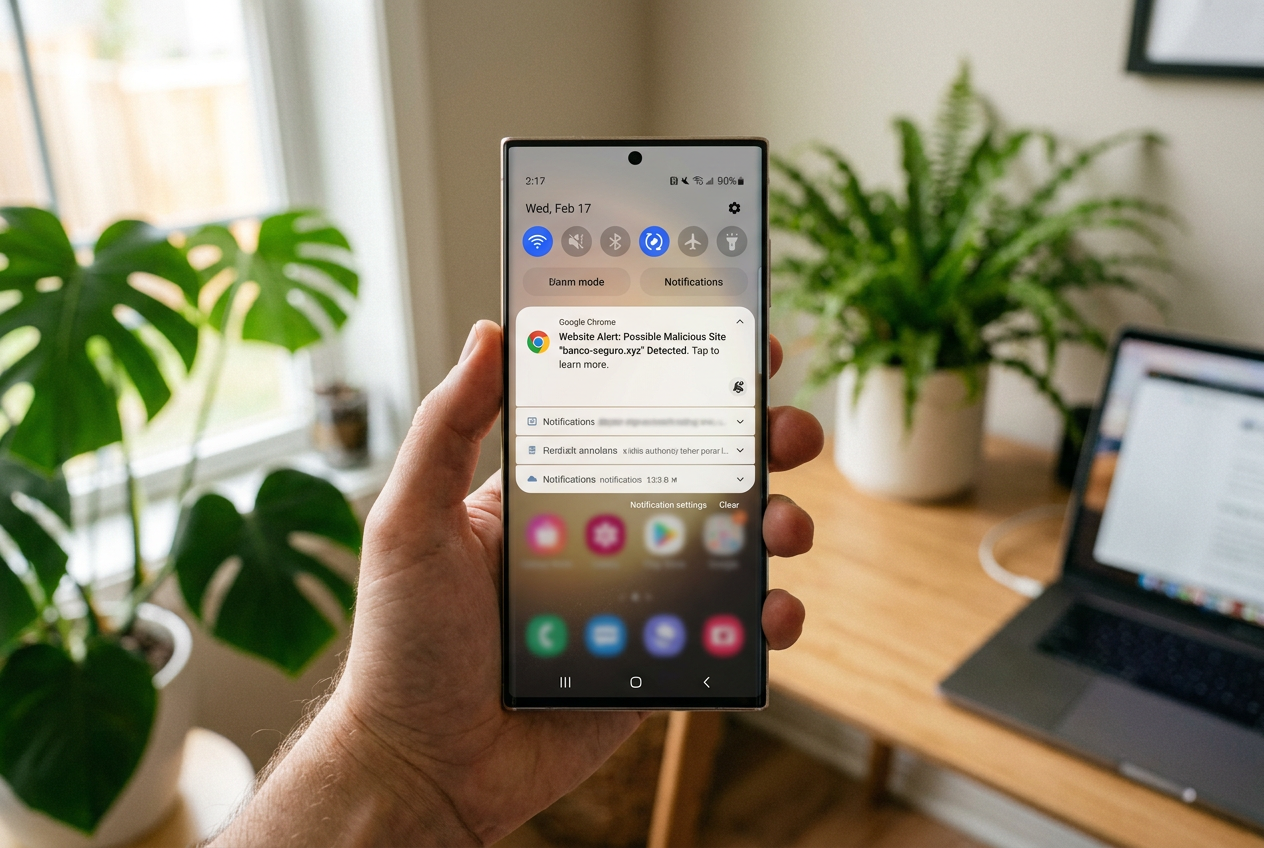
En el móvil el proceso es muy parecido, aunque la interfaz cambia un poco. Abre Chrome en tu smartphone, pulsa los tres puntos y ve a Configuración. Desplázate hasta la parte de Configuración del sitio web y selecciona Notificaciones. Aquí puedes activar o desactivar el interruptor general para que ninguna app web te moleste.
Es importante mencionar que, en Android, a veces no basta con ajustar el navegador. Tienes que revisar los ajustes del sistema operativo, ya que si las notificaciones de la aplicación Chrome están desactivadas en los ajustes generales del móvil, no verás ningún aviso aunque la web tenga el permiso concedido.

¿Por qué no me llegan las notificaciones? Soluciones técnicas
Si has configurado todo correctamente pero sigues sin recibir avisos, puede que el problema sea más profundo. A veces, fallos técnicos como una conexión a internet inestable o una versión de Chrome desactualizada interfieren en el proceso. Asegúrate siempre de tener la última versión del software instalada para evitar estos errores.
Otro motivo muy común es la configuración del propio ordenador. En Windows existe el modo Concentración y en Mac el modo No molestar. Si estas funciones están activas, el sistema silenciará cualquier alerta de Chrome, aunque el navegador esté funcionando perfectamente. Verifica que tu equipo no esté en modo silencio o modo trabajo.
Seguridad y protección contra avisos engañosos
Chrome es bastante listo y, cuando detecta que una web es especialmente molesta o engañosa, bloquea automáticamente sus notificaciones. Si te sucede esto con una página que consideras segura, puedes ir a la Comprobación de seguridad dentro de Privacidad y seguridad para gestionar los permisos que han sido retirados automáticamente.
Además, existe una opción llamada Protección mejorada en el menú de Seguridad. Aunque es genial para evitar virus, en ocasiones puede ser demasiado estricta y bloquear la comunicación con algunos sitios web. Si notas que esto ocurre, puedes cambiarla a Protección estándar para equilibrar la seguridad con la funcionalidad de los avisos push.
Potenciando la interacción con herramientas profesionales
Para quienes gestionan sitios web, las notificaciones estándar pueden quedarse cortas. Existen soluciones profesionales como EngageLab que permiten un alcance mucho más efectivo mediante el Web Push. Estas herramientas no dependen de que el usuario instale una app, permitiendo que los mensajes lleguen directamente al navegador en Windows, MacOS o Android.
Implementar sistemas de notificaciones avanzados puede disparar la retención de usuarios y el tráfico, ya que ofrecen una experiencia mucho más personalizada y estable que los avisos básicos. Esto es clave para empresas que necesitan comunicar urgencias o promociones en tiempo real sin que el mensaje se pierda en el camino.
Dominar los ajustes de Chrome permite limpiar nuestra experiencia de navegación de elementos intrusivos y asegurar que solo recibimos lo que realmente nos importa. Desde el bloqueo total de peticiones hasta la optimización de la seguridad y el uso de herramientas de marketing avanzadas, tenemos el control absoluto sobre cómo interactúan las páginas web con nuestro escritorio y móvil.