
- Acceso inmediato a entornos de línea de comandos preconfigurados y autenticados en Google Cloud, Azure y Oracle.
- Integración de editores de código basados en OSS y herramientas de IA como Gemini CLI para optimizar el desarrollo.
- Capacidad de desplegar repositorios de Git y gestionar archivos mediante transferencias SCP o interfaces visuales.
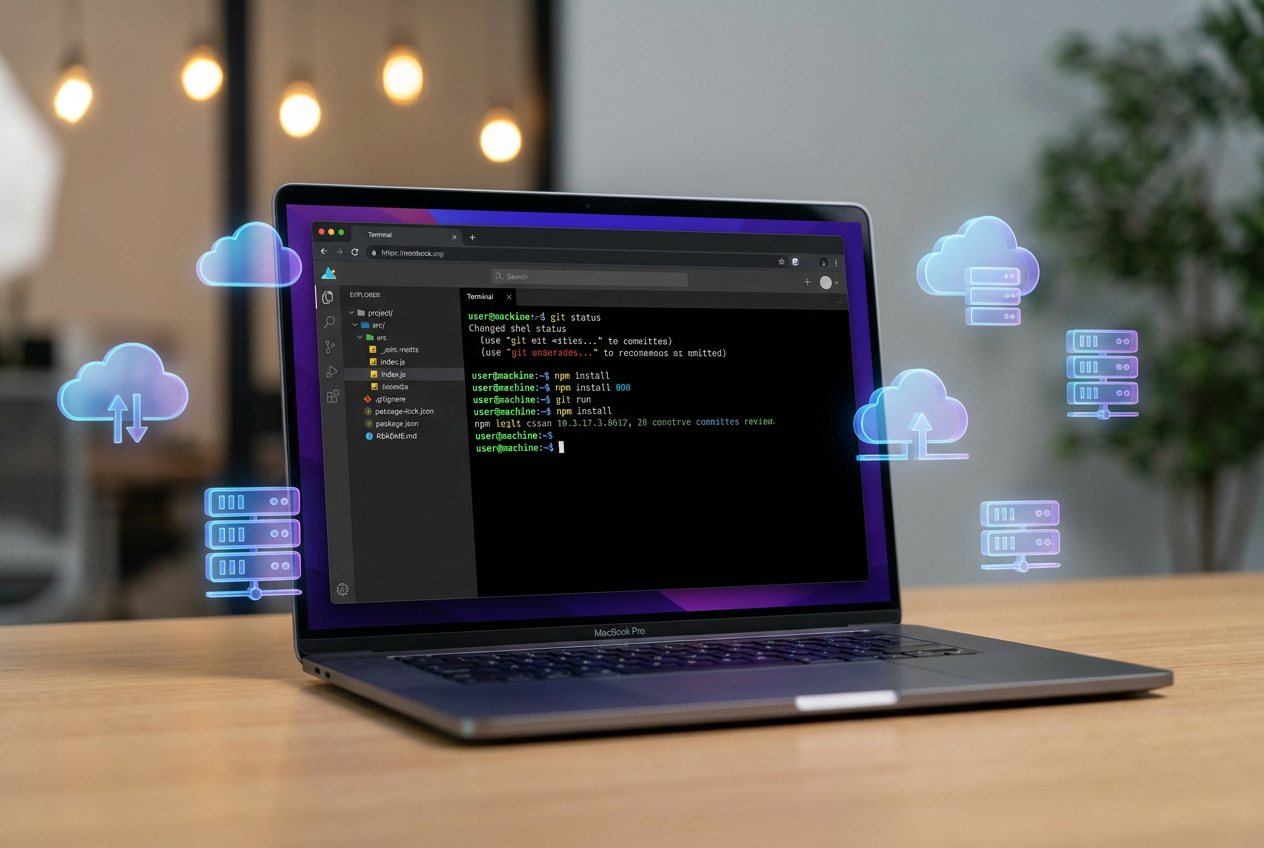
Si te mueves por el mundo del despliegue de aplicaciones y la gestión de infraestructuras en la nube, seguro que te has topado con el concepto de Cloud Shell. Básicamente, es como tener un ordenador virtual con terminal que vive directamente en tu navegador, ahorrándote el jaleo de instalar mil herramientas en tu propio PC y evitando que tu disco duro se llene de configuraciones que luego no sabes ni dónde están.
Lo mejor de todo es que no importa si usas Google Cloud, Azure o Oracle, ya que los grandes proveedores han implementado sus propias versiones de este entorno. La idea es que puedas gestionar tus proyectos y recursos de forma inmediata, saltando directamente a la acción sin perder tiempo en el tedioso proceso de autenticación local o la descarga de paquetes pesados.

Explorando las opciones de Cloud Shell según el proveedor
Cada plataforma tiene su propia vuelta de tuerca. Por ejemplo, en el ecosistema de Microsoft, Cloud Shell se mantiene al día con una colección de herramientas CLI impresionante. Aquí tienes a tu disposición intérpretes de Linux, módulos de PowerShell y todo lo necesario para manejar Azure, incluyendo editores de texto y sistemas de control de versiones. Además, si programas en Node.js, .NET o Python, verás que ya vienen integrados para que no tengas que pelearte con las versiones.
Por otro lado, Oracle Cloud Infrastructure (OCI) ofrece un acceso muy versátil. Puedes entrar desde la propia consola de OCI haciendo clic en el icono correspondiente en la cabecera, o usar el botón ‘Try It’ que aparece en sus guías. Este último es una maravilla porque clona el código de ejemplo directamente en una sesión de Cloud Shell ya autenticada, permitiéndote probar comandos de la CLI de OCI al instante. Incluso puedes interactuar con clusters de OKE (Oracle Kubernetes Engine) configurando el archivo kubeconfig mediante comandos específicos para que kubectl reconozca tus nodos sin complicaciones.
El ecosistema de Google Cloud y Firebase
Google ha llevado esto a otro nivel, especialmente con la función ‘Abrir en Cloud Shell’. Esta herramienta permite crear enlaces que, al pulsarlos, clonan un repositorio de Git (principalmente de GitHub o Bitbucket) directamente en el entorno del usuario. Es ideal para compartir muestras de código sin que el otro tenga que instalar el SDK de Google Cloud. Para lograrlo, se utilizan parámetros de URL específicos como cloudshell_git_repo para el repositorio o cloudshell_image si necesitas que el entorno use una imagen de Docker personalizada alojada en Artifact Registry.
Si hablamos de Firebase, la integración es total. Desde la consola de Firebase puedes abrir una terminal que ya incluye Firebase CLI, Gemini CLI y gcloud CLI. Esto es un alivio para quienes necesitan desplegar sitios en Firebase Hosting o gestionar backends de App Hosting sin configurar nada en local. Incluso puedes extender Gemini CLI instalando agentes adicionales desde GitHub para obtener estadísticas detalladas de tus recursos mediante inteligencia artificial.
Herramientas avanzadas y gestión de archivos

No todo es escribir comandos en una pantalla negra. Tanto Google como Oracle integran un editor de código basado en Code OSS. Esto significa que tienes una interfaz visual para navegar por tus carpetas y editar archivos de configuración, como el firebase.json, con la comodidad de algunas de las mejores IDE para programar pero en la web. Para darle tu toque personal, puedes entrar en la configuración y ajustar el tema, la fuente o el comportamiento del teclado según tus gustos.
En cuanto al movimiento de datos, dado que Cloud Shell es un entorno aislado, no accede a tu disco duro local por seguridad. Sin embargo, tienes varias vías para mover archivos: puedes usar el menú de subida y descarga de la interfaz, emplear el comando gcloud cloud-shell scp desde tu terminal local o simplemente arrastrar archivos a través del editor integrado. Si trabajas con Git, lo más natural es clonar tus repositorios directamente en la terminal para mantener todo sincronizado.
Configuración de proyectos y entornos efímeros
Un punto clave es la gestión de los proyectos activos. En entornos como Firebase, la terminal suele iniciar con el proyecto que tengas abierto en la consola, pero si necesitas cambiar, basta con usar gcloud config set project PROJECT_ID. Además, existe el concepto de modo efímero, que crea un entorno temporal que se borra por completo al cerrar la sesión, ideal para pruebas rápidas que no deben dejar rastro ni afectar a tus credenciales permanentes.
Tener una terminal potente y preconfigurada en el navegador transforma la manera de administrar la nube, eliminando la fricción de la instalación local y permitiendo una gestión fluida de Kubernetes, Firebase o Azure desde cualquier dispositivo con internet, integrando editores visuales y herramientas de IA para optimizar el flujo de trabajo.