
- OpenLogi y Mouser eliminan la necesidad de usar Logi Options+, evitando cuentas obligatorias y telemetría.
- Permiten la personalización de botones, DPI y perfiles de aplicación mediante protocolos locales como HID++.
- La compatibilidad actual se centra principalmente en macOS y Linux, con soporte específico para tecnología Logi Bolt.
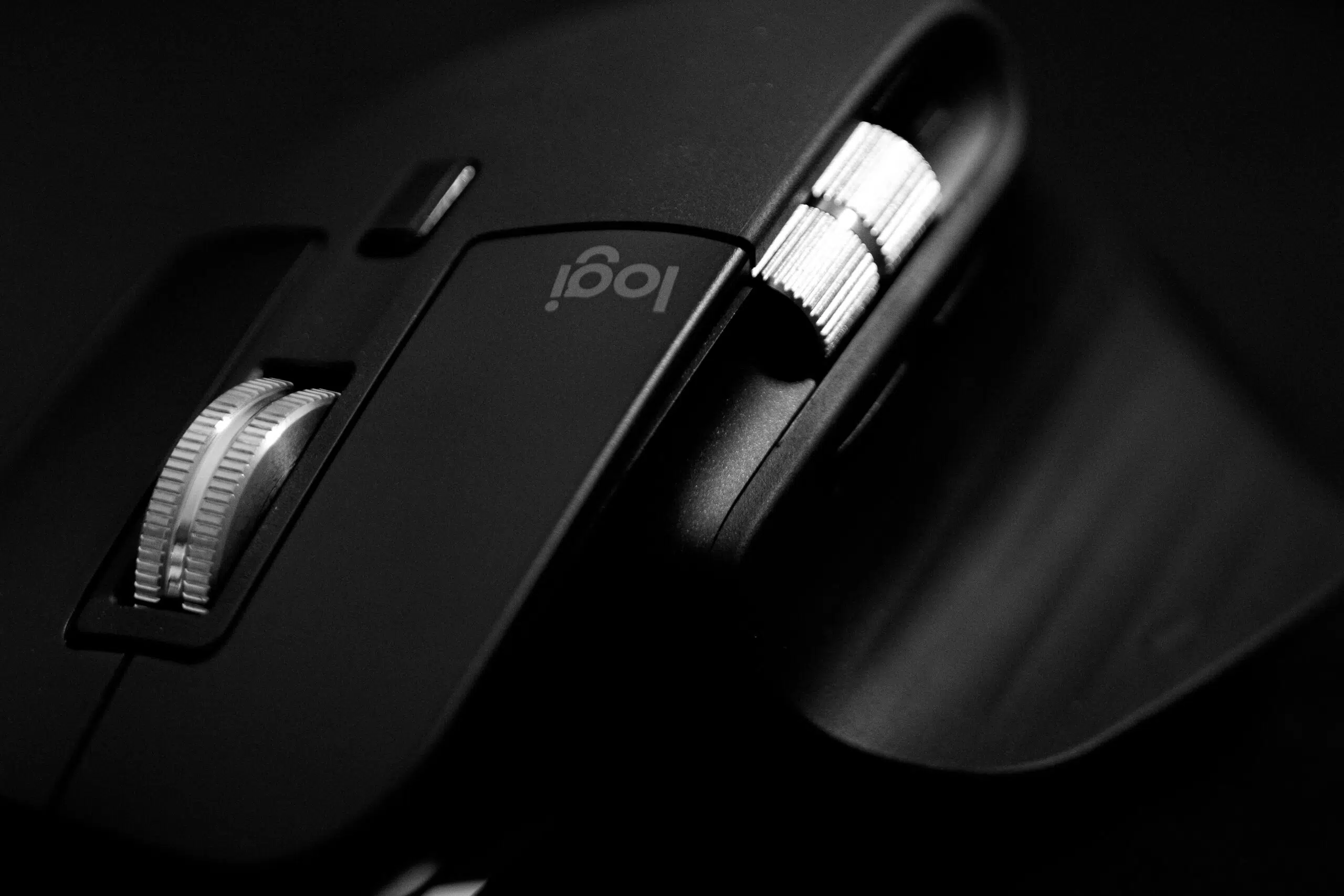
Si tienes un ratón de Logitech, probablemente sepas que son auténticas joyas del hardware. Modelos como el G502 o el MX Master 4 se han convertido en el estándar para muchísima gente por su ergonomía y precisión. Sin embargo, hay un gran «pero»: para sacarles todo el jugo, la marca te obliga a instalar Logi Options+, un programa que, sinceramente, se traga los recursos del PC y pide permisos que no tienen ningún sentido para configurar un simple puntero.
Afortunadamente, la comunidad no se ha quedado de brazos cruzados y han surgido alternativas de código abierto que permiten personalizar el dispositivo sin tener que venderle tu alma a la empresa. Herramientas como OpenLogi y Mouser llegan para rescatarnos de la telemetría y las cuentas obligatorias, ofreciendo una experiencia local y ligera que prioriza la privacidad del usuario por encima de todo.

OpenLogi: Control total y privacidad

OpenLogi se presenta como una opción nativa para quienes huyen del software propietario. Su funcionamiento se basa en el protocolo HID++, que es el lenguaje que utilizan estos ratones para comunicarse. Lo más atractivo es que puedes gestionar todo sin crear cuentas de usuario y sin que el programa esté enviando datos de uso a servidores remotos en segundo plano.
Esta herramienta se divide en dos componentes principales para adaptarse a distintos tipos de usuarios. Por un lado, tenemos el OpenLogi GUI, una interfaz visual muy intuitiva donde aparece un esquema del ratón y puedes asignar funciones a los botones, ajustar los DPI o gestionar el SmartShift. Por otro lado, para los que prefieren la terminal, existe OpenLogi CLI, ideal para ejecutar diagnósticos de hardware o sincronizar activos mediante comandos.
Mouser: La alternativa ligera para macOS

Si eres usuario de Mac, Mouser es una opción que merece mucho la pena. Es un proyecto comunitario diseñado específicamente para ser una alternativa ultra ligera a Logitech Options+. Lo mejor de Mouser es que no requiere una instalación compleja; basta con extraer el archivo y ejecutarlo para empezar a remapear los botones programables, incluyendo el clic central y el botón de gestos.
Una de sus funciones más potentes es la capacidad de crear perfiles por aplicación. Esto significa que el ratón puede comportarse de una manera en Google Chrome y de otra totalmente distinta en VS Code, cambiando la configuración automáticamente. Además, permite controlar los DPI en un rango de 200 a 8000 y ofrece un monitoreo de batería con códigos de colores que se actualizan cada cinco minutos.

Comparativa y limitaciones importantes

Aunque estas apps suenan maravillosas, no son perfectas y tienen algunas piedras en el camino. En el caso de OpenLogi, el gran problema es que no es compatible con Windows, estando limitada actualmente a Linux y macOS. Además, si tienes un ratón antiguo que use los receptores Unifying, OpenLogi no te servirá, ya que solo admite la tecnología Logi Bolt, Bluetooth o conexión por cable.
Por su parte, Mouser se centra mucho en la familia MX Master, aunque ya soporta otros modelos. Un punto crítico para ambas herramientas es que no pueden coexistir con Logi Options+. Si intentas ejecutar las dos a la vez, entrarán en conflicto porque ambas pelean por el acceso al protocolo HID++, por lo que es imprescindible cerrar la app oficial antes de abrir estas alternativas.

Guía rápida de configuración

Para poner en marcha OpenLogi, el proceso es bastante directo si cumples los requisitos de sistema. Primero, debes descargar el repositorio desde GitHub y asegurarte de que el software oficial de Logitech esté completamente cerrado. Una vez instalado, conectas el ratón mediante el receptor Bolt o Bluetooth y abres la GUI para que el programa detecte el dispositivo automáticamente.
- Asignación de botones: Puedes grabar atajos personalizados o funciones multimedia.
- Ajustes de sensibilidad: Modifica los DPI según necesites para gaming o productividad.
- Gestión de energía: Controla el estado de la batería y la conexión en vivo.
- Privacidad: Toda la configuración se guarda en un archivo JSON local.
Estas soluciones representan un cambio de paradigma donde el usuario recupera el control sobre su hardware. Al evitar la nube y la telemetría, no solo ganamos en privacidad, sino también en rendimiento del sistema, eliminando procesos innecesarios que ralentizan el arranque del equipo. Mientras los desarrolladores sigan trabajando en la compatibilidad con Windows y en mejorar el mapeo de las teclas multimedia, estas herramientas se consolidan como la mejor opción para los puristas de la informática.
Tanto OpenLogi como Mouser demuestran que es posible tener un periférico de alta gama configurado a medida sin sacrificar la privacidad ni llenar el disco duro de software innecesario. Aunque todavía existen limitaciones de compatibilidad con Windows o con los viejos receptores Unifying, la posibilidad de gestionar el ratón de forma local y sin cuentas es un salto cualitativo enorme frente a la propuesta oficial de Logitech.
