- Gestión eficiente de archivos multimedia pesados y contenidos reenviados frecuentemente.
- Optimización del almacenamiento mediante la limpieza de caché y el uso de mensajes temporales.
- Eliminación profunda de archivos ocultos en el sistema de archivos de Android.
- Sincronización de copias de seguridad para evitar la saturación de la nube y la memoria local.

Seguro que te ha pasado: quieres guardar una foto nueva o actualizar una app y, de repente, tu móvil te suelta el dichoso aviso de que el almacenamiento está lleno. En la gran mayoría de los casos, el culpable no es otro que WhatsApp. Al ser la herramienta que más usamos para compartir memes, vídeos infinitos y audios kilométricos, es normal que acabe comiéndose toda la memoria de nuestro dispositivo.
Si no quieres borrar fotos importantes de tu galería, la solución es hacer un limpieza a fondo de la aplicación. No se trata solo de borrar un par de chats, sino de atacar el problema desde varios frentes: desde los ajustes internos hasta las carpetas ocultas del sistema. Así evitarás que el teléfono se vuelva lento o que, en el peor de los casos, la aplicación deje de funcionar correctamente por falta de espacio.

Gestión inteligente del almacenamiento interno
La forma más directa de recuperar sitio es utilizando la herramienta nativa de la aplicación. Tanto si usas Android como iPhone, WhatsApp tiene un apartado donde te dice exactamente cuánto espacio estás consumiendo y te permite filtrar los archivos más problemáticos.
Para acceder, ve a Ajustes, entra en Almacenamiento y datos y selecciona la opción de Administrar almacenamiento. Aquí es donde ocurre la magia, ya que podrás ver una lista de los chats que más pesan. Lo más útil es aprovechar los filtros: el de archivos de más de 5 MB es ideal para localizar vídeos pesados, mientras que la sección de reenviados muchas veces te permite eliminar esos memes virales que ya no te sirven para nada.
Si eres usuario de Android, el proceso es muy intuitivo pulsando los tres puntos superiores. En iOS, el camino es similar a través del menú de ajustes inferior. Recuerda que puedes seleccionar múltiples elementos a la vez o marcar la casilla de seleccionar todo para hacer una limpieza rápida y efectiva.
Trucos adicionales para aligerar la app
A veces, el problema no son solo los vídeos, sino la acumulación de datos invisibles. Una técnica muy efectiva en Android es borrar la memoria caché de WhatsApp. Para ello, debes ir a los ajustes generales del teléfono, entrar en la sección de Aplicaciones, buscar WhatsApp y, dentro de Almacenamiento, pulsar en Borrar caché. Esto no elimina tus mensajes, pero ayuda a que la app sea más ligera.
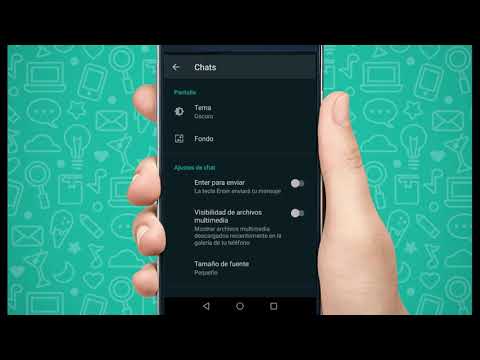
Otra opción brillante para evitar que el almacenamiento se llene constantemente es activar los mensajes temporales. Esta función hace que los chats se autolimpien después de 24 horas, 7 días o 90 días. Puedes configurarlo para chats concretos o dejarlo como opción predeterminada para todos los chats nuevos desde el menú de Privacidad. Así, te olvidas de estar borrando cosas manualmente cada semana y aprovechas otras funciones ocultas de WhatsApp que te harán la vida más fácil.
Si tienes canales seguidos, ten cuidado. Los archivos de los canales suelen ocupar mucho espacio sin que nos demos cuenta. Dentro de la gestión de almacenamiento, busca el botón de Detalles de almacenamiento de Canales y borra aquello que ya no necesites consultar.
Limpieza profunda: El camino hacia la papelera oculta

Aquí es donde mucha gente se queda corta. Aunque borres archivos desde la app, Android a veces guarda copias en carpetas que no aparecen a simple vista. Para hacer una limpieza manual exhaustiva, necesitarás un gestor de archivos como Google Files.
El truco consiste en activar la opción de mostrar archivos ocultos del sistema en los ajustes del explorador. Luego, debes navegar por la siguiente ruta: Almacenamiento interno > Android > media > com.whatsapp > WhatsApp > Media. Dentro de esta carpeta verás subdirectorios como WhatsApp Images o WhatsApp Video.
Lo más importante aquí es la carpeta llamada Sent. En ella se guardan todas las copias de los archivos que tú has enviado. WhatsApp no los borra automáticamente aunque los elimines del chat, por lo que borrar el contenido de la carpeta Sent es la mejor forma de recuperar gigas de espacio de un solo golpe.
Borrado de historiales y copias de seguridad
Si hay conversaciones que ya no tienen sentido en tu vida, lo más sano es vaciar el chat por completo. En lugar de borrar el contacto, entra en el chat, ve a Más y selecciona Vaciar chat. Esto eliminará no solo los textos, sino también todas las notas de voz y documentos adjuntos, dejando el espacio totalmente liberado.
Por otro lado, no olvides las copias de seguridad locales. En la carpeta Databases de la ruta interna, se almacenan respaldos antiguos. Es fundamental no borrar el archivo msgstore.db.crypt14, ya que es el más reciente y el que necesitas para recuperar tus datos. Sin embargo, puedes eliminar los archivos de fechas anteriores para aligerar la carga de memoria de tu dispositivo.
Para evitar perder recuerdos valiosos durante este proceso, lo más recomendable es realizar una copia de seguridad en Google Drive o iCloud antes de empezar a borrar masivamente. También es una buena idea transferir los vídeos más queridos a un disco externo o a la nube para que no sigan engordando la memoria del móvil.
Mantener el teléfono optimizado requiere un poco de disciplina, combinando el uso de la herramienta de administración de almacenamiento con limpiezas manuales en las carpetas del sistema y la activación de funciones automáticas como los mensajes temporales. Al eliminar los archivos redundantes, los vídeos pesados y la caché acumulada, conseguiremos que la aplicación funcione con fluidez y que el dispositivo no se sature, garantizando así una experiencia de uso rápida y sin bloqueos.