
- Kodi permite crear un centro multimedia completo con vídeo, música, fotos, TV e IPTV.
- La configuración correcta de audio, vídeo y subtítulos es clave para una reproducción de calidad.
- Los addons oficiales y de terceros amplían Kodi con TV, streaming, emuladores y servicios online.
- Skins, perfiles, control remoto y copias de seguridad adaptan Kodi a cada usuario y dispositivo.
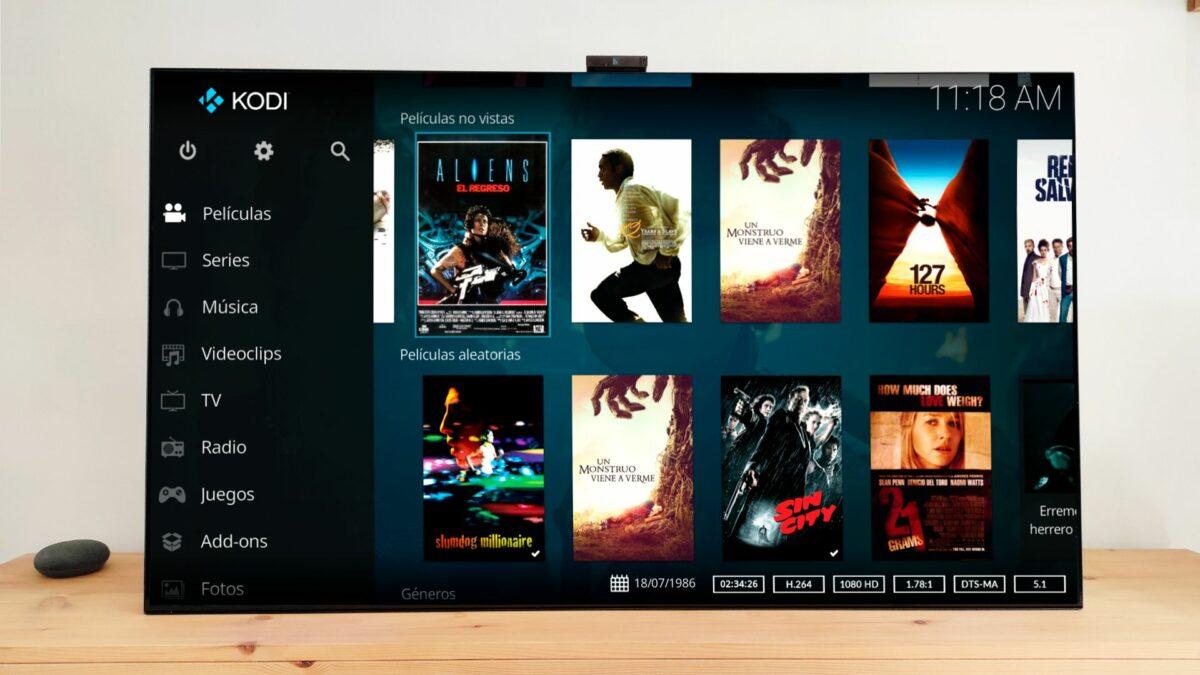
El consumo de contenido multimedia no para de crecer: series, películas, canales de TV por Internet, música, fotos, streaming de plataformas… y lo vemos desde prácticamente cualquier dispositivo que tengamos a mano. En este escenario, Kodi se ha convertido en uno de los reproductores y centros multimedia más potentes y versátiles que puedes instalar en tu tele, PC, móvil, tablet, Fire TV, Raspberry Pi y un larguísimo etcétera.
Aunque su fama le precede y muchos dicen que con Kodi “se puede hacer de todo”, también es verdad que a primera vista puede resultar algo lioso y abrumador por la cantidad de opciones que ofrece. La idea de esta guía es justo lo contrario: que puedas seguirla paso a paso, sin miedo, y dejar Kodi totalmente listo con la mejor calidad de imagen y sonido, una interfaz agradable, tus addons imprescindibles y algún que otro truco para sacarle partido sin volverte loco.
Qué es Kodi y por qué merece la pena usarlo
Kodi es un centro multimedia de código abierto y completamente gratuito que permite reproducir archivos de vídeo, música y fotos, acceder a canales IPTV, integrar servicios de streaming, videojuegos retro, meteorología, subtítulos avanzados y mucho más a través de sus addons imprescindibles. Funciona en una cantidad enorme de dispositivos y sistemas operativos, lo que lo convierte en una herramienta central para cualquier salón moderno.
Una de sus mayores virtudes es que es altamente configurable y modular: puedes dejarlo prácticamente “de fábrica” y usarlo solo como reproductor, o transformarlo en un completo centro multimedia con TV en directo, grabaciones de TDT, plataformas de streaming, emuladores y clientes remotos para controlarlo desde el móvil.
Eso sí, esa misma flexibilidad hace que al principio parezca más complejo de lo que realmente es. La clave está en ir poco a poco: primero instalar, luego configurar lo básico de audio y vídeo, después añadir los addons y, si quieres, rematar con personalización de interfaz, subtítulos, perfiles y otros extras.
En qué dispositivos puedo instalar Kodi
Una de las grandes ventajas de Kodi es su amplísima compatibilidad. Prácticamente cualquier aparato que tengas en casa es candidato a convertirse en un centro multimedia con Kodi instalado.
Entre los sistemas y dispositivos compatibles encontramos Android, Windows, macOS, iOS, Linux, Raspberry Pi y un buen número de Smart TV y reproductores multimedia. Incluso existen versiones específicas o métodos para usarlo en televisores LG con webOS, dispositivos con Android TV, Fire TV de Amazon y otros sistemas similares.
Algo que genera bastante curiosidad es si se puede instalar Kodi en consolas como PS4, Xbox o Wii. Aunque históricamente se han usado algunos métodos alternativos o no oficiales, la compatibilidad real y cómoda depende mucho del modelo, del sistema y de las restricciones de cada plataforma. En la práctica, suele ser mucho más sencillo recurrir a un dispositivo dedicado tipo Android TV, Fire TV Stick, Nvidia Shield TV o un mini PC conectado al televisor.
Si estás empezando, una recomendación muy práctica es instalar primero Kodi en tu ordenador. Ahí podrás aprender cómo funciona, hacer pruebas de configuración y familiarizarte con los menús más rápido que usando un mando de TV. Cuando lo tengas dominado, simplemente replica la configuración en tu Smart TV o dispositivo de salón.
Cómo instalar Kodi paso a paso
La instalación de Kodi, salvo en entornos muy específicos como ciertas distribuciones de Linux, es bastante sencilla y similar a cualquier otro programa. No hace falta complicarse demasiado.
En un PC con Windows, macOS o Linux basta con ir a la página oficial de Kodi (kodi.tv), descargar el instalador correspondiente a tu sistema y seguir el asistente clásico de “siguiente, siguiente, finalizar”. En Android o Android TV lo más cómodo es ir a la tienda de aplicaciones (Google Play Store o equivalente) y buscar “Kodi” para instalarlo desde ahí.
En plataformas como Amazon Fire TV Stick, donde Kodi no aparece de forma directa en la tienda, se puede instalar manualmente. Para ello es necesario activar la opción de instalar aplicaciones de orígenes desconocidos en la configuración del Fire TV, descargar la app “Downloader” y, desde ahí, visitar la web oficial de Kodi para bajar la versión de Android compatible e instalarla.

En la mayoría de dispositivos, una vez instalado, solo tendrás que abrir la aplicación y conceder los permisos básicos (acceso a almacenamiento, red local, etc.) para empezar a usarlo. Es a partir de ahí cuando llegan los ajustes importantes de audio, vídeo e interfaz, que son los que marcan la diferencia entre “funciona” y “se ve y se oye de lujo”.
Configuración inicial: idioma, región y nivel de ajustes
Lo primero que conviene hacer tras arrancar Kodi por primera vez es ponerlo en tu idioma y ajustar la región. Esto ayuda a que los menús sean más claros y a que formatos de hora, fecha y unidades sean los correctos para tu zona.
Para ello debes ir a Ajustes > Interfaz > Regional. Desde esta sección podrás seleccionar el idioma español, el formato horario (12/24 horas), el formato de fecha y las unidades de medida. Es un paso rápido y te ahorra dolores de cabeza más adelante.
En segundo lugar, Kodi ofrece distintos niveles de complejidad en sus menús de configuración: básico, estándar, avanzado y experto. Esta opción aparece como un texto en la esquina inferior izquierda dentro de cualquier apartado de ajustes. Lo recomendable es cambiarlo a “Experto” para que no se oculten parámetros críticos, sobre todo en audio, vídeo y reproductor.
Puede sonar un poco intimidante, pero tener activado el modo experto solo significa que verás todas las opciones disponibles. No estás obligado a tocarlas todas: simplemente tendrás más control cuando haga falta.
Ajustes imprescindibles de vídeo en Kodi
Para que las películas y series se vean como deben, hay dos aspectos clave: que la resolución y la frecuencia de refresco coincidan con el contenido, y que la gestión del color y HDR se adapte bien a tu televisor.
En Ajustes > Sistema > Pantalla encontrarás las opciones relacionadas con resolución, frecuencia de refresco, calibración, HDR y otros parámetros de imagen. Normalmente Kodi detecta la resolución base del dispositivo (por ejemplo, 4K a 60 Hz), pero es aconsejable afinar más.
Uno de los puntos más importantes es configurar la llamada “lista blanca”. Aquí se muestran las resoluciones y tasas de refresco que tu televisor o monitor soporta. Lo ideal es marcar todas las combinaciones útiles (por ejemplo, 1920x1080p a 24/50/60 Hz y 3840x2160p a 24/50/60 Hz) para que Kodi pueda cambiar dinámicamente y hacer coincidir la frecuencia del vídeo con la de la pantalla. Así se evitan tirones y el molesto judder.
Después, en Ajustes > Reproductor > Vídeos debes localizar la opción de “Ajustar la tasa de refresco de la pantalla” y ponerla en “Al empezar / parar”. Con esto le das permiso a Kodi para que cambie la frecuencia del panel (por ejemplo, a 24 Hz cuando reproduces cine) y todo se vea mucho más fluido y natural.
Dependiendo de tu dispositivo, también tendrás opciones relacionadas con HDR y gestión de color. En televisores modernos con soporte HDR10 o Dolby Vision, suele ser buena idea dejar que el sistema gestione el HDR automáticamente, pero si notas problemas de brillo o color puedes volver a esta sección y probar combinaciones hasta dar con la que mejor funcione en tu caso.
Configuración de audio en Kodi según tu equipo
El sonido es otro de los apartados clave. Kodi permite gestionar tanto salidas estéreo sencillas como equipos de sonido envolvente con barras, receptores AV y sistemas 5.1/7.1, siempre que el dispositivo lo soporte.
Todo lo importante está en Ajustes > Sistema > Sonido. Aquí puedes definir el número de canales, el dispositivo de salida, el uso de passthrough (traspaso de audio sin procesar) y otros ajustes finos. La configuración concreta depende de cómo tengas conectado tu equipo.
Si el dispositivo donde corre Kodi (por ejemplo una Nvidia Shield, un mini PC o un Fire TV) está conectado directamente a la tele por HDMI o por salida óptica, y no usas un equipo de sonido externo que procese el audio, lo recomendable es:
- Desactivar la opción de “Permitir traspaso” (passthrough), ya que no hay un receptor que decodifique el sonido multicanal.
- Establecer el número de canales en 2.0, dado que el televisor suele trabajar internamente en estéreo o con sus propios sistemas de “simulación” de envolvente.
- Activar opciones como la mezcla estéreo si quieres que Kodi convierta internamente pistas multicanal a dos canales.
En cambio, si tienes un receptor AV o barra de sonido conectada por HDMI, la película cambia. En ese caso, interesa que sea el equipo de audio quien haga la decodificación. Para ello debes:
- Activar la opción “Permitir traspaso” para que Kodi envíe el audio sin procesar (bitstream).
- Seleccionar el dispositivo de salida correcto (normalmente el AVR o la barra de sonido).
- Marcar los formatos de audio compatibles con tu equipo (Dolby Digital, DTS, etc.) para que Kodi sepa qué puede enviar sin problemas.
Con estos ajustes, el receptor o barra se encargará de interpretar correctamente las pistas multicanal, mostrando en su panel si está recibiendo Dolby, DTS u otros formatos soportados. Una vez ajustado, rara vez tendrás que volver a tocar esta sección salvo que cambies de equipo.
Subtítulos en Kodi: opciones, servicios y personalización
Uno de los puntos fuertes de Kodi es todo lo que tiene que ver con gestión de subtítulos: desde su aspecto hasta la descarga automática desde servicios externos cuando el archivo no incluye ninguno.
En Ajustes > Reproductor > Idioma puedes establecer el idioma preferido de los subtítulos para que Kodi siempre intente usar ese por defecto cuando exista, tanto si viene en el archivo como si lo descargas desde un addon.
Para descargar subtítulos de forma automática, uno de los servicios más habituales es OpenSubtitles. El proceso pasa por instalar el addon correspondiente desde la sección de Add-ons, asociar tu cuenta del servicio y, una vez hecho, durante la reproducción podrás buscar y elegir subtítulos directamente desde el menú del reproductor. Es especialmente útil si sueles ver contenido en versión original.
Si quieres ir un paso más allá, en la sección de subtítulos dentro de los ajustes de interfaz y reproductor puedes personalizar su aspecto: tipo de fuente, tamaño, color, borde, posición en pantalla, etc. Incluso, si descargas fuentes nuevas desde webs como DaFont o FontSquirrel y las colocas en la carpeta de fuentes de Kodi, podrás elegirlas como tipografía para tus subtítulos. De esta forma puedes adaptarlos perfectamente a tu gusto y a la distancia a la que ves la tele.
Añadir tu biblioteca local de vídeos, fotos y música
Más allá de los addons, Kodi destaca como reproductor de archivos locales. Puedes decirle dónde están tus películas, series, documentales, videoclips, fotos o música para gestionarlos desde una misma interfaz.
Para hacerlo, ve a Vídeos > Archivos > Añadir vídeos y añade la carpeta o unidad donde guardas tu contenido. Puedes hacer lo mismo en las secciones de Fotos e Imágenes, o en Música para tus archivos de audio. Una vez configuradas las fuentes, Kodi explorará su contenido y lo mostrará de manera organizada.
Si lo que añades son películas o series, es muy recomendable activar un scraper, como The Movie Database (TMDb), desde los ajustes de contenido de esa fuente. Gracias a esto Kodi descargará automáticamente carátulas, sinopsis, reparto, año y otros datos para convertir tu carpeta de vídeos en una biblioteca bonita y fácil de navegar.
En el caso de que tengas vídeos estructurados en carpetas tipo Video_TS (como en un DVD), existe una opción muy práctica: en Configuración > Vídeos > Listas de archivos puedes activar algo equivalente a “combinar elementos de vídeo divididos” o tratar esas carpetas como si fueran un archivo único. Así evitarás tener que entrar y elegir manualmente cada archivo VOB, y Kodi se encargará de reproducir la estructura adecuada.
Addons en Kodi: qué son, tipos y cómo instalarlos
Los addons son el alma de Kodi. Son pequeños complementos que amplían sus funciones y permiten hacer cosas que el programa base no haría por sí mismo: ver YouTube, integrar Plex o Emby, acceder a TDT por IPTV, usar servicios de streaming, emuladores, meteorología, clientes PVR, etc.
Hay dos grandes tipos de addons: los oficiales, que están en el repositorio de Kodi (Kodi Add-on Repository), y los de terceros, que se instalan a partir de repositorios externos o archivos ZIP descargados de webs como GitHub. Los primeros suelen ser más seguros y se mantienen desde el propio equipo de Kodi o desarrolladores reconocidos; los segundos ofrecen más variedad, pero requieren cuidado con la procedencia.
Para instalar un addon oficial, solo tienes que ir a Ajustes > Add-ons > Instalar desde repositorio, entrar al “Kodi Add-on Repository”, elegir la categoría (vídeo, música, clientes PVR, servicios, etc.) y buscar el complemento que quieras. Al pulsar en él, podrás instalarlo con un clic y aparecerá en la sección correspondiente del menú principal.
En el caso de addons de terceros, normalmente encontrarás un archivo ZIP en la web del desarrollador (muchas veces alojado en GitHub u otros repositorios). Para instalarlos, debes hacer lo siguiente:
- Ir a Ajustes > Sistema > Add-ons y activar la opción de “Orígenes desconocidos”, que permite instalar complementos desde fuera del repositorio oficial.
- Desde la sección Add-ons de Kodi, seleccionar “Instalar desde un archivo ZIP”.
- Buscar el archivo que te has descargado y confirmar la instalación.
Ten en cuenta que no todos los addons de terceros son iguales: algunos son perfectamente legales (por ejemplo clientes para servicios de pago donde usas tu propia cuenta), mientras que otros se usan para acceder a contenido protegido sin permiso. Estos últimos no solo son problemáticos a nivel legal, sino que además suelen hacer que Kodi sea inestable, lento y lleno de enlaces rotos. Es preferible instalar solo lo que necesites y, a ser posible, usar addons oficiales o de desarrolladores de confianza.
Addons esenciales: TV, streaming, emuladores y más
A partir de aquí puedes montar un Kodi totalmente a tu gusto. Hay algunos addons especialmente útiles y muy populares que merece la pena considerar para sacarle jugo desde el primer día.
Para empezar, si quieres unificar todo tu ocio en un solo sitio, puedes instalar addons que integren servicios como Netflix, Disney+, Prime Video, Max, Movistar+, Orange TV o DAZN. Muchos de ellos no están en el repositorio oficial y requieren añadir repositorios externos o instalar archivos ZIP desde webs concretas (por ejemplo GitHub o repos como k.slyguy.xyz). En todos los casos necesitarás una cuenta válida de cada servicio para poder reproducir contenido.
En el terreno de la televisión, los clientes PVR son clave. Desde el repositorio oficial puedes instalar el addon PVR IPTV Simple Client, con el que podrás cargar listas IPTV de canales de TDT y otros contenidos distribuidos por Internet. Igualmente, existen addons como el de TDTChannels, que permiten ver la TDT a través de Kodi de forma muy cómoda, siempre que uses listas legales y actualizadas.
Si además quieres grabar emisiones, existen complementos como IPTV Recorder, que se integran con las listas IPTV y los clientes PVR para registrar programas y verlos cuando mejor te venga. Según el dispositivo, también puedes usar sintonizadores físicos (TDT, satélite, etc.) conectados al equipo y asociarles addons PVR específicos para grabar directamente desde la señal tradicional.
Para quienes tienen bibliotecas propias en servidores tipo Plex o Emby, Kodi ofrece addons como Plex o Composite (este último integra Plex en la experiencia de Kodi) o el de Emby, con los que puedes unir lo mejor de ambos mundos: la gestión de bibliotecas de estos servidores con la interfaz y las posibilidades de Kodi.
Si te gustan los videojuegos, Kodi también puede convertirse en una pequeña consola retro. Hay addons como IAGL (Internet Archive Game Launcher) o los núcleos Libretro que permiten acceder a emuladores de múltiples plataformas clásicas. Combinados con un mando (conectado por USB o Bluetooth) tendrás un sistema de juegos integrado en el mismo entorno donde ves series y películas.
Personalizar la interfaz: skins, menús y fondos
La interfaz por defecto de Kodi no enamora a todo el mundo y, además, algunas personas la encuentran poco intuitiva. Por suerte, puedes cambiar por completo su aspecto usando skins (temas) y ajustando menús y fondos a tu gusto.
Para ello, ve a Ajustes > Interfaz > Skin. Desde aquí podrás elegir entre varios temas disponibles y también descargar nuevos desde el repositorio oficial de Kodi. Existen skins muy conocidos como Arctic Zephyr y muchos otros, con diseños limpios, minimalistas, tipo cine, temáticos, etc., desarrollados tanto por el equipo de Kodi como por creadores independientes.
Además de cambiar la skin, puedes personalizar aspectos como el tema de colores, las fuentes, el tamaño de los menús y las ilustraciones. En la sección de “Ilustraciones” suele haber una opción para “Escoger pack de fanart de skin”, desde donde podrás seleccionar imágenes de fondo. También puedes establecer tus propias imágenes como fondo y conseguir una interfaz mucho más personal.
Si quieres controlar qué se ve al iniciar Kodi, en el apartado de “Arranque” dentro de Interfaz puedes especificar qué pantalla aparecerá al abrir la aplicación: la principal, la de televisión en directo, la de vídeos, etc. De este modo puedes adaptar Kodi al uso prioritario que le des, por ejemplo, que se abra siempre en la sección de TV o de películas.
Controlar Kodi desde el móvil o tablet
Usar Kodi en un PC, mini PC o similar muchas veces es más cómodo si puedes controlarlo desde el móvil como si fuera un mando a distancia. Para ello, Kodi incluye funciones de control remoto vía red local.
Primero, entra en Ajustes > Servicios > Control y activa opciones como “Permitir el control remoto desde aplicaciones en este equipo” y, si lo necesitas, “Permitir control remoto vía HTTP”. Con eso habilitas la comunicación con apps externas dentro de la misma red doméstica.
Después, en tu móvil Android o iOS puedes instalar aplicaciones como Kore (el mando oficial de Kodi) o Yatse, que están pensadas específicamente para actuar como mandos. Una vez las abras, podrás vincularlas a tu instancia de Kodi y controlar la reproducción, navegar por menús, lanzar contenidos y mucho más sin tocar teclado ni ratón.
Perfiles de usuario, bloqueo y control de acceso
Si varias personas usan el mismo dispositivo con Kodi, es buena idea aprovechar la función de perfiles de usuario. Esto permite que cada uno tenga sus ajustes, su biblioteca y su historial, pareciéndose bastante a lo que ofrecen las plataformas de streaming.
En los Ajustes > Perfiles podrás crear tantos perfiles como quieras. En la sección “Perfiles” se añaden y configuran, mientras que en “General” se define, por ejemplo, si al arrancar Kodi debe aparecer una pantalla de selección de usuario. Cada perfil puede tener sus preferencias de idioma, skin, fuentes de medios, etc.
Además, Kodi incorpora un sistema de bloqueo por clave de ciertas secciones. En Ajustes > Interfaz > Bloqueo puedes restringir el acceso a opciones como configuración de vídeos, imágenes, explorador de archivos u otros apartados delicados. Así es posible dejar que niños u otras personas usen Kodi sin miedo a que toquen ajustes importantes o añadan fuentes no deseadas.
Ajustes de energía y salvapantallas
Para no desperdiciar recursos cuando no estás usando Kodi, puedes configurar varias opciones de ahorro de energía. Por un lado, en el menú de apagado existe la posibilidad de definir un apagado automático tras un tiempo de inactividad concreto.
Por otro, en Ajustes > Sistema > Ahorro de energía podrás establecer cuántos minutos de inactividad deben pasar antes de que la pantalla se apague o se cierre Kodi. Esto viene muy bien si sueles quedarte viendo algo antes de dormir y no quieres que se quede toda la noche encendido.
En cuanto al salvapantallas, Kodi también es bastante flexible. Desde los ajustes de Interfaz > Salvapantallas puedes elegir diferentes módulos, entre los que destaca uno muy popular: “Aerial”, que reproduce las famosas vistas aéreas de Apple TV como salvapantallas. Está disponible en los repositorios oficiales dentro de los addons de interfaz, y una vez instalado puedes seleccionarlo para que se active tras unos minutos de inactividad.
Uso de DRM y reproducción de contenido protegido
A partir de la versión 18 (Leia), Kodi introdujo la capacidad de trabajar con contenidos protegidos por DRM (Digital Rights Management) de forma integrada con su reproductor de vídeo. Esto se hizo aprovechando el trabajo interno en el videoplayer y permite que, en dispositivos compatibles, Kodi pueda reproducir contenido cifrado tal y como lo requiere el sistema de protección.
En la práctica, esto significa que servicios que usan DRM (la mayoría de plataformas de streaming comerciales) pueden ofrecer addons oficiales o compatibles que se integran con Kodi, siempre que el hardware y las licencias del dispositivo lo permitan. Ya existen varios addons en el repositorio que hacen uso de esta capacidad, y se espera que más proveedores vayan sumándose con el tiempo.
El objetivo es que, en lugar de tener que usar aplicaciones separadas y a veces poco pulidas, puedas acceder a tus suscripciones desde el entorno unificado de Kodi, siempre respetando las condiciones del DRM y de cada proveedor de contenido.
Trucos y funciones avanzadas para exprimir Kodi
Una vez tienes lo básico configurado, Kodi ofrece un buen puñado de funciones adicionales y trucos que muchos usuarios pasan por alto pero que marcan la diferencia.
Por ejemplo, si en tu sistema Linux ves que la reproducción da pantalla negra o va muy mal con determinados archivos de vídeo, puede deberse a problemas de compatibilidad con la decodificación por hardware VAAPI. En ese caso, entrando en Settings > Videos y desactivando la aceleración VAAPI, mientras mantienes activada la aceleración VDPAU (si está disponible), es frecuente que la reproducción mejore notablemente.
Otra función muy útil es la integración con Trakt, el popular servicio para llevar control de las series y películas que ves. Kodi tiene un addon oficial de Trakt en la sección de Add-ons: al instalarlo y vincular tu cuenta mediante el código que te dará, Kodi registrará automáticamente lo que vas viendo. Después podrás consultar tus listas, episodios pendientes o estadísticas desde la web o la app de Trakt.
Si eres más de música, también hay integración con Last.fm. El addon correspondiente permite hacer “scrobbling” de todo lo que escuchas en Kodi, de forma que Last.fm acumule tus reproducciones locales y ofrezca estadísticas y recomendaciones basadas en tus gustos, al igual que hace con otros servicios como Spotify o Tidal.
Por último, y para evitar sustos al actualizar, es muy recomendable instalar un buen addon de copias de seguridad, como “Backup”, disponible en el repositorio oficial. Con él puedes configurar copias automáticas de tu configuración, librerías y addons, ya sea en una carpeta local o en un servicio en la nube. Así, si algo sale mal tras una actualización o cambio de dispositivo, podrás restaurar tu Kodi tal y como lo tenías.
Con todo lo anterior bien configurado, Kodi se transforma en un centro multimedia tremendamente potente y flexible, capaz de adaptarse a casi cualquier tipo de usuario: desde quien solo quiere un reproductor estable y bonito, hasta quien busca un sistema centralizado con TV, streaming, emulación, control remoto, perfiles y estadísticas de visionado. La clave está en ir paso a paso, instalar solo lo que realmente necesitas y dedicar unos minutos a ajustar imagen, sonido e interfaz para que se adapte a tu equipo y a tu manera de ver contenido.
