
- La iluminación RGB del PC se controla combinando software de fabricante, opciones de BIOS y, en último recurso, desconexión física de cables.
- Placa base, gráfica, ventiladores, caja, RAM y periféricos pueden depender de ecosistemas distintos, por lo que hay que gestionarlos componente a componente.
- Windows 11 ofrece Iluminación dinámica, pero su alcance es limitado y no sustituye al control nativo de cada marca ni a las opciones de la BIOS.
- En algunos dispositivos el RGB no puede apagarse por separado, lo que obliga a convivir con la luz, taparla o cambiar el componente.
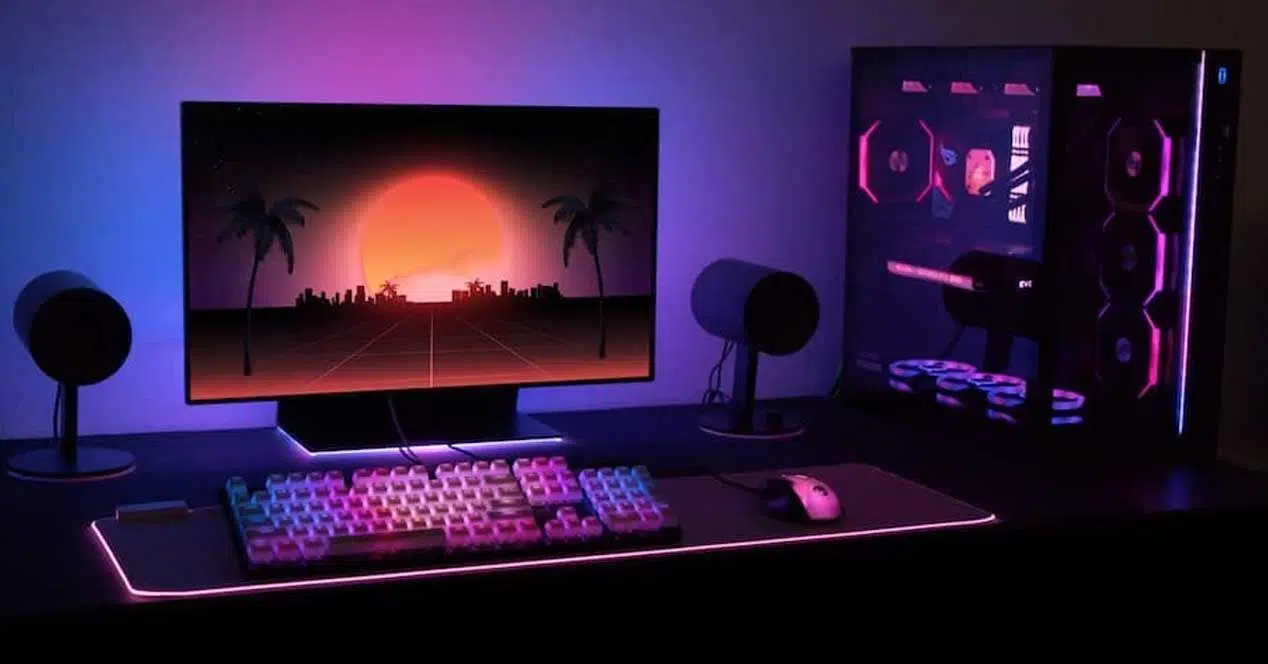
Si tienes un PC gaming moderno, es casi seguro que estás rodeado de luces de colores por todas partes: ventiladores, RAM, gráfica, teclado, ratón, la propia caja… queda muy vistoso, pero puede llegar a ser un auténtico incordio cuando trabajas de noche, compartes habitación o simplemente te apetece algo más discreto.
La buena noticia es que, a día de hoy, hay muchas formas de controlar estas luces y, sobre todo, de apagarlas. La mala es que no existe un sistema estándar único para toda la iluminación RGB, así que tendrás que ir componente a componente, combinando software, BIOS y, en algunos casos, soluciones físicas algo más “manuales”.
Qué es la iluminación RGB del PC y por qué puede molestar
Hace ya bastantes años se puso de moda el llamado “modding” de PCs, cuando se empezaban a tunear las torres con ventanas, neones y cátodos fríos conectados a la fuente de alimentación. Aquellas luces eran puramente decorativas, casi sin control: se encendían y punto.
Hoy el panorama es muy diferente. La mayoría el panorama es muy diferente. La mayoría de componentes y periféricos llegan con iluminación RGB o ARGB totalmente controlable por software: puedes cambiar color, brillo, efectos, velocidad de transición, sincronizarlos entre sí, etc. Todo muy bonito… hasta que llevas horas frente al monitor y los leds te taladran los ojos.
El problema aparece en situaciones muy concretas: jugar o ver una serie a oscuras con todo el PC convertido en una discoteca, tener reuniones de trabajo con un arcoíris detrás en la webcam, o dejar el ordenador encendido por la noche en la misma habitación en la que duermes.
Además, la iluminación no se limita a un solo punto. Placa base, tarjeta gráfica, ventiladores, memorias RAM, caja, disipador, teclado, ratón y hasta algunos SSD o fuentes de alimentación pueden montar RGB. Por eso, para apagarlo todo tendrás que entender bien de dónde viene cada luz y cómo se controla.
Componentes del PC que suelen tener RGB
Antes de empezar a apagar nada, conviene hacer un inventario rápido. Estos son los elementos más habituales con iluminación RGB o ARGB en un PC gaming actual:
- Placa base (zonas decorativas, logo, disipadores)
- Memoria RAM RGB
- Tarjeta gráfica (logotipo, líneas decorativas, backplate)
- Ventiladores de caja y del disipador / radiador
- Tiras LED conectadas a la placa o a un hub
- Caja del PC con iluminación integrada
- Disipadores por aire y refrigeraciones líquidas AIO
- Teclado, ratón, alfombrilla y otros periféricos gaming
- En algunos casos, fuentes de alimentación y SSD con LEDs
Cada uno de estos elementos puede depender de un sistema distinto: software específico del fabricante, software de la placa base, configuración en BIOS/UEFI, controladores físicos, mandos a distancia o, directamente, un simple cable de alimentación sin ningún control.
Apagar el RGB desde Windows 11 con Iluminación dinámica
Desde hace poco, Windows 11 incluye una función llamada “Iluminación dinámica” para gestionar ciertas luces RGB de forma nativa, sin necesidad de instalar varios programas de fabricantes. No es la solución mágica para todo, pero puede ayudarte con parte del problema.
Para acceder a esta opción, debes ir a:
- Configuración > Personalización > Iluminación dinámica
Dentro de este apartado verás los dispositivos compatibles detectados por el sistema (por ejemplo, teclados y ratones gaming modernos). En muchos casos podrás:
- Cambiar el efecto (estático, respiración, arcoíris, etc.)
- Elegir color fijo
- Ajustar el brillo de la iluminación
Si bajas el control de brillo al mínimo, las luces compatibles se apagan completamente. Es una forma rápida de silenciar el RGB de algunos periféricos sin tocar nada más.
El gran inconveniente es que no todos los fabricantes ni todos los componentes soportan Iluminación dinámica. Es bastante habitual que funcione solo con ciertos teclados, ratones o productos muy recientes, mientras que las luces dentro de la torre (ventiladores, RAM, gráfica, etc.) sigan yendo por libre.
Programas del fabricante para controlar y apagar el RGB
La forma más común de gestionar la iluminación de tu PC es, todavía hoy, a través del software específico de cada fabricante. Casi todas las marcas grandes tienen su propia suite para configurar tanto el rendimiento como el RGB.
Algunos ejemplos típicos de programas de control de iluminación son:
- Corsair iCUE para ventiladores, RAM, AIO, teclados y ratones Corsair
- Razer Synapse para periféricos y algunos componentes Razer
- Logitech G Hub para teclados, ratones y otros dispositivos Logitech
- Software de la placa base: ASUS Armoury Crate / Aura, Gigabyte RGB Fusion, MSI Mystic Light, ASRock Polychrome RGB
Estos programas detectan los dispositivos compatibles conectados al PC y permiten modificar efectos, colores, sincronización e intensidad. En prácticamente todos ellos existe la opción de:
- Poner el efecto en “apagado” u “OFF”
- Elegir color negro o brillo 0 (según cómo lo implementen)
- Crear perfiles con iluminación desactivada
Lo ideal, si quieres poder apagar “todo” con un clic, es planificar tu equipo para que la mayoría de componentes sean de la misma marca o, al menos, compatibles con el mismo ecosistema de software. Por ejemplo, montar casi todo Corsair y gestionarlo desde iCUE, o sincronizarlo todo con el software RGB de la placa base.
Muchos programas permiten además guardar la configuración directamente en la memoria interna del componente. Eso significa que, una vez hayas dejado las luces apagadas, puedes desinstalar el software para no tenerlo siempre cargado, y el dispositivo seguirá recordando el estado sin necesidad de volver a abrir el programa.
Apagar el RGB desde la BIOS/UEFI de la placa base
Hay luces que no se pueden controlar bien desde Windows o que ni siquiera aparecen en el software del fabricante. Es típico en logotipos iluminados de la placa base, leds decorativos fijos, ciertos módulos de RAM o el logo de algunas tarjetas gráficas. En esos casos, tu aliado es la BIOS/UEFI.
Al arrancar el PC, normalmente pulsando Supr/Del o F2, puedes entrar en la BIOS/UEFI y buscar las opciones relacionadas con la iluminación. El nombre concreto cambia según el fabricante, pero hay patrones bastante claros.
- Encender todo el RGB decorativo
- Apagar solo los leds “estéticos”
- Apagar también algunos leds funcionales (indicadores), algo que no se recomienda salvo que te molesten mucho
En BIOS algo más antiguas de ASUS puedes tener que rebuscar opciones como “ROG Effects” o similares. Si no das con ello, ayuda mucho usar el buscador interno de la BIOS, revisar el manual de la placa o incluso actualizar la BIOS a una versión más reciente, donde estos controles suelen estar mejor integrados.
Otra alternativa en placas ASUS es activar la compatibilidad con ErP, un modo de bajo consumo en espera. Suele encontrarse en Advanced > APM Configuration > ErP Ready (Enabled). Esto no apagará los leds mientras el PC esté en uso, pero sí cuando está apagado o en standby.
En placas Gigabyte, lo habitual es ir al menú “Peripherals” y buscar “RGB Fusion”. Dentro verás los canales de iluminación y, normalmente, una opción “OFF” para apagar por completo la iluminación integrada y la de los dispositivos conectados a los encabezados RGB/ARGB.
En el caso de MSI, la propia marca indica que hay que localizar “RGB Light Control” y deshabilitarlo. Su BIOS también cuenta con un buscador que facilita encontrarlo. Además, suele haber una opción llamada “Indication LED Control” para apagar incluso los leds esenciales de estado, si te resultan molestos.
Las placas ASRock suelen incluir una sección “RGB LED” en el menú Advanced. Entrando ahí podrás desactivar toda la iluminación gestionada por la placa base con un solo ajuste, guardando luego los cambios con F10.
En la mayoría de casos, tanto la iluminación integrada en la placa como las tiras y ventiladores conectados a sus cabeceras RGB/ARGB obedecerán a la configuración de la BIOS. Es una forma muy efectiva de dejar el PC “a oscuras” incluso antes de que arranque el sistema operativo.
Ventiladores, tiras LED y RAM sincronizados con la placa
Muchos ventiladores, tiras LED y módulos de memoria RAM RGB no tienen su propio controlador inteligente, sino que dependen del control que ejerce la placa base a través de los conectores RGB o ARGB. En esos casos, tu punto central de control será el sistema de iluminación de la propia placa.
Según la marca, tendrás que manejar:
- ASUS Aura dentro de Armoury Crate
- Gigabyte RGB Fusion
- MSI Mystic Light
- ASRock Polychrome RGB
Si desde BIOS ya has apagado la iluminación, en muchos casos las tiras y ventiladores conectados seguirán ese ajuste automáticamente. Si no, desde el propio software de la placa base puedes elegir el modo de iluminación “apagado” para cada canal, o reducir el brillo al mínimo.
Hay memorias RAM que, además, se integran con software propio como iCUE de Corsair. En ese caso, podrías necesitar tanto el software de la placa como el del fabricante para tener un control completo y apagar todas las combinaciones de leds.
Es importante también revisar cómo están conectados físicamente tus ventiladores y tiras. Si están conectados a un hub propio del chasis o a un controlador de la marca, puede que dependan de otro software o incluso de un botón físico, no de la placa.
Tarjeta gráfica con RGB: lo que se puede y lo que no
Las tarjetas gráficas gaming actuales suelen incluir logotipos iluminados, líneas RGB en el frontal, backplates con figuras y todo tipo de adornos. Sin embargo, el control de estos leds no siempre es tan flexible como nos gustaría.
En la mayoría de casos, deberás instalar el software oficial del ensamblador de tu gráfica. Algunos ejemplos:
- Herramientas de ASUS, Gigabyte, MSI, EVGA, etc. según el modelo
- En algunos modelos, la configuración RGB va integrada en la misma aplicación de overclock (por ejemplo, MSI Center, Gigabyte Control Center, etc.)
En la página de soporte de tu tarjeta, normalmente en el apartado de descargas, suele aparecer la utilidad concreta de iluminación o se indica qué software la controla. Desde ahí, si el fabricante lo permite, puedes seleccionar efecto “apagado” y dejarlo fijo.
Debes tener en cuenta que hay gráficas cuyos leds están alimentados junto a los ventiladores u otros elementos. En estos modelos no es posible apagar solo el RGB por software, porque comparten línea de alimentación: si apagas las luces, apagarías también ventiladores, algo obviamente inviable. En esos casos, por desgracia, tendrás que convivir con esa luz o recurrir a soluciones más drásticas (como cubrir visualmente la zona).
Disipadores, AIO y refrigeración con luces
Los disipadores por aire con ventiladores RGB y las refrigeraciones líquidas todo en uno (AIO) suelen aportar bastante luz: anillos de colores en los ventiladores, bomba iluminada, logotipos animados y demás florituras.
Aquí influyen dos factores principales:
- Tipo de conexión: si los leds van a un conector RGB/ARGB de la placa o a un hub propio
- Marca y ecosistema: muchas AIO tienen software propio además del soporte en el software de la placa
En algunos casos basta con gestionar la iluminación desde el software de la placa base o desde la BIOS, porque el bloque y los ventiladores están sincronizados a través de los conectores ARGB estándar. En otros, tendrás que instalar un programa dedicado del fabricante de la AIO para cambiar o apagar los efectos.
Si los ventiladores del radiador se alimentan de un hub de la caja o de un controlador externo sin conexión de datos a la placa, es posible que solo los puedas controlar mediante un botón físico, un mando por infrarrojos o que ni siquiera tengan modo de apagado independiente.
Caja del PC y botones físicos para apagar luces
Muchas cajas gaming actuales traen su propia iluminación independiente: tiras LED integradas en el frontal, logos, líneas decorativas o incluso ventiladores precableados a un hub del chasis. En estos casos, es muy común que el control no vaya por software, sino por botones físicos.
Si tu torre tiene RGB integrado, revisa la parte frontal o superior porque suele haber un botón marcado como “LED” o “RGB”. Ese botón cambia de modo cada vez que lo pulsas: distintos colores fijos, efectos de respiración, arcoíris, etc.
En la mayoría de cajas con controlador integrado, si mantienes pulsado el botón de LED unos segundos, se apaga toda la iluminación gestionada por ese hub. Es probablemente la forma más sencilla de apagarlas sin reinventar la rueda.
Algunas cajas más avanzadas (por ejemplo ciertos modelos de NZXT con sufijo “i”) gestionan las luces a través de un controlador interno conectado por USB y el software propio CAM. En esos casos tendrás que abrir CAM y desactivar la iluminación desde ahí, igual que harías con otros componentes controlables por software.
Teclado, ratón y periféricos con iluminación RGB
Los periféricos gaming son quizá de los dispositivos donde más presencia tiene la iluminación RGB y donde más utilidad puede tener (ver teclas a oscuras, indicar DPI, estados de macros, etc.). Pero si quieres oscuridad total, también se pueden domar.
En el caso de los teclados, lo más frecuente es que existan tres escenarios:
- Control solo desde el propio teclado mediante combinaciones de teclas
- Control mixto, combinando teclado + software
- Control exclusivo por software, en modelos más dependientes del ecosistema de la marca
En los dos primeros casos, suele haber una combinación con la tecla Fn que ajusta o apaga la retroiluminación. Es muy habitual que las teclas de flechas arriba/abajo, o la zona de Supr/Inicio/Insert, tengan iconos de brillo o de bombilla. Probando combinaciones como Fn + F5/F6, Fn + flechas o similares normalmente encontrarás el atajo para apagar las luces.
Si no lo localizas, lo mejor es buscar el modelo de tu teclado en internet y revisar el manual, que casi siempre incluye una tabla de combinaciones de teclas para la iluminación.
Para ratones gaming, suele haber menos atajos físicos evidentes, y la mayoría dependen de software como Razer Synapse, Logitech G Hub, Corsair iCUE, etc. Si necesitas ayuda puedes ver cómo configurar los colores de un mouse gamer. Una vez instalado el programa, podrás cambiar los efectos o dejarlos apagados. Esta lógica se aplica también a alfombrillas RGB, soportes de auriculares iluminados y otros accesorios de escritorio.
Hay periféricos sencillos, sobre todo en gamas más baratas, que no ofrecen ninguna opción de apagar el RGB: la iluminación está fija y solo cambia quizá al modificar los DPI del ratón. En esos casos no hay mucho que hacer a nivel de software, más allá de valorar cambiar el dispositivo si de verdad te molesta.
Desconectar físicamente los cables de iluminación RGB
Si ya has probado controles de Windows, programas de fabricantes, BIOS y botones físicos y sigues sin poder apagar ciertas luces, siempre tienes un método que nunca falla: desconectar el cable que alimenta la iluminación. Es la solución “a la vieja usanza”, pero también la más definitiva.
En muchos componentes, la iluminación se alimenta de forma separada del funcionamiento principal. Por ejemplo, ventiladores con un cable de energía para girar y otro cable RGB/ARGB para los leds; tiras LED conectadas a un conector de 3 o 4 pines distinto del de alimentación general; o incluso cables SATA dedicados solo a la iluminación.
Si te ves con confianza para abrir el PC, puedes identificar estos cables y desconectar únicamente la parte de iluminación, dejando los ventiladores, la bomba o el resto de funciones intactas. Requiere algo de maña y paciencia, pero tiene la ventaja de que no dependerás de ningún software ni de futuras actualizaciones.
Eso sí, siempre que vayas a meter mano dentro del equipo debes seguir unas mínimas medidas de seguridad para evitar sustos y problemas:
- Apaga el PC por completo y desconéctalo de la corriente
- Espera unos minutos para asegurarte de que no queda energía residual en fuentes o condensadores
- Si puedes, utiliza guantes adecuados y herramientas no conductoras
- Descarga tu propia electricidad estática tocando una parte metálica sin pintar del chasis antes de tocar componentes internos
Una vez dentro, localiza qué cable corresponde al RGB de los ventiladores, tiras o elementos que quieras apagar. Asegúrate de no desconectar nada crítico para el funcionamiento (por ejemplo, el conector de la bomba de una AIO o los cables de alimentación de la GPU). Cuando lo tengas claro, desconéctalo con cuidado y vuelve a cerrar el equipo.
Al encender de nuevo, verás que las luces asociadas a ese cable ya no se encienden. Si en el futuro cambias de idea o encuentras una forma de controlarlas por software, siempre podrás volver a conectar el cable.
Cuándo no es posible apagar un RGB concreto
Por mucho que nos guste tener control total, hay casos en los que la iluminación no se puede apagar de forma independiente. Esto ocurre, por ejemplo, en algunos ventiladores o componentes en los que los leds comparten alimentación con el motor u otros circuitos.
En otros escenarios, el fabricante directamente no ha previsto ningún método de control: no hay software compatible, no responde al sistema de la placa base y no tiene botones físicos ni mandos externos. Es bastante típico en cajas muy económicas o en kits de ventiladores genéricos.
En esos casos tus opciones se reducen a:
- Desconectar físicamente toda la unidad, con el riesgo de perder también su función (por ejemplo, que el ventilador deje de girar)
- Tapar visualmente la luz con algún material opaco o translúcido (no es elegante, pero puede aliviar el problema)
- Valorar sustituir ese componente por otro que sí ofrezca controles de iluminación
Por eso es tan importante que, si te molestan las luces, tengas en cuenta el tema del RGB antes de comprar los componentes. No solo por estética, sino también por la posibilidad real de desactivarlo más adelante.
Problemas habituales al controlar la iluminación RGB
En configuraciones con muchos dispositivos RGB no es raro que aparezcan fallos o comportamientos raros. Algunos de los problemas más frecuentes son bastante fáciles de solucionar si sabes por dónde mirar.
Uno muy típico es que la “Iluminación dinámica” de Windows 11 no aparezca en Configuración. En ese caso, revisa que el sistema esté totalmente actualizado, y comprueba que tus periféricos soportan oficialmente esta función. Si son modelos antiguos, es probable que no sean compatibles.
Otro problema común es que el software de control RGB no detecte el dispositivo. Esto pasa mucho con Corsair iCUE, Razer Synapse, G Hub y similares. Algunas recomendaciones útiles:
- Reinstalar el programa con permisos de administrador
- Asegurarte de que tienes la última versión disponible
- Comprobar que no haya conflicto con otros softwares de control RGB instalados
- Probar el dispositivo en otros puertos USB o conexiones distintas
También puede ocurrir que una parte de tu iluminación responda a un programa y otra parte a otro distinto. Por ejemplo, RAM y ventiladores por el software de la placa, teclado por el programa del fabricante y lucecitas en la gráfica por su propia utilidad. En ese caso no te queda otra que gestionarlo por separado o hacer pequeñas renuncias y dejar ciertas luces apagadas por defecto desde BIOS.
En cualquier caso, antes de volverte loco, merece la pena revisar bien los manuales de placa base, gráfica, caja, ventiladores, etc. y asegurarte de cómo están conectados internamente. Muchísimas “averías” de RGB son simplemente conectores en puertos equivocados o desconexiones incompletas.
Al final, apagar todas las luces RGB de un PC gaming es una mezcla de software, BIOS y, cuando hace falta, soluciones físicas dentro del chasis. Aunque no exista un botón mágico universal, con algo de paciencia se puede dejar cualquier equipo de gama alta completamente discreto, desde un suave brillo personalizado hasta la oscuridad total cuando te apetezca tranquilidad.