- Una correcta unión del PC a la red corporativa y la configuración inicial de Windows facilitan el soporte y la gestión de la garantía.
- La ergonomía del puesto (altura del monitor, silla, accesorios inalámbricos e iluminación) reduce lesiones y problemas recurrentes.
- Los equipos para música, vídeo y 3D requieren hardware a medida para evitar cuellos de botella y aprovechar al máximo la inversión.
- Un buen diseño de hardware y entorno de trabajo minimiza averías, incidencias de soporte y conflictos con la garantía.
Cuidar la configuración de garantía, soporte y entorno de trabajo de tu PC profesional no es un capricho, es una inversión directa en productividad y en salud. Un ordenador mal configurado, con un puesto incómodo o sin un plan claro de soporte acaba generando retrasos, errores y dolores de cabeza… literalmente.
Cuando hablamos de un equipo para trabajar, no basta con enchufarlo y tirar millas: hay que pensar en el tipo de uso que tendrá el PC, la ergonomía del puesto y cómo se gestionará la garantía y el soporte técnico. Esto incluye desde la potencia del hardware y la forma en que se instala y une el dispositivo a la red corporativa, hasta la altura del monitor, la silla o la iluminación del despacho.
Configuración inicial de un PC de trabajo y unión a la red de la empresa
Antes de meternos en temas de ergonomía o de hardware avanzado, el primer paso es asegurarse de que el PC está correctamente configurado a nivel de sistema y conectado a la red corporativa. Un dispositivo nuevo con Windows permite una puesta en marcha rápida que, bien hecha, facilita la gestión posterior del soporte y de la garantía dentro de la organización.
Cuando estrenas un equipo, Windows te guía por una especie de asistente inicial, lo que se conoce como experiencia de configuración rápida. En ese proceso es donde debes vincular el dispositivo con tu cuenta profesional o educativa, de forma que quede asociado a tu organización y se pueda gestionar centralmente (políticas de seguridad, actualizaciones, software permitido, etc.).
En la pantalla de inicio de sesión te pedirá que indiques tu dirección de correo laboral o académico. No es el típico correo personal, sino el que te ha dado tu empresa o tu centro educativo. Después tendrás que introducir la contraseña correspondiente, y puede que el sistema active algún método adicional de verificación, como la aprobación desde tu móvil, para comprobar que realmente eres tú; es importante proteger esa cuenta frente a ataques de relleno de credenciales.
Ese paso de aprobación suele implicar que, en tu dispositivo móvil, abras una aplicación o recibas una notificación que te pide confirmar que quieres dar acceso al nuevo PC a tu cuenta corporativa. Es una pieza clave para la seguridad y también para que el departamento de TI pueda darte soporte y gestionar las garantías de forma centralizada; disponer de procedimientos y avisos rápidos ayuda a reaccionar ante vulnerabilidades conocidas como la vulnerabilidad en el Bloc de notas.
Una vez autenticado, el asistente te pedirá que completes distintos ajustes: opciones de privacidad, permisos de diagnóstico, configuración de Windows Hello (si tu empresa lo requiere) para desbloqueo mediante PIN, huella o reconocimiento facial, y otras preferencias básicas. Al finalizar, el dispositivo queda unido a la red de tu organización, listo para aplicar las políticas de seguridad y aplicar actualizaciones sin reiniciar el PC cuando sea necesario, facilitando la gestión del soporte.
Por qué la configuración física del puesto afecta al soporte y a la garantía
Más allá del software, la forma en la que montas tu puesto de trabajo influye mucho en cuánto vas a necesitar el soporte técnico y médico. Un puesto mal diseñado favorece averías (golpes, sobrecalentamiento, cables tirantes) y problemas de salud (dolor de espalda, cervicales, muñecas), lo que puede generar reclamaciones, bajas médicas y un uso intensivo del soporte.
Un puesto ergonómicamente correcto implica que la mesa, la silla, el monitor y los periféricos estén colocados para que puedas trabajar muchas horas con la menor tensión posible en músculos y articulaciones. Además, una buena disposición ayuda a evitar que tapes las rejillas de ventilación del PC, que el portátil se caliente en exceso o que se amontonen cables y cargadores que pueden tirar del equipo y dañarlo; esto es especialmente crítico en equipos muy compactos como algunos mini-PCs compactos.
Por eso, al hablar de configuración de un PC de trabajo, conviene tratar a la vez la parte informática y la configuración física del espacio de trabajo. Ambas cosas condicionan el tipo de incidencias que vas a reportar al soporte y hasta qué punto podrás aprovechar la garantía sin que te digan que el daño se debe a un mal uso.
Convertidores de escritorio y altura del puesto de trabajo
Una pieza muy interesante para mejorar tu entorno es el convertidor de escritorio o escritorio elevable. Se trata de una plataforma que se coloca encima de tu mesa y que puede subir y bajar, permitiéndote alternar entre trabajar sentado y de pie, sin tener que cambiar de escritorio.
Este tipo de convertidores son totalmente regulables en altura, con rangos que van desde pocos milímetros hasta varios cientos, lo que da una gran flexibilidad para adaptar la altura a tu estatura y a la tarea que estés realizando. Lo ideal es que puedas ajustar el conjunto de teclado y monitor de forma que, de pie o sentado, tus hombros estén relajados y tus codos cerca de un ángulo de 90 grados.
Los modelos más cómodos suelen incluir asistencia neumática o sistemas de resorte para facilitar el cambio de altura. Así no tienes que estar haciendo fuerza cada vez que quieras subir o bajar la plataforma; basta un pequeño empujón para que todo el sistema se coloque a la nueva posición, sin interrumpir tu concentración.
Otra ventaja importante es que estos convertidores suelen ser compactos y plegables, por lo que no ocupan demasiado espacio cuando no los estás usando. Esto viene muy bien en puestos de teletrabajo o en oficinas donde el espacio está muy ajustado. Se pueden colocar prácticamente sobre cualquier mesa, convirtiendo un escritorio normal en un puesto sentado/de pie sin necesidad de cambiar el mobiliario completo.
Varios estudios coinciden en que resulta saludable estar de pie una parte de la jornada, pero no todo el tiempo. Un criterio bastante extendido es intentar pasar unos 30 minutos de pie por cada hora de trabajo, aunque hay quien empieza con 15 minutos y va aumentando según se acostumbra. El truco está en escuchar al cuerpo y en no forzar: si te pasas, acabarás con molestias en pies, rodillas y espalda.
Para que estar de pie sea más llevadero, es muy recomendable usar una alfombrilla antifatiga. Estas alfombrillas se fabrican con espumas densas que distribuyen mejor la presión, reduciendo el cansancio en pies y tobillos, lo que te permite mantenerte de pie más tiempo sin terminar machacado al final del día.
Posición del monitor y soportes para pantalla y portátil
La colocación del monitor es una de las variables que más impacta en la tensión cervical y en la salud visual. Un error típico es tener la pantalla demasiado baja, lo que obliga a encorvarse hacia adelante, o demasiado cerca, forzando la vista.
Lo más recomendable es que el monitor quede directamente frente a ti, a una distancia aproximada de un brazo. La línea de los ojos debería alinearse unos centímetros por debajo de la parte superior de la pantalla. Así mantienes el cuello en una posición neutra, sin tener que mirar ni muy hacia abajo ni muy hacia arriba.
Para conseguir esa altura, lo ideal es usar un soporte para monitor. Además de elevar la pantalla, muchos soportes ofrecen espacio libre debajo donde puedes guardar cuadernos, discos duros o accesorios, manteniendo el escritorio más despejado y reduciendo el riesgo de golpes sobre el equipo.
Existen soportes fijos y soportes ajustables. Los segundos permiten elegir entre dos o más posiciones de altura, de modo que puedes afinar mucho más la ergonomía. Esto se agradece especialmente cuando varias personas comparten el mismo puesto o cuando tú mismo alternas entre trabajar sentado y de pie con un convertidor de escritorio.
Si trabajas habitualmente con un portátil, la situación se complica, porque la pantalla va unida al teclado. En estos casos es prácticamente obligatorio recurrir a un soporte específico para portátiles que eleve la pantalla hasta la altura correcta, y combinarlo con un teclado y ratón externos (preferiblemente inalámbricos, como veremos luego). También conviene valorar diseños innovadores como un portátil modular según las necesidades de la empresa.
Los buenos soportes para portátil permiten regular tanto la altura como el ángulo, ofreciendo múltiples combinaciones que facilitan que la pantalla quede lo más cerca posible de la posición ideal. Además, suelen dejar libre la parte inferior del portátil para favorecer el flujo de aire, lo que ayuda a mantener la temperatura a raya y, de paso, protege la vida útil del hardware de cara a la garantía.
Accesorios inalámbricos y prevención de lesiones
Un detalle que mucha gente subestima es la importancia de usar accesorios inalámbricos (teclado, ratón, auriculares) en un puesto que ya has optimizado en altura y posición de pantalla. Si sigues usando el trackpad y el teclado integrados del portátil mientras lo tienes elevado en un soporte, estarás forzando los hombros, muñecas y cuello.
El teclado y el ratón deberían situarse siempre en la misma superficie y a una distancia que te permita apoyar cómodamente los antebrazos, con los codos formando un ángulo recto y la parte superior de los brazos cerca del cuerpo. Esto minimiza la tensión en hombros y antebrazos, reduciendo el riesgo de tendinitis o síndrome del túnel carpiano.
Un ratón inalámbrico de calidad aporta, además de libertad de movimiento, un seguimiento preciso y un deslizamiento suave sobre distintas superficies. Cuanto menos esfuerzo tengas que hacer para desplazar el puntero, menos se resentirán tus articulaciones con el paso de las horas.
Si pasas buena parte de la jornada atendiendo llamadas o videoconferencias, conviene dejar atrás la costumbre de sujetar el móvil o el teléfono entre la oreja y el hombro. Esa postura es una receta segura para contracturas de cuello y hombros. Unos auriculares inalámbricos te permiten hablar mientras tomas notas o escribes, manteniendo una postura neutra y cómoda.
Además, menos cables significan menos enredos y menos tirones accidentales que puedan acabar en golpes al portátil, caídas del ratón o daños en los conectores USB. Todo ello se traduce en menos incidencias de soporte y menos discusiones con la garantía sobre si un daño es por defecto de fábrica o por mal uso.
Sillas ergonómicas, taburetes activos y balones de asiento
La silla es otro elemento decisivo en la configuración de un puesto de trabajo sano. Una buena silla de oficina debe ofrecer un apoyo lumbar adecuado para la zona baja de la espalda, de modo que puedas mantener una postura erguida sin tener que hacer fuerza constante con los músculos.
Al sentarte, tus pies deberían apoyar en el suelo o en un reposapiés, con las rodillas formando un ángulo cercano a los 90 grados. El respaldo tiene que ayudarte a mantener la espalda recta y bien apoyada, no obligarte a encorvarte hacia adelante. Cuanto más tiempo pases en la silla, más vas a notar la diferencia entre un buen modelo y una simple silla de cocina.
Las mejores sillas de oficina permiten regular la altura del asiento y, preferiblemente, la de los reposabrazos. Así puedes ajustar el conjunto para que encaje con la altura del escritorio y con tu estructura corporal. El objetivo es que puedas acercarte lo suficiente a la mesa sin que los reposabrazos choquen, y que tus brazos descansen naturalmente mientras tecleas.
También existen soluciones alternativas pensadas para añadir movimiento al día a día, como los balones de asiento. Se trata de pelotas de gran tamaño que obligan a activar la musculatura del core (zona abdominal y lumbar) para mantener el equilibrio. Son útiles para sesiones cortas, de unos 20 minutos, combinadas con una silla tradicional.
Otra opción muy interesante son los taburetes activos, con una base ligeramente redondeada que invita a balancearse suavemente mientras trabajas, tanto sentado como de pie si los usas como apoyo. Este movimiento controlado ayuda a fortalecer la espalda y evitar la rigidez típica de pasar horas en una posición estática.
Los buenos taburetes activos son ligeros pero resistentes, con capacidad para soportar cargas elevadas y alturas regulables en un amplio rango. Una base antideslizante garantiza la estabilidad en cualquier posición, reduciendo el riesgo de caídas o accidentes que, de nuevo, podrían acabar en reclamaciones a la garantía del equipo o, peor aún, en una baja laboral.
Reposapiés, cojines de asiento y accesorios de confort
Si, aun regulando la silla, tus pies no apoyan bien en el suelo, necesitarás un reposapiés ergonómico. Este accesorio ayuda a mantener una postura correcta en la parte baja del cuerpo, evitando que las piernas queden colgando y se generen tensiones en rodillas y caderas.
Algunos reposapiés ofrecen un lado tradicional, pensado simplemente para apoyar las piernas, y otro lado diseñado como balancín para los tobillos, fomentando un ligero movimiento que mejora la circulación. Esa oscilación suave puede marcar la diferencia en jornadas largas, evitando esa sensación de piernas entumecidas.
Es interesante que el reposapiés tenga un núcleo mullido pero firme, que no se deforme rápidamente, y una funda resistente que, si además es lavable, facilita mantenerlo limpio con el paso del tiempo. Pequeños detalles como puntos de goma en la superficie ayudan a evitar deslizamientos tanto de los pies como del propio accesorio sobre el suelo.
Cuando necesitas un extra de comodidad o una ligera ganancia de altura, un cojín de asiento ergonómico puede venir muy bien. Estos cojines se diseñan para distribuir mejor el peso, aliviar la presión sobre la zona lumbar y el coxis, y favorecer una postura más erguida.
Muchos modelos están pensados para mejorar la circulación en la parte baja del cuerpo y reducir los puntos de presión que, a la larga, acaban generando molestias. Bien elegidos, son un complemento excelente para una silla que quizá no sea perfecta pero que no puedes cambiar a corto plazo.
Iluminación adecuada para el puesto de trabajo con PC
La iluminación es un aspecto clave que a menudo se deja para el final, cuando en realidad influye tanto en la fatiga visual como en los dolores de cabeza. Trabajar únicamente con la luz del monitor, en una habitación oscura, es una mala idea desde el punto de vista de la salud y también de la productividad.
Lo ideal es contar con tanta luz natural como sea posible, cuidando que no genere reflejos en la pantalla ni deslumbramientos directos. Si la luz natural es insuficiente, hay que apoyarse en lámparas y sistemas de iluminación artificial bien colocados.
Una solución muy recomendable es optar por una iluminación multidireccional, combinando lámparas de techo, de pie y de escritorio. De esta forma puedes ajustar la dirección e intensidad de la luz para adaptarla al momento del día y a la tarea que estés realizando, evitando contrastes extremos entre el monitor y el entorno.
Las lámparas regulables ofrecen un plus interesante, ya que permiten controlar la cantidad de luz sin tener que recurrir a soluciones improvisadas como persianas a medio bajar o filtros colocados de cualquier manera. Jugar con la temperatura de color (más cálida o más fría) también puede ayudarte a encontrar un ambiente cómodo para tu vista.
Una iluminación bien resuelta reduce la fatiga, el parpadeo excesivo y las molestias oculares que, al final, suelen traducirse en pausas más frecuentes, menor rendimiento y más quejas que terminan llegando al soporte aunque el PC esté funcionando correctamente.
PC de trabajo a medida para tareas creativas intensivas
Hasta ahora hemos visto la parte más general de la configuración del puesto, pero en muchos entornos profesionales el PC necesita algo más que ajustes básicos: hace falta un equipo a medida, con hardware cuidadosamente seleccionado según el tipo de trabajo que se vaya a realizar.
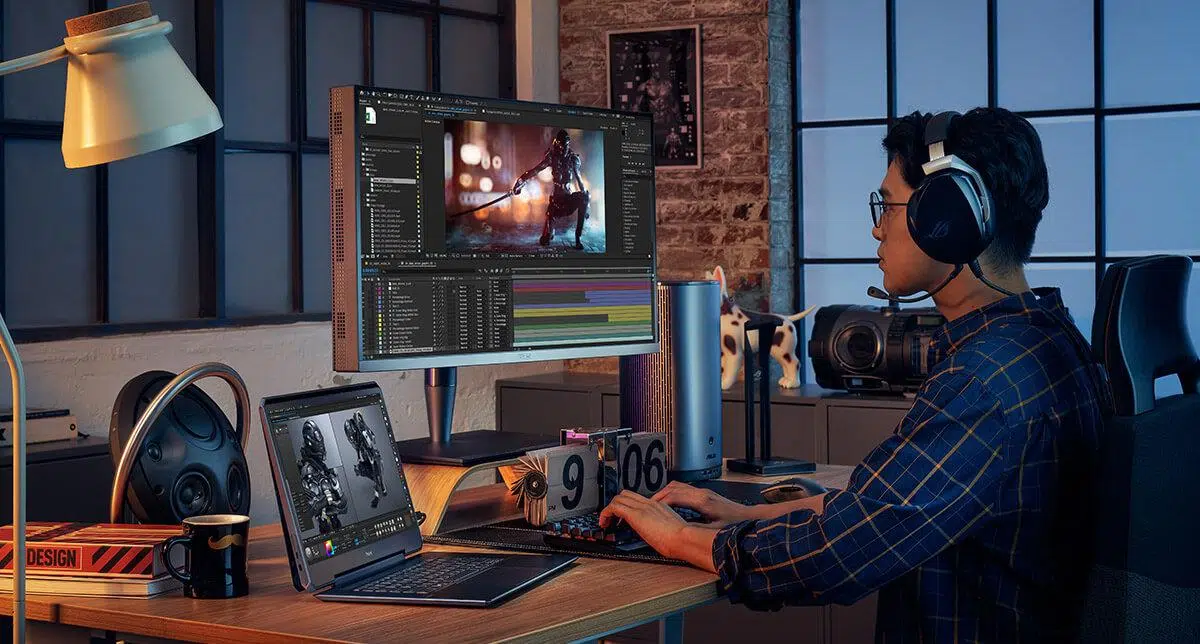
Esto es especialmente crítico en profesiones creativas que dependen del rendimiento informático para producir: músicos, productores de sonido, montadores de cine y vídeo, especialistas en efectos visuales, diseñadores 3D y creadores de contenidos interactivos o multimedia. Sus necesidades se parecen más a las de un equipo gaming de alta gama que a las de un simple PC de oficina.
La idea es que el ordenador no sea un cuello de botella en mitad de un proceso creativo. Si el equipo se cuelga, tiene retardos constantes o se queda sin espacio, acabas perdiendo horas y, por tanto, dinero. Por eso es fundamental elegir a conciencia el procesador, la memoria RAM, el almacenamiento, la tarjeta gráfica y el sistema de refrigeración, entre otros componentes.
PC de trabajo para producción y mezcla de música
En el entorno de la creación musical, el PC tiene que lidiar con proyectos que pueden llegar a ocupar varios gigabytes de datos, con decenas o centenas de pistas, instrumentos virtuales, efectos, voces y capas superpuestas.
En este contexto, la prioridad es que el sistema pueda reproducir y procesar audio sin latencia perceptible ni cortes cuando modificas un parámetro, insertas un plugin o grabas una nueva pista. Cualquier retardo en la respuesta rompe el flujo creativo y puede frustrar una sesión de grabación.
Para lograrlo, necesitas un procesador potente de varios núcleos capaz de manejar muchos procesos simultáneos, así como una cantidad generosa de RAM, idealmente rápida y con baja latencia. Los discos SSD de alto rendimiento son imprescindibles para cargar proyectos pesados, librerías de samples y bancos de sonidos sin esperas eternas; además, las nuevas opciones de memoria LP CAMM2 influyen en cómo se diseñan los equipos portátiles destinados a producción musical.
La tarjeta de sonido es otro componente crítico. En entornos profesionales se suele optar por interfaces de audio dedicadas, con drivers optimizados y conversores de calidad, que garantizan baja latencia y estabilidad. A esto se suman unos buenos monitores de estudio (altavoces activos) que permitan escuchar con precisión todos los matices del sonido.
Si trabajas con más de un monitor para manejar el secuenciador, la ventana de mezcla, los plugins y otros elementos, también conviene cuidar la tarjeta gráfica, aunque el peso principal del trabajo lo lleve el procesador. Una gráfica solvente asegurará que puedas mover varias ventanas y elementos gráficos sin tirones ni molestos microparones.
Por último, una tarjeta de red de calidad, idealmente Gigabit Ethernet, garantizará transferencias fluidas con servidores de proyectos, sistemas de backup o colaboraciones en red, sin cuellos de botella innecesarios.
PC profesional para cine, vídeo y corrección de color
En el mundo del cine y el vídeo profesional confluyen muchas especialidades distintas, pero casi todas comparten cuatro pilares tecnológicos: procesador, tarjeta gráfica, almacenamiento y monitores de alta calidad.
Un procesador potente es fundamental para tareas como la edición de vídeo, la corrección de color, la aplicación de efectos y la exportación a formatos finales. Cuantos más núcleos y mejor arquitectura, más rápido se realizarán los cálculos necesarios para entonar planos, aplicar transiciones o trabajar con clips de alta resolución.
A esto hay que sumar una gran cantidad de memoria RAM de alta velocidad, que permita manejar secuencias complejas, proyectos enormes y múltiples aplicaciones abiertas al mismo tiempo (editor de vídeo, software de efectos, monitorización, etc.). La RAM lenta o insuficiente puede provocar cuellos de botella incluso con un procesador muy potente.
La tarjeta gráfica es igualmente decisiva, sobre todo ahora que el vídeo 4K (y superiores) se ha generalizado. Una GPU de gama alta permite reproducir en tiempo real el material de alta resolución, mostrar previsualizaciones de efectos y gestionar varios monitores sin que la interfaz se arrastre.
En muchos flujos de trabajo se utilizan al menos dos o tres monitores: uno para la línea de tiempo y herramientas del editor, otro para la previsualización del resultado final y, a veces, un tercero para paneles adicionales, scopes o aplicaciones auxiliares. Para que este montaje tenga sentido, la gráfica debe estar a la altura.
El almacenamiento es otro frente crítico. Los archivos de vídeo 4K ocupan cantidades enormes de espacio, por lo que conviene disponer de múltiples unidades internas y externas, rápidas y con un buen sistema de copias de seguridad automáticas. No quieres perder días de trabajo por un fallo de disco sin respaldo.
En cuanto a la imagen, los monitores deben ser de calidad profesional y permitir una calibración precisa. A menudo se recurre a colorímetros para asegurarse de que los colores que ves en pantalla se corresponden con la realidad, sin desviaciones por la iluminación ambiental del puesto.
Equipos para 3D, contenidos interactivos y multimedia compleja
En el ámbito del 3D, los videojuegos, la realidad virtual y los contenidos interactivos avanzados, las exigencias de hardware se disparan. La generación de escenas requiere que el equipo realice millones de cálculos por segundo, y el renderizado de texturas, luces, sombras y efectos especiales saca a relucir cualquier debilidad del sistema.
Aquí la tarjeta gráfica se convierte en la estrella absoluta, junto con un procesador muy capaz y mucha RAM. Para poder trabajar sin tiempos muertos mientras el sistema renderiza, es necesario contar con una GPU de máxima potencia, pensada para manejar escenas complejas a alta resolución; por eso es importante mantener los controladores de la GPU actualizados y optimizados para tu flujo de trabajo.
Los archivos de proyectos 3D, texturas, simulaciones y assets también ocupan cientos de gigabytes, de modo que se necesitan unidades SSD muy rápidas, tanto para lectura como para escritura. Cada segundo que ahorras al abrir, guardar o desplazarte por una escena se traduce en minutos acumulados al final del día, lo que en la práctica significa poder entregar más trabajos en el mismo tiempo.
De nuevo, tener varios monitores ayuda enormemente: uno puede dedicarse a la interfaz del software principal (modelado, timeline, nodos, etc.) y otro o varios a la visualización de resultados y a las herramientas complementarias. Sin una GPU preparada, esta configuración se vuelve torpe e ineficiente.
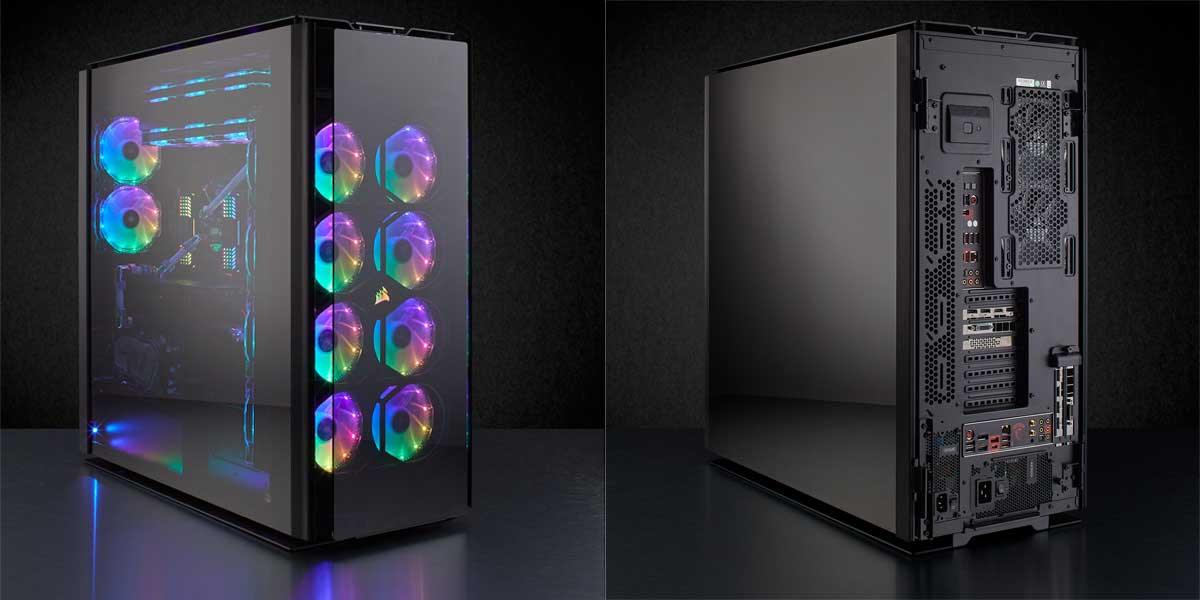
En trabajos tan exigentes, no hay que olvidar el sistema de refrigeración y la ventilación de la caja. Un equipo mal refrigerado estará constantemente bajando frecuencias para no sobrecalentarse, reduciendo el rendimiento en los momentos en los que más lo necesitas, y aumentando el riesgo de fallos de hardware que después pueden derivar en reclamaciones de garantía.
Ejemplo de configuración extrema y retorno de la inversión
Para entender hasta qué punto puede escalar la configuración de un PC de trabajo, pensemos en el caso de una empresa de efectos especiales que decide montar un equipo a medida sin escatimar en prestaciones.
Una configuración real de este tipo puede incluir un procesador de gama entusiasta con decenas de núcleos físicos, como las familias orientadas a estaciones de trabajo profesionales, acompañado de una placa base robusta y una tarjeta gráfica tope de gama de última generación.
A esto se suman cantidades muy elevadas de memoria RAM de máxima eficiencia, sistemas de almacenamiento mixtos (varios SSD NVMe de gran capacidad combinados con unidades adicionales de respaldo) y un sistema de ventilación estudiado al detalle para asegurar que el equipo puede funcionar durante horas al 100 % sin estrangularse por temperatura.
Es fácil que un montaje así alcance varios miles de euros de coste. Sin embargo, para un estudio que factura por proyectos o por horas, el ahorro de tiempo en cada render, cada simulación y cada exportación hace que la inversión se amortice rápidamente. Menos esperas implican más trabajo completado al mes y, por tanto, más ingresos.
Además, un equipo bien dimensionado y ventilado tiene menos probabilidades de fallar de forma prematura, lo que reduce las incidencias de soporte, las interrupciones en la producción y las posibles tramitaciones de garantía en momentos críticos de entrega.
Con todo lo anterior, se ve claro que la configuración de garantía y soporte de un PC de trabajo va mucho más allá del simple papel: empieza en cómo unimos el dispositivo a la red corporativa, continúa con el diseño ergonómico del puesto y termina en la elección minuciosa del hardware. Solo cuando se cuidan todos estos aspectos a la vez obtenemos un entorno en el que el ordenador trabaja a nuestro favor, donde el soporte interviene lo justo y la garantía se convierte en un respaldo y no en un salvavidas de emergencia.