
- La nueva vista dividida de Google Chrome permite mostrar dos pestañas a la vez en la misma ventana, reduciendo cambios constantes de pestaña.
- Se activa desde el menú contextual de las pestañas o enlaces e incluye un botón específico con opciones para separar, invertir o cerrar paneles.
- Chrome incorpora también anotaciones sobre PDF y el guardado directo de documentos en Google Drive desde el visor integrado.
- Estas funciones, pensadas para mejorar la productividad, se suman a otros planes como pestañas verticales y refuerzan la posición de Chrome frente a nuevos navegadores.
Siendo el navegador más utilizado en buena parte del mundo, también en España y el resto de Europa, podría pensarse que Google Chrome tiene margen para relajarse y limitarse a pequeños retoques. Sin embargo, la compañía ha optado por el camino contrario y ha introducido un paquete de funciones claramente orientadas a mejorar cómo trabajamos y navegamos en el día a día.
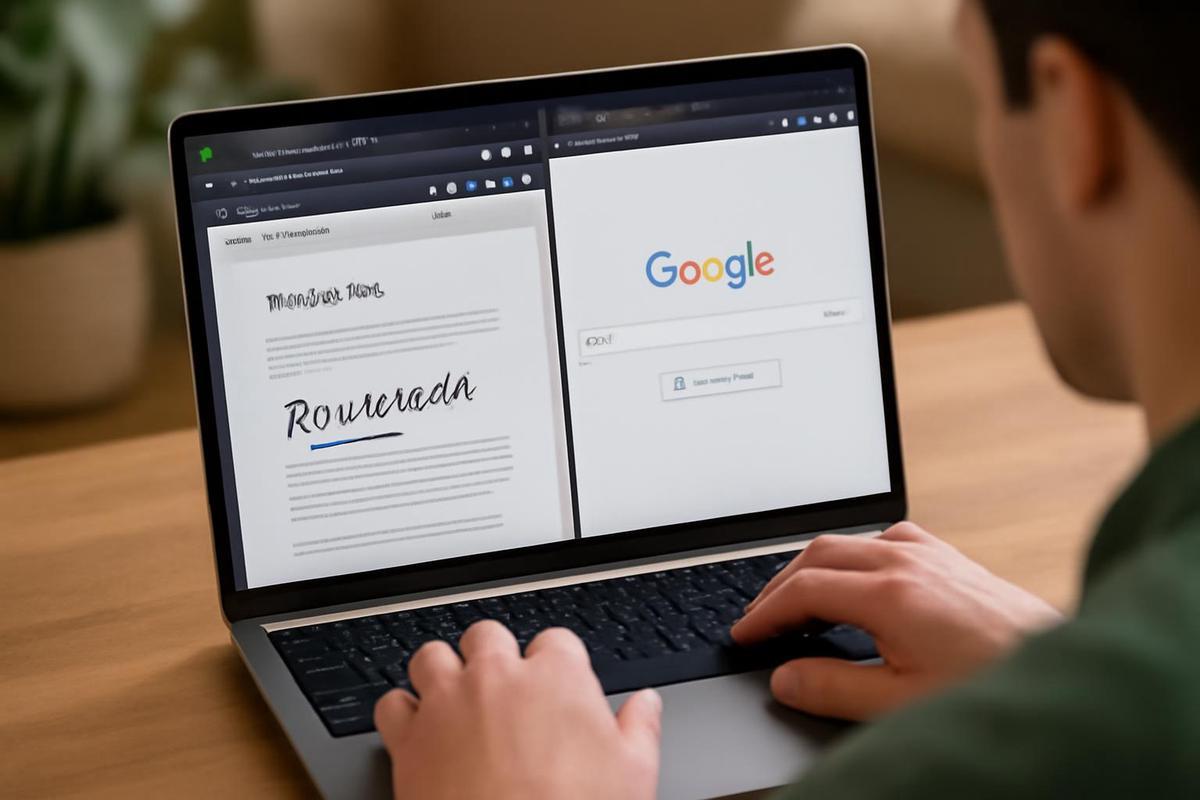
La novedad más llamativa es la nueva vista dividida en Google Chrome para ordenador, una característica que permite mostrar dos páginas web simultáneamente dentro de la misma ventana. Este cambio apunta de lleno a quienes trabajan con muchas pestañas a la vez y buscan una forma más cómoda de hacer multitarea sin estar saltando constantemente de un sitio a otro.
Qué es la vista dividida de Google Chrome y para qué sirve
La llamada vista dividida de pestañas en Chrome funciona de forma parecida a la división de ventanas en Windows, macOS o muchas distribuciones de Linux, pero con una diferencia clave: aquí el espacio se reparte dentro de la propia ventana del navegador. En lugar de colocar dos aplicaciones lado a lado a pantalla completa, Chrome reparte su marco en dos paneles para enseñar dos sitios web a la vez.
Esta organización en dos columnas resulta útil en numerosos escenarios: desde seguir una reunión por videollamada mientras se toman notas en Google Docs, hasta corregir un trabajo con un documento de referencia al lado, revisar documentación técnica a la vez que se programa o ver un vídeo explicativo mientras se completa un formulario. La idea es reducir lo máximo posible la sensación de “fatiga de pestañas” que aparece cuando hay que ir y venir continuamente entre contenidos relacionados.
En la práctica, Chrome muestra dos paneles uno junto al otro bajo la barra de direcciones, cada uno con su propia página cargada. La barra superior de pestañas refleja que esas dos páginas forman parte de una misma vista dividida, de modo que es sencillo identificar qué pestañas están agrupadas y cuáles siguen funcionando como ventana convencional.
El espacio que ocupa cada lado se puede ajustar arrastrando el divisor central, lo que permite dar más protagonismo a la web principal (por ejemplo, un documento de trabajo) y dejar en un tamaño más reducido la pestaña secundaria (una videollamada, una página de notas, un vídeo, etc.).
Cómo activar la vista dividida en Chrome paso a paso
Para crear una vista dividida, Chrome ofrece varias formas que se integran con los gestos habituales del navegador. Una de las más directas consiste en usar el menú contextual de las pestañas o de los enlaces. Al hacer clic derecho sobre una pestaña ya abierta aparece la opción “Añadir pestaña a la nueva vista dividida”, mientras que al pulsar con el botón derecho sobre un enlace dentro de una página se muestra “Abrir enlace en vista dividida”.
Si se elige la opción desde una pestaña existente, esa página pasa a ocupar automáticamente el lado izquierdo de la ventana del navegador y Chrome reserva el panel derecho para que se añada otra pestaña. En ese hueco, el navegador sugiere pestañas que ya tengamos abiertas, lo que facilita mucho colocar al lado el contenido que necesitemos sin tener que andar buscando entre decenas de títulos.
También es posible llenar el panel derecho abriendo directamente una nueva página, como se haría normalmente, o arrastrando una pestaña hacia la zona del lateral interior hasta que el navegador la «ancla» en la otra mitad. El comportamiento es similar al de organizar ventanas de escritorio, pero manteniendo todo dentro del marco de Chrome.
Además de estas opciones, Google ha añadido un nuevo icono de vista dividida junto a la barra de direcciones. Este botón aparece cuando tenemos una división activa y da acceso rápido a las funciones específicas de esta modalidad, sin obligarnos a navegar de nuevo por menús de contexto ni a arrastrar pestañas manualmente.
Opciones de gestión: separar, invertir y cambiar pestañas
El botón de vista dividida, situado a la izquierda de la barra de direcciones, abre un pequeño panel de control con varias acciones. Desde ahí se puede separar la vista en dos pestañas independientes, de forma que ambas vuelven a mostrarse como pestañas normales en la parte superior, sin división en pantalla.
Otra opción disponible es la de cerrar uno de los dos paneles, dejando la página restante ocupar de nuevo todo el espacio de la ventana. También se incluye un botón para invertir la posición de las pestañas, intercambiando la que está a la izquierda con la que se ve a la derecha, algo útil cuando se quiere mantener la misma combinación de páginas pero cambiar el foco visual.
Las pestañas que forman parte de una vista dividida se muestran agrupadas dentro de la barra de pestañas, de forma que es fácil volver a ellas desde cualquier momento. Si el usuario se encuentra trabajando en una ventana normal, puede cambiar a una ventana con dos paneles con solo seleccionarla en la parte superior. Y, al contrario, cualquier pestaña convencional puede sustituir a una de las que está en vista dividida con un simple clic derecho y eligiendo la opción adecuada.
Para quienes prefieran un gesto más directo, al arrastrar una pestaña hacia el lateral interno de la ventana el navegador también la ajusta en modo dividido. Salir de esa disposición resulta igual de sencillo: basta con pulsar la opción de separar en el icono de la vista dividida o cerrar una de las páginas si ya no es necesaria.
Casos de uso y ventajas para la multitarea
La intención de Google es clara: reducir los saltos innecesarios y hacer que trabajar con varias fuentes de información a la vez sea menos engorroso. En entornos de oficina, educativos o de teletrabajo, la vista dividida permite, por ejemplo, revisar documentación mientras se rellena un informe, o comparar dos versiones de un mismo texto sin necesidad de abrir dos ventanas completas del navegador.
En el ámbito más doméstico o informal, se pueden colocar a un lado tutoriales en vídeo y, al otro, la página donde se aplica lo que se va aprendiendo; seguir el chat de una plataforma de mensajería web mientras se consulta una página de soporte técnico; o mantener abierta una retransmisión en directo a la vez que se verifica información en diferentes sitios. Todo esto se puede hacer ya con varias ventanas, pero concentrarlo en una sola interfaz simplifica bastante la gestión.
La función puede resultar especialmente útil en portátiles y equipos con pantallas de tamaño medio, bastante habituales en hogares y oficinas en España, donde abrir demasiadas ventanas independientes acaba llenando la barra de tareas del sistema. Al separar únicamente el contenido dentro de Chrome, el escritorio se mantiene más despejado.
En el ámbito empresarial, tener una videollamada en una mitad y un tablero de trabajo, una hoja de cálculo o un CRM en la otra facilita seguir la conversación mientras se actualizan datos en tiempo real. Y en educación, profesores y estudiantes pueden combinar material de referencia con ejercicios online de forma más natural sin preocuparse tanto por qué ventana está al frente en cada momento.
Anotaciones en PDF directamente en el navegador
Junto con la vista dividida, Google ha anunciado mejoras en el visor de PDF integrado en Chrome, que ya venía usándose de forma habitual para leer documentos sin instalar programas adicionales. La gran novedad es la posibilidad de añadir anotaciones directamente sobre los PDF, algo que muchos usuarios llevaban tiempo echando en falta.
Al abrir un archivo PDF en Chrome, aparece ahora un icono específico en la parte superior del visor (identificado como una especie de «garabato» o herramienta de marcador). Al pulsarlo, se activan las opciones de resaltar texto y añadir notas sobre el documento. Un panel lateral o una barra contextual permite escoger el tamaño del trazo y el color, de manera que se puede subrayar, comentar o marcar fragmentos importantes sin salir del navegador.
Esta opción resulta práctica para realizar correcciones rápidas, preparar documentos de estudio, revisar contratos o dejar comentarios en informes compartidos. Hasta ahora, en muchos casos era necesario descargar el PDF y abrirlo en otra aplicación dedicada solamente para resaltar un par de líneas o escribir un apunte breve. Con el cambio, se evita ese paso intermedio y se gana algo de tiempo, especialmente en flujos de trabajo en los que se manejan muchos documentos al día.
Además, la función abre la puerta a usos como firmar rápidamente un documento sencillo o completar formularios que admitan escritura o dibujo básico, sin recurrir obligatoriamente a herramientas externas. No sustituye a soluciones avanzadas de gestión documental, pero para el uso cotidiano cubre gran parte de las necesidades.
Guardado directo de PDFs en Google Drive
La tercera gran pieza de este paquete de cambios está relacionada con el almacenamiento en la nube. A partir de ahora, el visor de PDF de Chrome incorpora el botón “Guardar en Google Drive” directamente en su barra superior. De esta forma, cuando se termine de trabajar con un archivo, se puede enviar a la cuenta de Drive sin tener que descargarlo al disco duro y volver a subirlo manualmente.
Al usar esta opción, el navegador permite elegir en qué cuenta de Google se guardará el documento si hay varias sesiones abiertas. Una vez confirmado, el archivo se almacena de forma automática en una carpeta denominada “Guardado desde Chrome” dentro de Google Drive. Así, los usuarios encuentran los PDF tratados recientemente en una ubicación consistente, desde la cual pueden moverlos o reorganizarlos en otras carpetas según sus necesidades.
Este comportamiento encaja especialmente bien con quienes ya tienen centralizado su trabajo en Google Workspace, tanto en entornos profesionales como educativos. Para empresas con sedes en España o en otros países de la UE, donde el teletrabajo y la colaboración remota son cada vez más habituales, evitar pasos intermedios a la hora de archivar documentación puede marcar la diferencia cuando se manejan muchos archivos al cabo del día.
Al estar ligados estos cambios al navegador, cualquier dispositivo en el que iniciemos sesión con la misma cuenta de Google tendrá acceso a los documentos guardados. Es decir, un PDF anotado desde un sobremesa en la oficina se podrá consultar después desde un portátil en casa o desde una tablet, manteniendo las marcas y comentarios realizados previamente.
Disponibilidad y alcance de las nuevas funciones
Google ha explicado que estas tres capacidades —vista dividida de pestañas, anotaciones en PDF y guardado directo en Drive— están pensadas para la versión de escritorio de Chrome, tanto para usuarios particulares como para empresas que utilizan la edición empresarial del navegador. Algunas de estas funciones habían empezado a aparecer de forma progresiva en versiones previas, y la compañía indica que su despliegue ya debería ser amplio con las versiones actuales.
En la comunicación oficial se menciona que estas novedades forman parte de Chrome 145, aunque el ritmo concreto con el que llegan a todos los usuarios puede variar en función del sistema operativo y del canal de actualización. En cualquier caso, si el navegador está al día, es probable que la vista dividida y el resto de opciones ya estén disponibles o lo estén en breve, sin necesidad de instalación adicional.
La compañía no ha detallado diferencias específicas por región, por lo que se espera que las funciones estén accesibles tanto en España como en el resto de Europa siguiendo el calendario general de actualización del navegador. Sí se ha aclarado que su activación no depende de extensiones externas ni de ajustes complejos: aparecen integradas en la interfaz habitual una vez que el navegador se actualiza.
Para quienes administran flotas de equipos en empresas o centros educativos, las novedades pueden combinarse con las políticas de gestión habituales de Chrome, permitiendo decidir cómo y cuándo se despliegan estas funciones a los usuarios finales según las necesidades de cada organización.
Chrome refuerza su posición frente a la competencia
Estas mejoras en productividad llegan en un momento en el que el mercado de navegadores se ha vuelto más competitivo. Junto a Google Chrome conviven opciones que incorporan funciones avanzadas de inteligencia artificial y nuevas formas de organizar pestañas, como navegadores que apuestan por interfaces más radicales o por la integración profunda de asistentes conversacionales.
En el propio ecosistema de Google, Chrome ya ha empezado a recibir funciones relacionadas con la IA de Gemini, mientras que otros actores, como el navegador de OpenAI o Perplexity, exploran navegadores que mezclan búsqueda, chat y navegación tradicional. Frente a este contexto, Chrome parece querer reforzar su rol como herramienta de trabajo estable, apoyándose en funciones concretas y muy prácticas como la vista dividida o las anotaciones sobre PDF.
La compañía también ha adelantado su intención de introducir soporte para pestañas verticales, una característica que algunos navegadores alternativos ya utilizan para gestionar mejor grandes cantidades de páginas abiertas. Combinada con la vista dividida, esta evolución apunta a un navegador más flexible a la hora de adaptarse a distintos tipos de pantalla y formas de trabajar.

El objetivo final es ofrecer suficientes comodidades y mejoras para que quienes ya utilizan Chrome tengan menos motivos para migrar a otras plataformas. Más que cambios espectaculares, Google está apostando por una suma de ajustes que, en conjunto, pueden transformar la experiencia diaria de muchos usuarios, desde quienes solo consultan la prensa hasta quienes pasan la jornada entera dentro del navegador.
Con la llegada de la vista dividida, las anotaciones en PDF y el guardado directo en Google Drive, Chrome refuerza su papel como centro de operaciones para trabajar, estudiar o simplemente navegar, integrando en una sola aplicación tareas que antes exigían varias ventanas, programas adicionales o pasos intermedios; un movimiento que, sin grandes estridencias, apunta a hacer la multitarea algo más llevadero para millones de usuarios en España, Europa y el resto del mundo.